
Disney Plus 오류 코드 42 전체 해결 가이드
Disney Plus 앱을 켰을 때 즐겨 보던 콘텐츠 대신 “Error Code 42” 메시지가 나타났나요? 이 오류는 주로 앱이 디즈니의 서버에 연결하지 못할 때 표시됩니다. 이 글은 오류의 가능한 원인과 단계별 해결 방법, 실무자를 위한 체크리스트와 테스트 사례까지 포함한 종합 가이드입니다.
주요 원인
일반적으로 Error Code 42가 발생하는 이유는 다음과 같습니다:
- 사용 중인 스트리밍 기기 자체의 일시적 버그나 동작 불능
- 로컬 인터넷 연결 품질 저하(속도, 패킷 손실, DNS 문제 등)
- 디즈니 플러스 서버의 지역 또는 전체 장애
- 브라우저나 앱의 캐시/쿠키 문제
- 계정 인증 문제
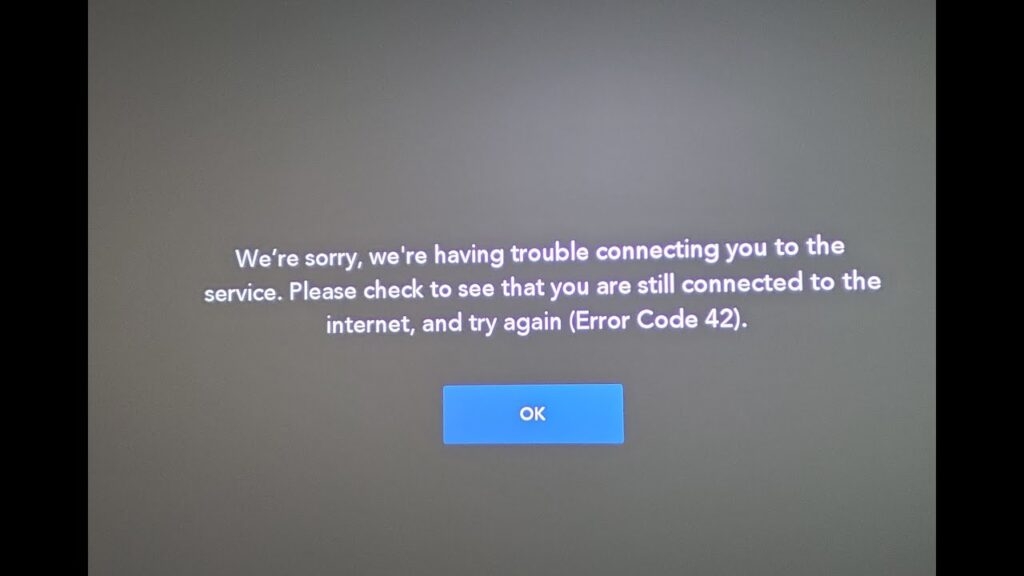
중요: 에러 메시지에는 보통 “We’re sorry; we’re having trouble connecting you to the service. Please check to see that you are still connected to the internet and try again (Error Code 42)”와 같은 문구가 표시됩니다. 이 문장은 연결 실패를 정확히 지적합니다.
단계별 해결 순서 (권장 워크플로우)
- 간단한 재시작(전원 차단)으로 문제 해결 시도
- 서버 상태 확인(디즈니 공식 채널 또는 Downdetector 등)
- 계정 로그아웃→재로그인
- 로컬 네트워크 속도 및 장치 연결 확인
- 캐시/쿠키 삭제(브라우저 사용 시)
- 앱 재설치 또는 소프트웨어 업데이트
- 고급 네트워크 점검(라우터 재설정, ISP 문의)
아래는 각 단계의 구체적 방법과 체크리스트입니다.
해결 방법 상세
1. 기기 전원 완전 차단 후 재시작
- 스트리밍 장치(Roku, Fire TV, 스마트 TV, 콘솔 등)를 완전히 전원에서 분리합니다.
- 60~120초간 기다렸다가 전원 연결 후 부팅합니다.
- 전원 완전 차단은 메모리 내 임시 오류(임시 프로세스 충돌, 네트워크 스택 문제)를 제거합니다.
팁: 일부 기기에는 시스템 재시작 메뉴가 있으므로 가능하면 그 메뉴를 먼저 사용해도 됩니다.
2. 디즈니 플러스 서버 상태 확인
- 디즈니 플러스 공식 트위터(또는 지역 지원 페이지)를 확인합니다.
- Downdetector 같은 모니터링 사이트에서 지역별 장애 리포트를 확인합니다.
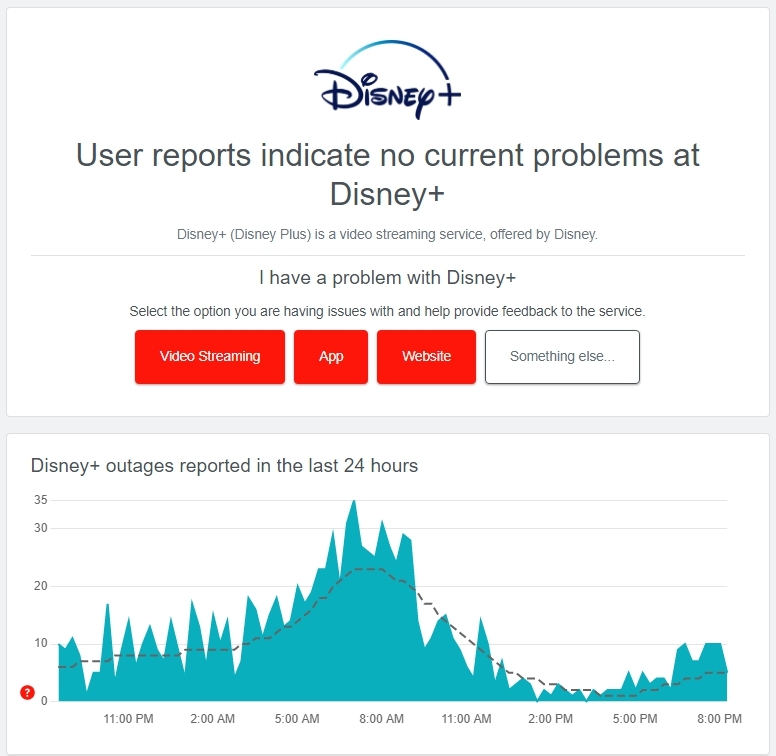
노트: 서버 쪽 문제가 확인되면 사용자 쪽에서 할 수 있는 조치는 제한적입니다. 서비스 복구까지 기다리거나 공식 공지에 따라 조치하세요.
3. 계정 로그아웃 후 재로그인
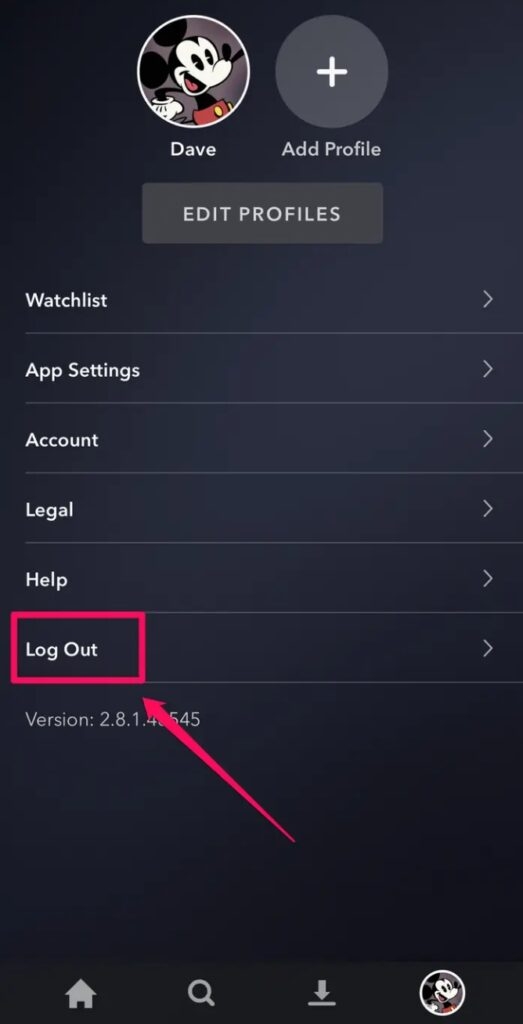
- 앱에서 오른쪽 상단 또는 메뉴의 Account(계정) 아이콘을 찾습니다.
- 로그아웃(Log Out) 선택 후 몇 초간 대기합니다.
- 다시 로그인해 인증 토큰을 새로 발급받습니다.
이 방법은 만료되거나 손상된 인증 토큰, 계정 관련 일시적 오류를 해결합니다.
4. Wi‑Fi 연결 및 속도 점검
- 같은 네트워크에 여러 장치가 연결되어 있으면 스트리밍 대역폭이 줄어듭니다.
- speedtest.net 또는 fast.com 등에서 다운로드 속도를 측정하세요.
- 일반 권장치: HD 스트리밍 최소 5Mbps, 4K 스트리밍 권장 25Mbps 이상.
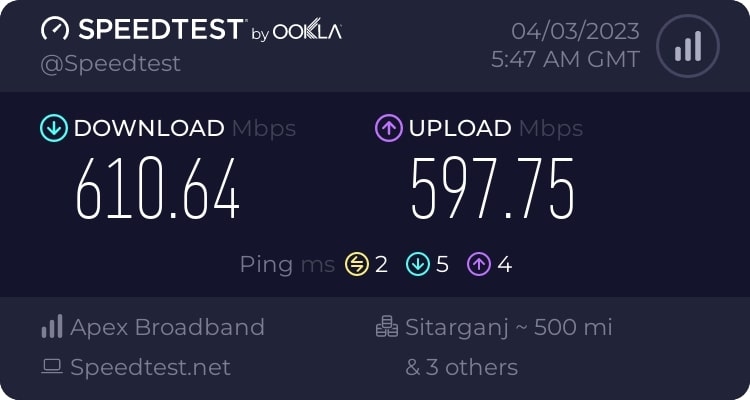
해결 팁:
- 속도가 낮다면 라우터 재시작 또는 유선 연결(Ethernet)을 시도하세요.
- 반복적 패킷 손실이 있다면 ISP에 문의해 라인 품질을 확인하세요.
5. 다른 기기에서 로그인해 확인
- 동일 계정으로 스마트폰, 태블릿, 다른 스마트 TV 또는 브라우저에서 로그인해 보세요.
- 다른 기기에서 문제가 없다면 원래 기기 쪽 문제(하드웨어, OS, 앱 설정)일 가능성이 큽니다.
6. 브라우저 캐시 및 쿠키 삭제 (웹 시청 중일 때)
Chrome 예시:
- 브라우저 우측 상단의 점 세 개 아이콘 클릭 → 설정(Settings)
- 검색창에 “인터넷 사용 기록 삭제”(Clear Browsing Data) 입력 후 선택
- 기간을 “전체 기간”으로 선택하고 캐시된 이미지 및 파일, 쿠키를 삭제
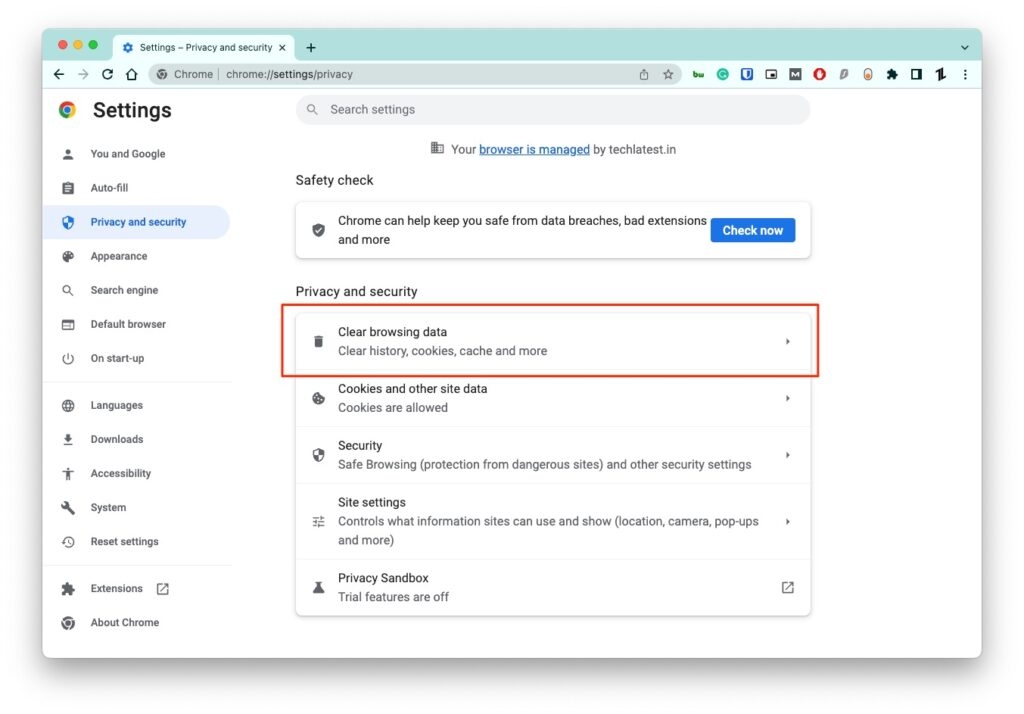
브라우저 캐시는 손상되면 인증/연결 문제를 유발할 수 있으므로 정기적으로 정리하는 것을 권장합니다.
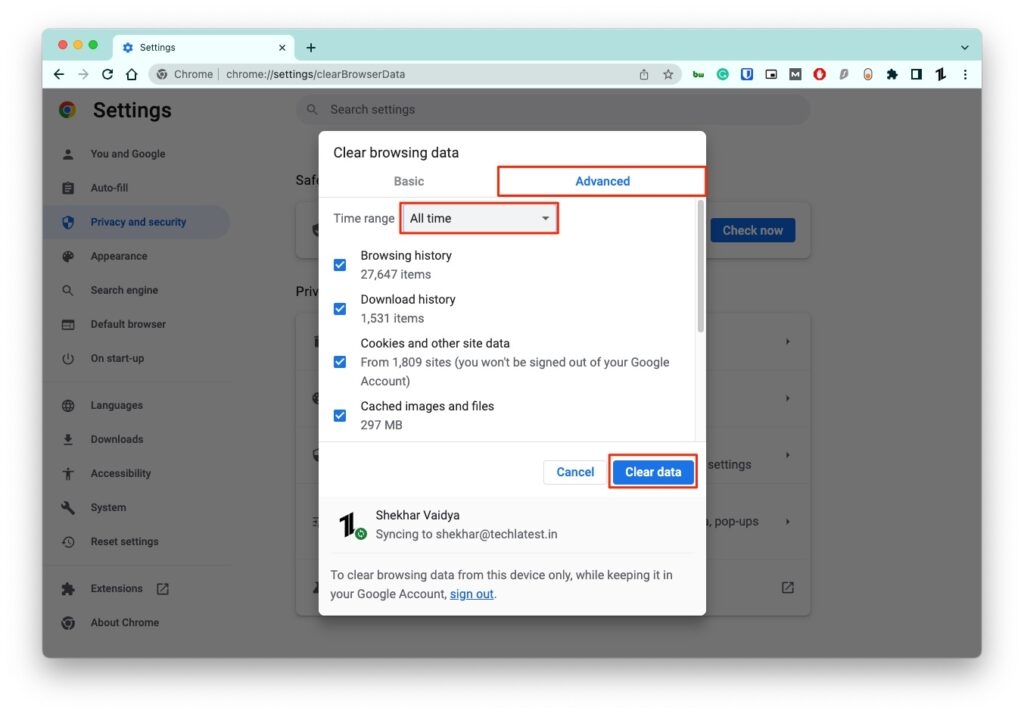
7. 앱 제거 후 재설치 및 업데이트
- 모바일이나 스트리밍 기기에서 Disney+ 앱을 삭제한 뒤 최신 버전으로 재설치합니다.
- 앱이 오래된 경우 서버 인증 프로토콜 변화로 연결 실패가 발생할 수 있습니다.
팁: 스마트 TV나 일부 셋톱박스는 앱 캐시만 초기화할 수 있습니다. 재설치 전에 이 옵션을 확인하세요.
8. 고급 네트워크 점검
- 라우터 펌웨어가 최신인지 확인합니다.
- DNS 문제일 수 있으므로 공용 DNS(예: 1.1.1.1, 8.8.8.8)로 임시 변경해 테스트하세요.
- 포트 차단이나 방화벽이 있는 네트워크(회사/공공 Wi‑Fi)는 스트리밍을 제한할 수 있습니다.
중요: 회사 네트워크 또는 공용 네트워크 환경에서는 네트워크 관리자에게 문의하세요.
추가 권장 사항
VPN 사용 관련 안내
- 지역 제한으로 접근할 수 없는 콘텐츠를 보기 위해 VPN을 쓰는 사용자가 있습니다. 그러나 VPN 자체가 연결 지연, 패킷 손실을 야기해 Error Code 42를 유발할 수 있습니다.
- 프리미엄 VPN은 대체로 더 안정적이지만 서비스 규정(디즈니 플러스 이용 약관)을 위반할 수 있습니다. 사용 시 주의하세요.
일부 추천(정보 제공 목적): ExpressVPN, NordVPN, Surfshark(각 VPN은 장단점이 있으니 무료 체험/환불 정책을 확인하세요). Surfshark 기본 요금은 월 $2.50부터 제공된다고 안내되어 있습니다.
스트리밍용 라우터 권장
- 스트리밍 안정성을 위해 듀얼/트라이밴드 라우터, MU‑MIMO 및 QoS 설정이 가능한 제품을 권장합니다.
- 예시 제품: TP‑Link Archer AX90(고성능), TP‑Link Archer AX20(가성비 모델).
참고: 라우터 성능은 스트리밍 경험에 직접적인 영향을 미칩니다. 가능하면 유선 연결을 사용하세요.
문제 해결 SOP(표준 작업 절차)
- 사용자 보고 접수: 증상(오류 스크린샷, 발생 시간, 기기 종류, 네트워크 유형)을 수집
- 재현 시도: 사용자가 제시한 조건에서 문제 재현
- 기본 조치(단계 1~6) 시행: 기기 재시작, 계정 재로그인, 캐시 삭제, 다른 기기 확인
- 네트워크 진단: 속도 측정, DNS 변경, 라우터 로그 확인
- 외부 원인 확인: 디즈니 서버 상태 점검
- 앱 재설치 또는 기기 초기화(필요 시)
- 문제가 재현되지 않으면 사용자에게 조치 내용과 예방 팁 전달
- 문제가 지속되면 고급 로그(앱 로그, 라우터 로그)를 수집해 디즈니 지원팀에 문의
이 SOP는 고객 지원팀 또는 기술 담당자가 빠르게 따라할 수 있도록 설계되었습니다.
역할별 체크리스트
최종 사용자
- 기기 전원 완전 차단 후 재시작
- 다른 기기에서 로그인 테스트
- 브라우저 캐시/앱 데이터 삭제
- 네트워크 속도 측정
가정 내 네트워크 관리자
- 라우터 재부팅 및 펌웨어 확인
- QoS 설정으로 스트리밍 트래픽 우선순위 지정
- DNS 변경 후 테스트
ISP / 회사 네트워크 관리자
- 회선 품질(패킷 손실, 지터) 검사
- 방화벽/프록시 설정 확인
- 필요 시 라우팅/포트 정책 조정
결정 트리 (간단 가이드)
flowchart TD
  A[앱 실행 중 Error Code 42] --> B{다른 기기에서 정상 동작?}
  B -- 예 --> C[원래 기기 문제: 재시작 → 앱 재설치]
  B -- 아니요 --> D{서버 상태 정상?}
  D -- 아니요 --> E[디즈니 서버 장애: 복구 대기]
  D -- 예 --> F{네트워크 속도 충분한가?}
  F -- 아니요 --> G[라우터 재시작 → ISP 문의]
  F -- 예 --> H[브라우저/앱 캐시 삭제 → 재로그인]
  H --> I{해결됨?}
  I -- 예 --> J[종료]
  I -- 아니요 --> K[고급 로그 수집 → 디즈니 지원에 문의]
테스트 사례 및 수락 기준
- TC-01: 기기 재시작 후 10분간 재현 없음 — 합격
- TC-02: 다른 기기에서 정상 재생 확인 — 원인 기기 한정 문제로 분류
- TC-03: 캐시 삭제 후 로그인 성공 — 캐시/인증 문제로 분류
- TC-04: 공인 DNS(1.1.1.1/8.8.8.8) 변경 후 연결 성공 — DNS 문제로 분류
수락 기준: 사용자가 정상적으로 콘텐츠를 재생하고 5분 이상 끊김 없이 스트리밍이 유지되면 해결로 간주합니다.
위험(리스크) 및 완화 방안
- 잘못된 재설정/초기화로 데이터 손실 가능: 사용자에게 미리 알리고 필요한 데이터 백업 권장
- VPN 사용 시 지역 차단에 따른 계정 제재 가능: 이용 약관 확인 권고
- 공용 네트워크에서의 보안 위험: 개인 핫스팟 또는 신뢰 가능한 네트워크 사용 권장
1줄 용어집
- 캐시: 앱/브라우저가 임시로 저장한 데이터
- DNS: 도메인 이름을 IP로 변환하는 서비스
- QoS: 네트워크에서 특정 트래픽에 우선순위를 부여하는 기능
결론
Error Code 42는 대부분 로컬 네트워크 문제, 기기 상태, 또는 서버 측 문제에 기인합니다. 위에서 제시한 단계(기기 재시작, 서버 상태 확인, 계정 재로그인, 네트워크 속도 점검, 캐시 삭제, 앱 재설치)를 순서대로 수행하면 대부분의 경우 해결됩니다. 문제가 계속되면 고급 로그를 수집해 디즈니 고객지원에 전달하거나 ISP/네트워크 관리자와 협력하세요.
추가 읽을거리:
- Fix: Disney Plus Downloads Won’t Play Offline
- How to Fix Disney Plus Black Screen Issue?
- 7 Disney Plus Hacks For Better Streaming
요약: 간단한 재시작과 네트워크 확인으로 문제는 많이 해결됩니다. 문제가 재현되면 위의 SOP와 체크리스트를 따라 단계적으로 진단하세요.




