
Disney Plus 앱 작동하지 않을 때 전체 문제 해결 가이드
목차
- 문제 요약
- 빠른 점검 순서
- Disney Plus 서버 상태 확인
- 기기와 앱 재시작
- 인터넷 연결 점검 및 개선
- 캐시 및 앱 데이터 정리
- 앱 업데이트 또는 재설치
- 기기 소프트웨어 업데이트
- VPN 및 프록시 확인
- 추가 도구와 체크리스트
- 기술 지원용 SOP 및 롤백
- 테스트 케이스와 수락 기준
- 자주 묻는 질문
- 요약
문제 요약
Disney Plus 앱이 작동하지 않는 원인은 대체로 다음 중 하나입니다: 인터넷 불안정, 앱 버전 불일치, 손상된 캐시/데이터, 또는 Disney 측 서버 장애. 증상으로는 버퍼링, 로그인 오류, 앱이 로드되지 않음, 재생 중 멈춤 또는 앱 강제 종료 등이 있습니다.
빠른 점검 순서
- Disney Plus 서버 상태 확인
- 기기와 앱을 완전 재시작
- 인터넷 속도와 연결 안정성 확인
- 캐시나 앱 데이터 정리
- 앱과 기기 소프트웨어 업데이트
- VPN/프록시 사용 여부 확인
1. Disney Plus 서버 상태 확인
먼저 문제 발생원이 서비스 측인지 확인합니다.
- Disney Plus 공식 도움말 센터나 공식 소셜 미디어 계정에 장애 공지가 있는지 확인하세요.
- DownDetector 같은 서비스로 지역별 장비 장애 보고를 확인합니다.
- 장애가 확인되면 사용자가 할 수 있는 조치는 제한적이며, 서비스 정상화까지 기다려야 합니다.
참고: 서버 장애가 지속된다면 공식 지원 채널에 티켓을 남겨 장애 발생 시간, 사용 중인 기기 종류, 앱 버전 정보를 제공하세요.
2. 기기와 앱 재시작
간단한 재시작으로 임시적인 충돌을 해결할 수 있습니다.
- Disney Plus 앱을 완전히 종료합니다(백그라운드에서 완전 종료).
- 스마트폰, 태블릿, 스마트 TV 또는 스트리밍 장치를 재부팅합니다.
- 장치가 재부팅된 후 앱을 다시 실행하고 로그인 및 재생을 시도합니다.
중요: 앱이 계속 충돌하거나 강제 종료된다면 다음 섹션의 캐시 삭제와 앱 재설치를 진행하세요.
3. 인터넷 연결 점검 및 개선
원활한 스트리밍을 위해 안정적인 네트워크가 필수입니다.
- 속도 요구사항: HD 스트리밍 최소 5 Mbps, 4K UHD는 최소 25 Mbps.
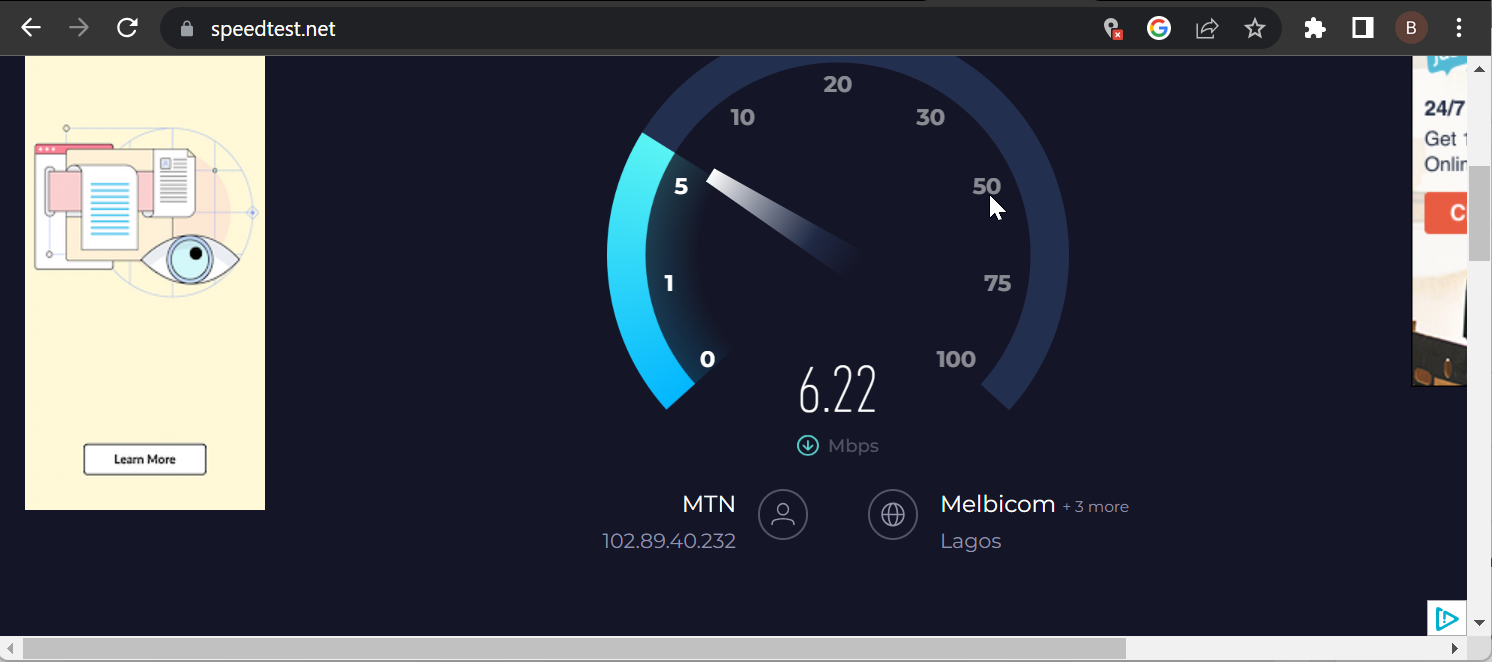
- 속도 테스트를 실행하여 대역폭과 지연(latency)을 확인하세요.
- 라우터와 모뎀을 30초간 전원 끈 뒤 다시 켜서 네트워크를 초기화하세요.
- 가능하면 Wi‑Fi 대신 이더넷(유선) 연결을 사용하면 안정성이 크게 향상됩니다.
- Wi‑Fi 신호가 약하면 장치를 라우터 가까이 옮기거나 중계기를 사용하세요.
참고: 동일 네트워크의 다른 장치에서도 속도 문제가 있는지 확인하면 네트워크 문제인지 앱 문제인지 구분할 수 있습니다.
4. 캐시 및 앱 데이터 정리
손상된 캐시나 오래된 앱 데이터가 앱 로딩을 방해할 수 있습니다.
- Android: 설정 > 앱 > Disney Plus > 저장공간 > 캐시 삭제
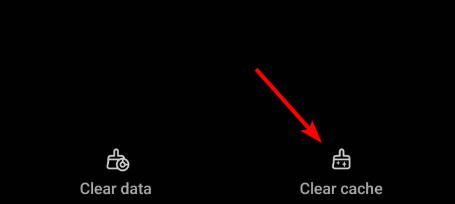
- iOS: iOS는 직접 캐시 삭제 옵션이 제한적입니다. 앱 삭제 후 재설치 권장.
- 스마트 TV/Fire Stick: 기기 설정의 앱 관리에서 캐시 삭제 또는 데이터 지우기 선택.
중요: 데이터 삭제는 일부 사용자 설정 및 다운로드된 콘텐츠를 삭제할 수 있으니, 재로그인이 필요할 수 있습니다.
5. 앱 업데이트 또는 재설치
앱 버그나 호환성 문제는 최신 버전으로 해결되는 경우가 많습니다.
- Google Play, App Store 또는 TV 앱 스토어에서 Disney Plus 업데이트 확인 및 설치.
- 업데이트 후에도 문제가 지속되면 앱을 완전히 삭제한 다음 최신 버전으로 재설치하세요.
팁: 재설치 시 동일한 계정으로 로그인했는지 확인하고, 필요한 경우 비밀번호를 준비하세요.
6. 기기 소프트웨어 업데이트
기기 운영체제(OS)와 스트리밍 플랫폼의 버전 불일치가 문제를 일으킬 수 있습니다.
- 스마트폰: 설정 > 소프트웨어 업데이트에서 최신 버전 설치
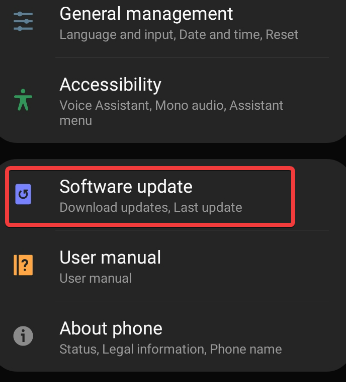
- 스마트 TV나 스트리밍 장치도 시스템 업데이트가 있는지 확인하고 설치하세요.
- 업데이트 후에는 기기를 재시작해 변경 사항을 적용합니다.
7. VPN 및 프록시 확인
VPN이나 프록시 사용이 Disney Plus 접속을 차단할 수 있습니다.
- VPN/프록시가 활성화되어 있다면 일시적으로 꺼서 재시도하세요.
- 해외에서 Disney Plus를 사용해야 한다면 지원되는 지역의 신뢰할 수 있는 서버를 사용하세요. 일부 VPN은 탐지되어 접속 실패를 유발할 수 있습니다.
추가 도구와 체크리스트
간단 체크리스트 (사용자용)
- Disney Plus 서버 상태 확인
- 앱 완전 종료 및 재시작
- 기기 재부팅
- 인터넷 속도 테스트(5/25 Mbps 기준)
- 라우터 재시작
- 캐시 삭제 또는 앱 재설치
- 기기 소프트웨어 업데이트
- VPN/프록시 비활성화
지원 담당자용 체크리스트
- 사용자 기기 종류 및 앱 버전 수집
- 오류 메시지 또는 스크린샷 요청
- 동일 네트워크의 다른 장치 재생 가능 여부 확인
- 로그(가능한 경우) 수집 및 제출
- Disney 지원 포털에 사례 등록
간단 진단 흐름도
flowchart TD
  A[문제 보고: 재생 불가/앱 오류] --> B{서버 장애?
  }
  B -- 예 --> C[공식 장애 공지 확인, 복구 대기]
  B -- 아니오 --> D{앱이 최신 버전?
  }
  D -- 아니오 --> E[앱 업데이트]
  D -- 예 --> F{인터넷 안정적?
  }
  F -- 아니오 --> G[라우터 재시작, 유선 연결 권장]
  F -- 예 --> H{캐시/데이터 문제?
  }
  H -- 예 --> I[캐시 삭제 또는 앱 재설치]
  H -- 아니오 --> J[기기 소프트웨어 업데이트 및 지원 문의]
기술 지원용 SOP 및 롤백
목표: 30분 내에 재생 복구 또는 문제를 지원팀 이슈로 에스컬레이션
- 접수 단계
- 사용자로부터 기기 종류, 운영체제 버전, 앱 버전, 정확한 오류 메시지 수집
- 네트워크 환경(공용/사설, Wi‑Fi/유선) 확인
- 1차 진단 (10분)
- 서버 상태 확인
- 사용자에게 앱 완전 종료 및 기기 재부팅 지시
- 인터넷 속도 테스트 요청
- 2차 진단 (10분)
- 캐시 삭제/앱 재설치 안내
- 최신 앱/OS 설치 여부 확인
- VPN/프록시 비활성화 요청
- 에스컬레이션
- 위 단계로 해결되지 않으면 로그와 재현 단계 정리하여 상위 지원팀 또는 Disney 지원으로 이관
- 롤백
- 재설치 후 이전 설정이 문제를 유발하면 앱 설정 초기화 권장
중요: 개인정보(계정 비밀번호 등)는 절대 지원 채널에 공개하지 않도록 안내하세요.
테스트 케이스와 수락 기준
테스트 항목
- TC1: 앱 실행 시 홈 화면 진입 성공
- 수락 기준: 앱 실행 후 10초 내 메인 화면 로드
- TC2: 영상 재생 테스트(HD)
- 수락 기준: 30초 내 버퍼링 없이 재생 시작, 5분 간 재생 중 강제 정지 없음
- TC3: 로그인 지속성
- 수락 기준: 로그인 후 24시간 내 세션 유지(강제 로그아웃 없음)
- TC4: 네트워크 장애 복구
- 수락 기준: 네트워크 재연결 후 앱이 자동으로 재생을 복구하거나 사용자 안내 메시지 표시
자주 묻는 질문
스마트 TV에서 Disney Plus가 작동하지 않는 이유는 무엇인가요?
주로 TV 펌웨어 또는 앱 버전 문제입니다. TV 시스템 소프트웨어와 Disney Plus 앱을 모두 최신 상태로 업데이트한 뒤 재부팅하세요.
계속 버퍼링이 발생하면 어떻게 하나요?
인터넷 속도가 느리거나 불안정한 경우가 많습니다. 라우터 재부팅, 유선 연결 전환, 다른 장치에서 대역폭을 많이 차지하는 앱 종료를 시도하세요.
휴대폰에서 앱이 로드되지 않을 때 해결 방법은?
Android는 캐시 삭제, iOS는 앱 삭제 후 재설치를 권장합니다. 또한 네트워크 상태와 앱 업데이트를 확인하세요.
VPN으로 Disney Plus를 사용할 수 있나요?
지원되는 지역 서버를 사용하는 신뢰할 수 있는 VPN은 가능하지만, 일부 VPN은 탐지되어 접근이 차단될 수 있습니다.
권장 인터넷 속도는 얼마인가요?
HD는 최소 5 Mbps, 4K UHD는 최소 25 Mbps가 권장됩니다.
요약
Disney Plus 앱 문제는 대개 서버 상태, 인터넷 연결, 캐시/데이터, 앱·기기 업데이트 또는 VPN 사용과 관련이 있습니다. 제시한 순서대로 점검하면 대부분 사용자가 직접 해결할 수 있습니다. 문제가 지속되면 오류 정보와 재현 단계를 정리해 Disney 지원팀에 문의하세요.
요약 핵심 포인트
- 서버 장애 먼저 확인
- 기기 재시작 및 앱 캐시 삭제로 많은 문제 해결
- 인터넷 속도와 안정성 확인(HD 5 Mbps, 4K 25 Mbps)
- 앱/OS 업데이트와 VPN 설정 점검
소셜 미리보기 제안
- 제목: Disney Plus 앱 문제 해결 가이드
- 설명: Disney Plus 앱이 재생되지 않을 때 빠르게 점검하고 복구하는 단계별 가이드입니다.




