
Windows 10에서 휴지통을 자동으로 비우는 방법

중요: 자동으로 휴지통을 비우면 삭제된 항목을 복구할 수 없습니다. 필요하다면 백업이나 보관 정책을 먼저 확인하세요.
왜 자동 비우기가 필요한가
파일을 삭제하면 기본적으로 휴지통으로 이동하며 실제로는 하드 드라이브에 남아 있습니다. 수동으로 비우는 것을 잊으면 디스크 공간이 불필요하게 사용됩니다. 자동화는 특히 다음 경우 유용합니다.
- 개인 사용자가 디스크 관리를 잊는 경우
- IT 관리자가 사용자별 디스크 사용을 통제하려는 경우
- 정기적으로 많은 임시 파일을 삭제하는 워크플로우가 있는 경우
준비물
- 관리자 권한이 있는 Windows 10 계정
- 작업 스케줄러(Task Scheduler)에 접근 가능한 권한
- (선택) PowerShell 사용 권한
자동화 방법 — 작업 스케줄러 사용
아래 절차는 Task Scheduler로 특정 주기마다 휴지통을 자동으로 비우도록 설정하는 방법입니다. 간단한 명령 실행으로 휴지통을 비우게 됩니다.
- 작업 스케줄러 열기
- 검색창에 “작업 스케줄러”를 입력하거나 Win+R을 누르고 taskschd.msc를 입력해 실행합니다.
새 기본 작업 만들기
- 작업 스케줄러가 열리면 오른쪽의 “작업 만들기(Create Basic Task)” 또는 상단 메뉴의 “Create Basic Task”를 클릭합니다.
작업 이름 및 실행 주기 설정
- 작업 이름(예: Empty Recycle Bin)을 입력하고 Next를 클릭합니다. 그런 다음 일간/주간/시작 시 등 원하는 트리거를 선택해 주기를 설정합니다.
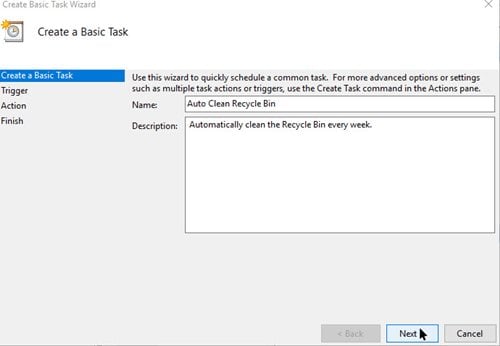
- 실행할 작업 유형 선택
- 동작 화면에서 “프로그램 시작(Start a program)”을 선택합니다.
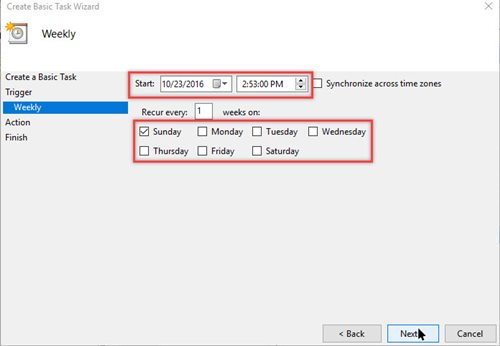
- 명령 및 인수 입력
- Program/Script 필드에 cmd.exe를 입력합니다.
- Add arguments(인수 추가) 필드에 다음 명령을 붙여넣습니다.
/c "echo Y|PowerShell.exe -NoProfile -Command Clear-RecycleBin"- 이 명령은 명령 프롬프트에서 PowerShell을 호출해 Clear-RecycleBin 명령을 실행하고, Y 확인을 자동으로 전달합니다.
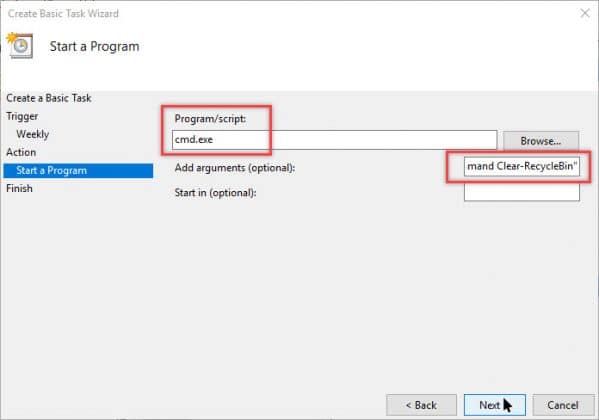
- 마무리 및 테스트
- Finish를 클릭하여 작업을 저장합니다.
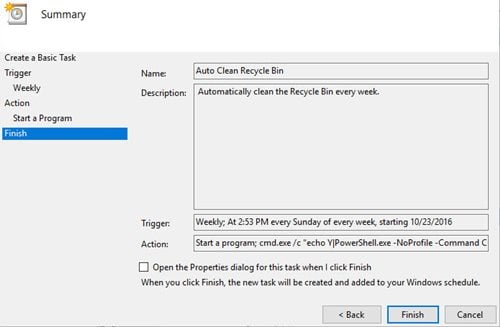
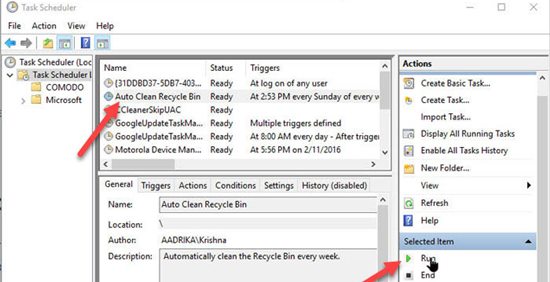
- 작업이 잘 등록되었는지 확인하려면 작업 스케줄러에서 해당 작업을 선택한 뒤 오른쪽의 “Run”을 클릭해 수동 실행해봅니다. 휴지통이 비워지면 정상입니다.
대안 방법
Storage Sense 사용 (Settings > System > Storage)
- 설정 > 시스템 > 저장소로 이동해 Storage Sense를 켜고 “임시 파일 및 휴지통” 관련 옵션을 구성하면 Windows가 자동으로 오래된 항목을 삭제합니다.
PowerShell 스크립트를 파일로 만들어 더 복잡한 정책 적용
- 예: 특정 사용자 프로필이나 드라이브를 검사한 뒤 조건부로 Clear-RecycleBin을 실행하는 스크립트를 작성해 작업 스케줄러에서 실행할 수 있습니다.
그룹 정책(엔터프라이즈 환경)
- 도메인 환경에서는 GPO로 사용자별 정책을 배포해 휴지통이나 파일 보존 정책을 관리할 수 있습니다.
언제 이 방법이 실패할 수 있는가
- 작업이 관리자 권한으로 실행되지 않으면 권한 문제로 휴지통 비우기가 실패합니다.
- PowerShell 실행 정책(ExecutionPolicy)이나 시스템 정책이 제한된 경우 명령이 차단될 수 있습니다.
- 네트워크 프로필이나 사용자 프로필이 제대로 로드되지 않은 시점(예: 로그인 직후)이면 원하는 결과가 안 나올 수 있습니다.
점검 및 테스트 체크리스트
사용자용 체크리스트:
- 작업 스케줄러에서 해당 작업이 존재하는지 확인
- 작업의 트리거가 올바르게 설정되었는지 확인(예: 매일 오전 3시)
- 수동으로 Run을 눌러 정상 동작 확인
관리자용 체크리스트:
- 작업이 “관리자 권한으로 실행” 설정인지 확인
- 이벤트 뷰어에서 작업 관련 오류 로그를 확인
- PowerShell 실행 정책 및 그룹 정책 충돌 여부 점검
문제 해결 팁
- 작업이 실행되지 않으면 작업 이력(Task History)을 켜고 실패 코드를 확인하세요.
- 명령을 수동으로 관리자 권한 PowerShell에서 실행해 오류 메시지를 확인합니다.
- ExecutionPolicy 관련 문제는 서명된 스크립트를 사용하거나 정책을 적절히 구성하세요.
롤백 또는 중지 방법
- 작업 스케줄러에서 해당 예약 작업을 선택한 뒤 Disable 또는 Delete로 비활성화하면 자동 비우기를 멈출 수 있습니다.
- Storage Sense를 사용 중이면 설정에서 옵션을 끄면 됩니다.
보안 및 개인정보 주의사항
- 자동 삭제는 복구 불가능한 데이터 손실을 초래할 수 있습니다. 중요한 데이터가 있는지 확인하고 정기 백업 정책을 유지하세요.
- 개인정보(예: 고객 데이터)를 포함한 파일을 자동 삭제할 때는 회사의 보존 정책 및 규정(예: GDPR)을 확인하세요.
간단 용어집
- 휴지통: 사용자가 삭제한 파일을 임시로 보관하는 Windows의 폴더
- 작업 스케줄러: 시간 기반으로 작업을 자동 실행하는 Windows 시스템 도구
- Clear-RecycleBin: PowerShell에서 휴지통을 비우는 명령
- Storage Sense: Windows 10의 자동 정리 기능
테스트 기준
- Acceptance 1: 작업 실행 후 휴지통이 비워져야 함
- Acceptance 2: 작업이 예약된 시간에 자동 실행되는지 확인
- Acceptance 3: 작업 실행 시 이벤트에 성공 로그 남음
요약
작업 스케줄러 또는 Storage Sense를 활용하면 Windows 10에서 휴지통을 자동으로 비울 수 있습니다. 작업 스케줄러는 세밀한 제어와 커스텀 스크립트를 허용하고, Storage Sense는 간편한 GUI 기반 옵션을 제공합니다. 자동화 전에는 백업과 정책을 확인해 데이터 손실을 예방하세요.
더 읽어볼 자료
- How to Display Internet Speed on Taskbar in Windows 10
- How To Receive And Make Calls On Windows PC
- How to Customize the Right-click Menu on Windows 10
- 6 Easy Steps to create a Password Protected Folder without any Software!

저자
편집



