
Mac에서 Boot Camp로 Windows 8 듀얼 부팅 설정
요약
소개
Mac을 소유하면 macOS뿐 아니라 Windows를 같은 기기에서 사용할 수 있다는 큰 장점이 있습니다. 특정 애플리케이션이 한 운영체제에서는 더 잘 작동하고 다른 운영체제에서는 그렇지 않을 때가 많습니다. 이때 듀얼 부팅은 각각의 작업에 가장 적합한 OS를 선택해 사용할 수 있게 합니다.
이 문서는 Windows 8을 Mac에 듀얼 부팅으로 설치하는 과정을 중심으로 설명합니다. 핵심은 새 파티션을 생성하고 그 파티션에 Windows를 설치하는 것입니다. 또한 설치 과정 중 흔히 겪는 문제와 대안(가상 머신, 외장 드라이브 부팅 등)을 함께 다룹니다.
필요 조건
- 정품 Windows 8 라이선스(구매 필요). ISO 파일이 필요합니다.
- 빈 USB 드라이브(또는 설치 미디어). 설치 미디어를 만들 수 있는 충분한 용량 필요.
- 최신 macOS 업데이트 권장.
- Intel 기반 Mac: Boot Camp는 인텔 칩을 사용하는 Mac에서 지원됩니다. Apple Silicon(M1/M2) Mac에서는 Boot Camp를 통한 Windows 설치가 지원되지 않습니다.
중요: Windows 8은 구형 버전이므로 최신 보안 업데이트와 드라이버 호환성을 확인하세요. 최신 Windows 버전 사용을 고려하면 드라이버 지원과 보안 측면에서 유리합니다.
Windows 8 듀얼 부팅 단계
아래 단계는 Boot Camp를 이용해 Windows 8을 설치하는 일반적인 순서입니다. 화면이나 메뉴 이름은 macOS 버전에 따라 약간 다를 수 있습니다.
1단계: Windows 8 ISO 다운로드 및 USB에 저장
- Microsoft 또는 공인 채널에서 Windows 8 ISO 파일을 다운로드합니다.
- 정품 라이선스를 구매하여 제품 키를 확보합니다.
- USB 설치 미디어를 만들거나 ISO를 USB에 복사합니다. (macOS의 디스크 유틸리티 또는 타사 툴 사용 가능)
주의: ISO 파일 출처가 불분명하면 보안 위험이 있으니 반드시 신뢰할 수 있는 공식 경로를 사용하세요.
2단계: Boot Camp 지원 앱 실행
- Finder에서 응용 프로그램(Applications) → 유틸리티(Utilities)로 이동합니다.
- Boot Camp 지원(Assistant)을 찾아 실행합니다.
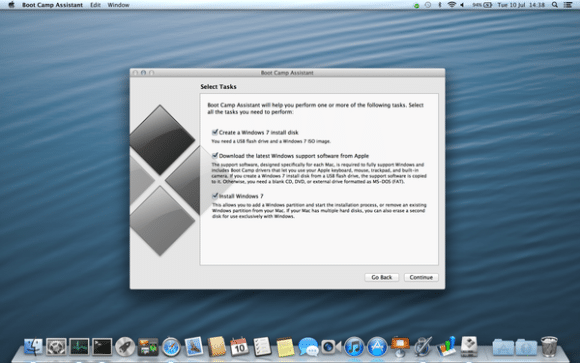
설명: Boot Camp는 파티션 생성, 설치 미디어 준비, Windows 드라이버 설치 등을 도와주는 macOS 내장 유틸리티입니다.
3단계: 새 파티션 생성
- Boot Camp에서 파티션 크기를 지정하라는 화면이 나오면 Windows용 파티션 크기를 설정합니다.
- 원문에서는 16 GB로 설정하라고 했지만, 실제로는 설치 파일과 이후 사용을 고려해 더 넉넉한 공간을 확보하는 것을 권장합니다.
- 파티션을 만들면 Mac이 재시동됩니다.
중요: 파티션 크기를 너무 작게 잡으면 설치가 실패하거나 업데이트 후 용량 부족 문제가 발생할 수 있습니다. 여유 공간 확보를 고려하세요.
4단계: Windows 8 설치
- 재시동 시 USB 설치 미디어(또는 DVD)를 삽입합니다.
- 설치 프로그램을 실행하면 설치 대상 파티션을 선택하라는 화면이 나옵니다. 반드시 BootCamp로 생성된 파티션을 선택하세요.
- 설치화면에서 드라이브 옵션(Drive Options)을 클릭하고 해당 파티션을 포맷(Format)합니다. 그런 다음 설치를 진행합니다.
- 설치가 완료되면 Mac이 자동으로 Windows로 부팅되어 초기 설정(언어, 계정, 제품 키 입력 등)을 진행합니다.
설명: 포맷 단계는 Windows가 해당 파티션을 NTFS 등 Windows가 인식하는 파일 시스템으로 준비하도록 합니다.
5단계: 부팅 시 OS 선택 방법
- Mac을 켜거나 재시동할 때 Option(⌥) 키를 길게 누르면 부팅 가능한 드라이브 목록이 나타납니다. 여기서 macOS 또는 Windows(부트캠프)를 선택하여 부팅합니다.
팁: macOS에서 시스템 환경설정 → 스타트업 디스크(Start-up Disk)를 사용하면 기본 부팅 OS를 설정할 수 있습니다.
부트캠프 사용 시 주의사항 및 호환성
- Boot Camp는 인텔 기반 Mac에서만 공식 지원됩니다. Apple Silicon(M1/M2) Mac에서는 Boot Camp로 Windows를 설치할 수 없습니다.
- Windows 8은 최신 macOS/드라이버와의 호환성 문제가 있을 수 있습니다. 최신 Windows(예: Windows 10/11)가 더 나은 드라이버 지원을 제공할 가능성이 큽니다.
- 설치 전 중요한 파일은 반드시 백업하세요. 파티션 작업은 드라이브 내용을 변경하므로 데이터 손실 위험이 있습니다.
중요: Boot Camp로 설치 중 드라이버 문제나 설치 오류가 발생하면 Apple 지원 문서 또는 Boot Camp 도움말을 확인하세요.
문제 해결(트러블슈팅) 체크리스트
- 설치 미디어가 인식되지 않을 때:
- USB 포트/케이블을 바꿔보세요. 다른 USB 포트에 연결해 보세요.
- ISO가 손상되지 않았는지 확인하고 신뢰 가능한 소스에서 다시 다운로드하세요.
- 설치 중 파티션이 보이지 않거나 포맷 실패할 때:
- Boot Camp로 생성된 파티션을 선택했는지 확인하세요.
- 디스크 유틸리티에서 디스크 검사/복구(First Aid)를 실행해 보세요.
- 설치 후 드라이버(그래픽, 오디오 등) 문제:
- macOS에서 Boot Camp 지원 소프트웨어(Windows용 드라이버)를 다시 설치하세요.
- Apple 공식 사이트에서 Boot Camp 드라이버 패키지를 다운로드해 수동 설치합니다.
문제 해결의 기본 원칙: 백업 → 미디어/이미지 검증 → 파티션/디스크 검사 → 드라이버 재설치 순으로 접근하세요.
대안: 듀얼 부팅 대신 고려할 방법
가상 머신(Virtual Machine)
- Parallels Desktop, VMware Fusion, VirtualBox 등을 사용하면 macOS 내에서 Windows를 실행할 수 있습니다.
- 장점: 간편한 전환, 스냅샷/백업, 호스트 파일 접근성 우수.
- 단점: 그래픽/IO 집약적 작업에서는 성능 저하 가능.
외장 드라이브에 Windows 설치
- 외장 SSD/HDD에 Windows를 설치해 필요 시 외장 드라이브로 부팅하는 방식(복잡도 높음).
- 장점: 내부 디스크를 건드리지 않음.
원격 데스크톱(remote desktop)
- 별도 Windows PC가 있는 경우 원격 접속으로 필요한 앱을 사용.
- 장점: 로컬 설치 불필요, 중앙 관리 용이.
각 접근법의 선택은 성능 요구사항, 휴대성, 데이터 관리 방침에 따라 달라집니다.
역할별 체크리스트
일반 사용자:
- Windows 정품 라이선스 준비
- 중요한 데이터 백업
- USB 설치 미디어 준비
개발자/디자이너:
- 필요한 도구의 Windows 버전 호환성 확인
- 파티션 크기 충분히 확보(개발용 빌드/라이브러리 공간 고려)
IT 관리자:
- 기업 라이선스/보안 정책 검토
- 드라이버/이미지 검증
의사결정 흐름(간단한 플로우차트)
flowchart TD
  A[Windows 사용 필요?] -->|아니오| B[macOS 유지]
  A -->|예: 고성능 게임/전용 소프트웨어| C[Boot Camp 듀얼 부팅]
  A -->|예: 가벼운 앱/테스트| D[가상 머신 사용]
  C --> E[Intel Mac인가?]
  E -->|예| F[Boot Camp 진행]
  E -->|아니오| G[대안 선택'가상 머신/원격']
간단 용어 설명(한 줄)
- Boot Camp: macOS에 포함된 유틸리티로, Windows 설치용 파티션 생성 및 드라이버 제공을 돕습니다.
- ISO: 디스크 이미지 파일 형식으로, 운영체제 설치 미디어로 사용됩니다.
결론
Boot Camp를 이용한 Windows 8 듀얼 부팅은 macOS와 Windows를 모두 사용해야 하는 사용자에게 실용적인 해결책입니다. 다만 Apple Silicon Mac에서는 지원되지 않으므로 모델 호환성 확인이 필수입니다. 설치 전 충분한 백업과 설치 미디어 검증, 파티션 크기 여유 확보를 권장합니다.
중요: 이 가이드는 일반적인 절차와 주의사항을 설명합니다. 설치 중 발생하는 특정 오류는 시스템 환경에 따라 달라질 수 있으므로 공식 문서와 지원 포럼을 함께 확인하세요.




