
BOINC 설치 및 사용 가이드 — 컴퓨팅 자원 기부 시작하기

개요
알트루이즘(이타심)은 많은 리눅스 사용자를 특징짓는 성향입니다. 컴퓨터 분야에서 가장 실용적인 표현은 유휴 CPU/GPU를 과학 연구에 기부하는 것입니다. BOINC(Berkeley Open Infrastructure for Network Computing)는 전 세계 연구자들이 수천 대 개인 PC의 계산 능력을 활용하도록 돕는 오픈소스 미들웨어입니다. 개인 자원을 안전하게 공유해 천문학, 생물학, 수학, 화학 등 여러 분야의 연구 속도를 높입니다.
간단 정의: BOINC는 연구 프로젝트와 사용자의 컴퓨터를 연결해 작업 단위를 받아 처리하고 결과를 되돌려주는 클라이언트/서버 시스템입니다.
무엇이 필요한가
- 인터넷 연결
- 관리자 권한으로 소프트웨어 설치 가능 권한
- (선택) GPU 기부 시 CUDA 또는 해당 GPU 드라이버
- 충분한 디스크 여유 공간(프로젝트별 요구사항 상이)
중요: 운영체제(특히 리눅스 배포판)와 프로젝트의 호환성을 확인하세요. 일부 프로젝트는 특정 아키텍처나 드라이버를 요구합니다.
다운로드 및 설치
BOINC 공식 다운로드 페이지: http://boinc.berkeley.edu/download.php
- 다운로드한 파일이 저장된 폴더에서 터미널을 엽니다.
- 설치 스크립트를 실행합니다. 예:
sh boinc_7.2.42_x86_64-pc-linux-gnu.sh- 스크립트는 BOINC 파일을 포함하는 새 폴더를 만듭니다. 생성된 폴더로 이동하세요:
cd BOINC- 매니저 실행:
./run_manager
참고: 패키지 매니저로 설치하면 보안 경고나 수동 설정 일부가 자동으로 처리될 수 있지만, 저장소에 따라 최신 버전이 아닐 수 있습니다.
첫 실행과 서버 연결
처음 BOINC 매니저를 실행하면 메인 서버와 연결 실패 오류가 나타나는 것이 정상입니다. 이는 보안 기능 때문이며, 공식 위키의 지침을 따르면 우회할 수 있습니다: http://boinc.berkeley.edu/wiki/Installing_BOINC_on_Debian#Optional_setup_hints
초기 연결이 완료되면 프로젝트를 선택하라는 안내가 나옵니다. 첫 선택은 나중에 추가/변경할 수 있으니 부담 가지지 마세요. 다만 운영체제 호환성 및 하드웨어 요구사항은 프로젝트마다 다르니 확인이 필요합니다: http://boincfaq.mundayweb.com/index.php?view=67

계정과 프로젝트 관리
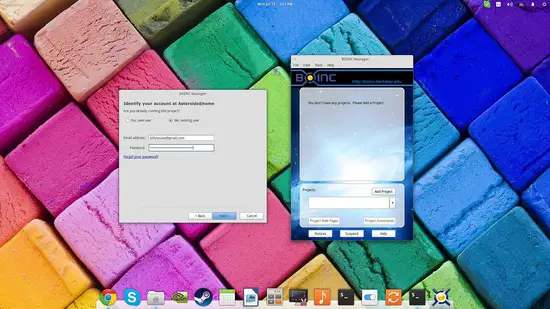
- 프로젝트별 계정: BOINC 자체 계정과는 별도로 각 프로젝트에 계정을 만들어 로그인할 수 있습니다. 프로젝트 계정은 해당 프로젝트의 서버에 저장되는 ID입니다.
- BOINC 계정 사용: BOINC 중앙 계정을 만들어 두면 여러 프로젝트 로그인을 관리하기 편합니다.
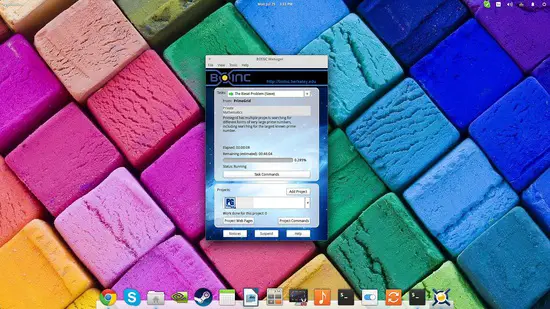
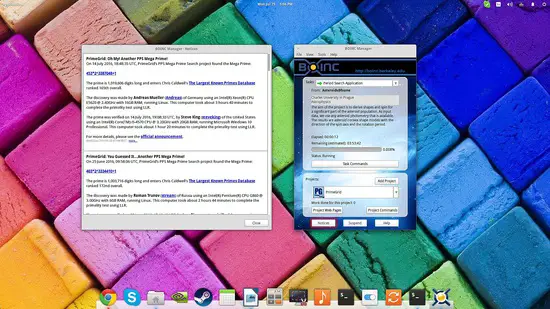
프로젝트 서버에 연결되면 매니저가 처리할 작업과 남은 작업량을 받아옵니다. 왼쪽 아래의 “Notices” 버튼으로 프로젝트 공지나 기부자 소식을 확인할 수 있습니다.
자원 사용 제한과 기본 설정
BOINC는 기본값으로 작업을 받지만, 사용자가 자원 사용을 세부 설정할 수 있습니다. 예:
- 활성화 시간(언제 BOINC가 돌아갈지)
- 유휴 시간 임계값
- 디스크 공간 제한
- CPU 사용 비율 한도
- 배터리 사용 허용 여부
작업 일시중지 방법: 매니저에서 “Suspend” 버튼을 누릅니다. 설정 변경 방법:
- 상단 메뉴에서 “Tools” 선택
- “Computing Preferences” 선택
- 원하는 값 입력 후 “OK”
- “Resume” 버튼으로 재개
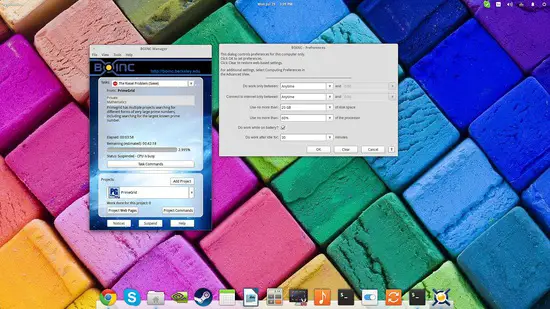
중요: 이 설정은 현재 머신에만 적용됩니다. 다른 컴퓨터에서 같은 계정으로 로그인하면 해당 머신에서 다시 설정해야 합니다.
고급 보기(Advanced View)
상단 메뉴에서 “View” → “Advanced View”를 선택하면 더 많은 실시간 통계와 작업 단위 관리를 할 수 있습니다. 이 모드는 간결함보다는 제어와 정보 제공에 초점을 둡니다.
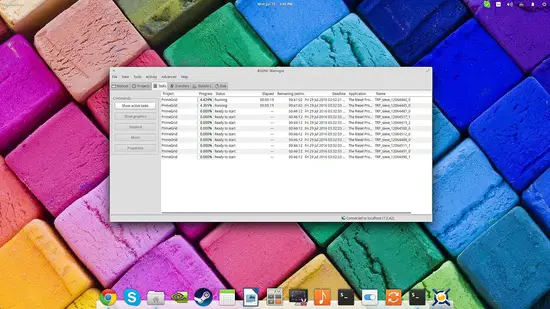
기능 요약:
- Tasks 탭: 실행 중인 작업 단위 관리
- Activity 메뉴: 네트워크 및 계산 활동의 빠른 전환
- Advanced 메뉴: 다른 컴퓨터와 연결해 공동 작업
GPU 기부
CPU 외에도 GPU를 기부할 수 있습니다. 지원 예시:
- NVIDIA CUDA 지원 카드
- Intel Ivy Bridge 또는 Haswell(특정 경우)
- 최신 AMD APU (프로젝트별로 다름)
GPU는 단일 계산 단위의 처리 속도를 크게 높일 수 있습니다. 다만 드라이버와 프로젝트의 GPU 지원 여부를 먼저 검증하세요.
문제 해결 요령
- 서버 연결 오류: 방화벽/프록시 설정 확인, 위키의 설치 팁 참조
- 작업이 너무 많은 경우: Computing Preferences에서 CPU/동시 작업 수 제한
- 디스크 부족: 프로젝트 설정에서 디스크 사용 한도 조정 또는 불필요한 파일 삭제
- GPU 미검출: 드라이버 버전 확인 및 재설치
중요: BOINC는 원격 명령으로 작업 단위를 보냅니다. 신뢰할 수 있는 프로젝트만 선택하세요.
프로젝트 선택 시 고려사항
- 연구 주제(천문학/의학/암 연구 등)
- CPU vs GPU 작업 비중
- 운영체제 및 아키텍처 호환성
- 디스크 및 메모리 요구량
- 프로젝트의 신뢰성(공식 연구 기관 여부)
작업이 실패하거나 비정상 종료되면 해당 프로젝트 포럼에서 해결책을 찾을 수 있습니다.
실무 체크리스트 (역할별)
관리자/파워유저:
- 최신 BOINC 버전 설치
- 시스템 서비스로 실행(필요 시)
- 로그 모니터링 설정
데스크톱/사무용 사용자:
- Computing Preferences에서 CPU 및 유휴 시간 설정
- 배터리 모드에서 실행 금지 설정
- 작업 중지(일시중지) 버튼 점검
게이머/멀티미디어 사용자:
- GPU 작업 비활성화 또는 낮은 우선순위 설정
- CPU 사용 비율을 낮게 설정
- 게임 중 자동 일시중지 설정
연구/교수진(랩용):
- 호환성 높은 프로젝트 목록 작성
- 중앙 관리 계정 및 모니터링 절차 수립
- 보안 정책(허용 프로젝트 목록) 문서화
결정 지원 흐름도
다음 간단한 흐름도로 BOINC 참여 방식을 결정하세요:
flowchart TD
  A[컴퓨팅 자원 기부를 고려 중인가?] -->|아니오| B[참여 보류]
  A -->|예| C[주로 CPU 기부인가?]
  C -->|예| D[프로젝트 호환성 검토]
  C -->|아니오| E[GPU 기부 가능 여부 확인]
  E -->|가능| D
  E -->|불가능| F[CPU 전용 프로젝트 선택]
  D --> G[자원 제한 설정]
  G --> H[실행 및 모니터링]
호환성 및 마이그레이션 팁
- 리눅스 패키지 매니저(예: apt, dnf)로 설치하면 시스템 통합이 쉬우나 버전이 최신이 아닐 수 있습니다.
- 수동 설치 시 최신 기능을 빨리 사용할 수 있으나 설정과 권한을 직접 관리해야 합니다.
- 여러 대의 머신을 운영한다면 중앙 계정과 스크립트를 만들어 설정을 동기화하세요.
간단 용어집
- 작업 단위(Work Unit): 프로젝트가 클라이언트에 보내는 계산 단위
- 매니저(Manager): 사용자가 보는 그래픽 인터페이스
- 클라이언트(Client): 실제 계산을 수행하는 프로세스
사실 상자
- BOINC는 15년 이상 운영되어 온 오픈소스 플랫폼입니다.
- 프로젝트별 요구사항은 크게 다릅니다. 항상 해당 프로젝트 문서를 우선 확인하세요.
언제 BOINC가 적합하지 않은가 (예시)
- 실시간 응답이 필요한 머신(예: 스트리밍 중계, 레이턴시 민감 게임)은 BOINC에 적합하지 않을 수 있습니다.
- 보안상 외부 네트워크 통신을 제한해야 하는 환경에서는 승인된 프로젝트만 허용해야 합니다.
결론 및 요약
BOINC는 개인의 여유 자원을 과학 연구에 기부하는 간단하고 효과적인 방법입니다. 설치와 초기 연결은 몇 단계로 끝나며, Computing Preferences로 자원 사용을 세밀하게 제어할 수 있습니다. GPU 지원을 통해 더 높은 기여를 할 수 있지만 드라이버와 프로젝트 호환성 확인이 필요합니다. 안전을 위해 신뢰할 수 있는 프로젝트를 선택하고, 여러 대의 머신을 운영한다면 설정 동기화를 고려하세요.
중요: BOINC 설정은 머신별로 저장됩니다. 다른 컴퓨터에서는 다시 설정해야 합니다.
요약: BOINC 다운로드 → 설치 → 프로젝트 선택 → 계정 등록 → 자원 제한 설정 → 모니터링 및 기여
감사합니다. 올바른 방식으로 계산 자원을 나누어 과학에 기여하세요.




