
Windows 10에서 Get Office 알림 끄는 방법
빠른 링크
- 알림 출처는 어디인가요?
- Get Office 광고 비활성화하기
- Get Office 타일 제거하기
Windows 10에는 Microsoft Office가 포함되어 있지 않습니다. 대신 Office 다운로드를 권하는 정기적인 광고와 알림이 기본 앱을 통해 표시될 수 있습니다. 이런 알림을 원하지 않으면 몇 가지 간단한 설정으로 더 이상 방해받지 않도록 할 수 있습니다.
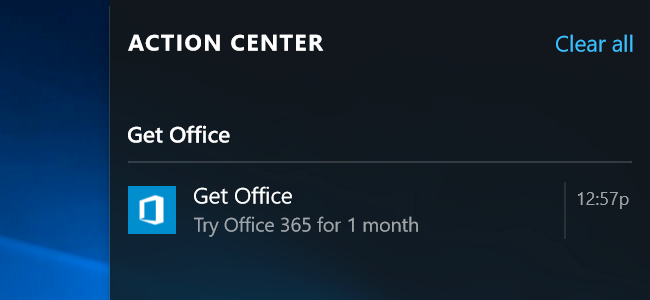
이 ‘Get Office’ 알림은 작업하는 도중 정기적으로 팝업으로 나타납니다. 또한 작업 센터(Action Center)에 저장되어 “Office 365를 1개월 무료로 사용해 보세요“ 같은 문구로 유도합니다. 무료 기간 이후에는 월 최소 $7가 청구될 수 있습니다.
알림 출처는 어디인가요?
Windows 10에 익숙하지 않다면 이 알림들이 시스템 자체에서 오는 것으로 착각할 수 있습니다. 그러나 이런 알림은 운영체제의 일반 시스템 알림이 아니라 특정 앱에서 제공하는 알림입니다. 바로 Windows 10에 사전 설치된 “Get Office” 앱입니다. 이 앱은 Office 다운로드 링크와 라이브 타일을 통해 Office 구매를 권장합니다. 설치되어 있으면 Microsoft가 Office 광고를 알림으로 보낼 수 있게 됩니다.
참고: Get Office 앱을 시작 메뉴의 모든 앱 목록에서 찾아 마우스 오른쪽 버튼을 눌러 제거(Uninstall)할 수 있습니다. 그러나 일부 사용자는 이 앱을 제거해도 일정 시간이 지나면 자동으로 재설치된다고 보고합니다. 그래서 제거 대신 알림을 비활성화하는 방법을 권장합니다.
Get Office 광고 비활성화하기
광고를 완전히 차단하려면 다음을 따르세요:
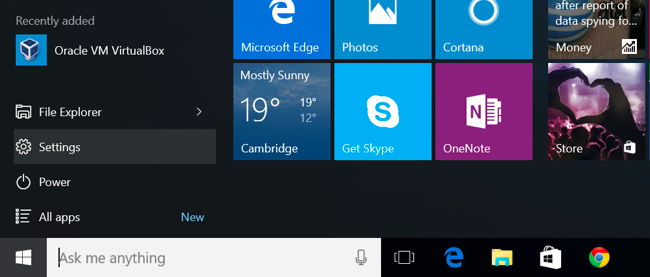
- 시작 메뉴를 열고 설정(Settings)을 선택합니다.
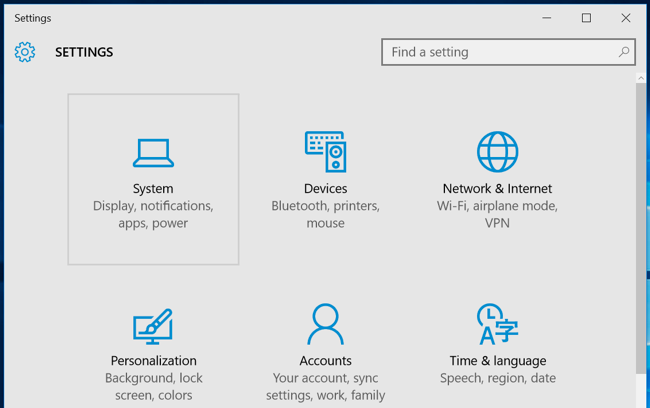
- 표시되는 설정 창에서 “시스템(System)” 아이콘을 클릭합니다.
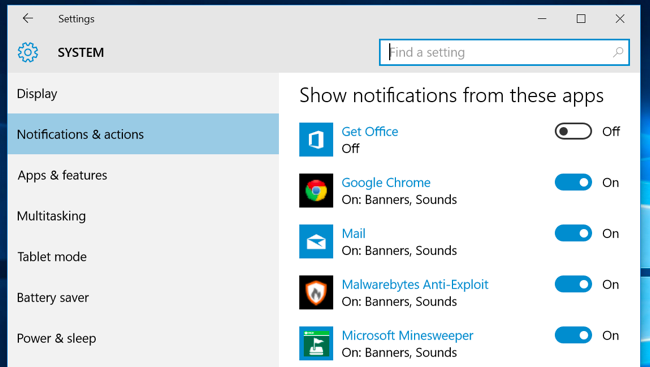
왼쪽 메뉴에서 “알림 및 작업(Notifications & actions)”을 선택합니다.
알림 설정 목록을 아래로 스크롤합니다. “다음 앱에서 알림 표시(Show notifications from these apps)” 항목에서 앱 목록을 확인하세요. 여기서 “Get Office” 앱을 찾아 스위치를 “끔(Off)”으로 설정합니다.
이 방법을 사용해 데스크톱 앱을 포함해 보고 싶지 않은 다른 알림들도 개별적으로 끌 수 있습니다. 예를 들어 뉴스 앱 알림도 여기서 비활성화할 수 있습니다.
중요: 이 설정은 알림만 끕니다. 앱이 완전히 제거되지는 않습니다. 앱을 완전 삭제하려면 제거 절차를 따르되, 재설치 가능성을 염두에 두십시오.
Get Office 타일 제거하기
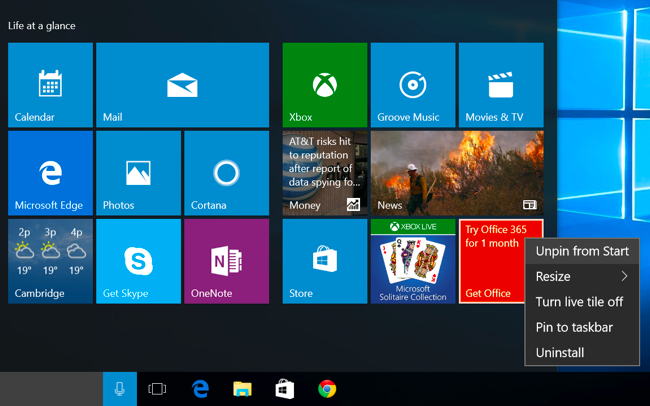
Windows 10은 기본적으로 시작 메뉴에 “Get Office” 타일을 고정합니다. 시작 메뉴를 열 때마다 “Office 365 1개월 무료” 같은 광고가 보일 수 있습니다. 타일을 제거하려면:
- 시작 메뉴를 엽니다.
- “Get Office” 타일을 찾아 마우스 오른쪽 버튼을 클릭합니다.
- 메뉴에서 “시작에서 고정 해제(Unpin from Start)”를 선택합니다. 터치 환경에서는 타일을 길게 누른 뒤 고정 해제 아이콘을 탭하면 됩니다.
이 방법으로 시작 메뉴에서 원치 않는 타일을 선택적으로 모두 제거할 수 있습니다.
대안 방법들
앱 완전 제거: 시작 메뉴 > 모든 앱에서 Get Office를 우클릭해 제거(Uninstall)합니다. 일부 환경에서는 이 앱이 다시 설치될 수 있으므로 확실한 차단을 원하면 아래의 추가 방법을 고려하세요.
PowerShell 확인 및 제거(관리자 권한으로 진행): 패키지 목록을 확인하려면 관리자 권한 PowerShell에서 Get-AppxPackage 명령을 사용해 설치된 앱 목록을 확인하세요. 정확한 패키지 이름을 확인한 후 Remove-AppxPackage로 제거할 수 있습니다. (패키지명은 시스템/버전마다 다릅니다. 먼저 목록을 확인하세요.)
기업/학교 환경: 조직에서는 그룹 정책 또는 MDM(예: Intune)으로 해당 앱의 설치/재설치를 제어할 수 있습니다. IT 관리자는 프로비저닝 패키지 제거 또는 앱 설치 정책을 적용하십시오.
언제 이 방법들이 실패하나요? (경계 사례)
자동 재설치: 일부 시스템에서 Microsoft가 새로운 빌드나 업데이트를 통해 다시 사전 설치 앱을 추가할 수 있습니다. 이 경우 알림 차단만으로는 영구 해결이 아닐 수 있습니다.
관리자 권한 제한: 회사나 교육기관 관리자가 장치를 중앙에서 관리하면 사용자 단위로 알림 해제를 막아둘 수 있습니다. 이때는 IT 관리자에게 문의하세요.
사용자 계정 문제: 게스트 계정이나 제한된 로컬 계정에서는 알림 설정에 접근할 수 없을 수 있습니다.
단계별 미니 방법론(문제 해결 순서)
- 알림이 뜨면 작업 센터에서 해당 알림의 앱 이름을 확인합니다.
- 설정 > 시스템 > 알림에서 해당 앱의 알림을 끕니다.
- 시작 메뉴에서 타일을 찾아 고정 해제합니다.
- 원하면 시작 > 모든 앱에서 앱을 제거합니다.
- 알림이 계속되면 관리자 권한 PowerShell로 패키지 목록을 확인하고 제거 여부를 검토합니다.
- 기업 장치이면 IT 관리자에게 정책 변경을 요청합니다.
역할별 체크리스트
일반 사용자
- 설정 > 시스템 > 알림에서 Get Office 알림 비활성화
- 시작 메뉴에서 Get Office 타일 고정 해제
- 알림 센터에 남아있는 기존 알림 삭제
고급 사용자 / 파워유저
- PowerShell로 설치된 Get Office 관련 패키지 확인
- 필요하면 Remove-AppxPackage로 제거(관리자 권한)
- Windows 업데이트 후 재설치 여부 확인
IT 관리자
- 그룹 정책/MDM에서 불필요한 사전 설치 앱 차단
- 사용자 교육 문서에 알림 차단 방법 포함
- 대규모 배포 시 프로비저닝 패키지 검토
문제 해결 및 엣지 케이스
알림이 계속 보일 때
- 알림의 출처 앱 이름을 정확히 확인하세요. 가끔 “Get Skype” 등 다른 Microsoft 앱이 같은 방식으로 광고를 보냅니다.
- 알림을 보낸 앱의 알림을 끄면 대부분 문제가 해결됩니다.
앱이 재설치되는 경우
- 업데이트나 복원 지점, 또는 OEM(제조사) 프로비저닝으로 인해 앱이 재설치될 수 있습니다. 이 경우 자동화된 스크립트로 제거 절차를 실행하거나, IT 정책으로 차단하는 것이 필요합니다.
개인정보 및 보안 메모
- 알림 자체는 일반적으로 광고 목적의 알림이므로 개인정보가 직접적으로 유출되지는 않습니다. 그러나 앱에서 제공하는 링크를 통해 로그인하거나 결제 정보를 입력할 때는 주의하세요.
- 회사 장치에서는 개인 권한으로 광고를 완전히 차단할 수 없는 경우가 많습니다. 중앙 관리자가 적용한 정책을 확인하고 필요 시 요청하세요.
간단 용어집
- Get Office: Windows 10에 사전 설치된 앱으로 Office를 다운로드/구매하도록 유도하는 앱입니다.
- 타일: 시작 메뉴에 고정된 대형 아이콘 형태의 UI 요소입니다.
- 작업 센터(Action Center): Windows 10의 알림 허브로, 최근 알림과 빠른 작업 버튼을 표시합니다.
요약
- Get Office 알림은 앱이 보내는 광고성 알림입니다.
- 설정 > 시스템 > 알림에서 해당 앱의 알림을 끄면 즉시 차단됩니다.
- 시작 메뉴에서 타일을 고정 해제하면 광고 문구가 더 이상 표시되지 않습니다.
- 필요하면 앱을 제거하거나 PowerShell로 확인 후 삭제할 수 있습니다. 기업 환경에서는 IT 관리자에게 정책 변경을 요청해야 합니다.
중요: 향후에도 다른 Microsoft 앱(예: Get Skype, Groove Music, Movies & TV 등)이 유사한 방식으로 광고 알림을 보낼 수 있습니다. 불편한 알림을 발견하면 작업 센터에서 앱 이름을 확인한 뒤 같은 방법으로 해당 앱의 알림을 비활성화하세요.
Social preview suggestion:
- OG 제목: Windows 10에서 Get Office 광고 차단하기
- OG 설명: 시작 메뉴 타일과 팝업 알림으로 표시되는 Get Office 광고를 설정에서 끄는 간단한 단계별 가이드입니다.
Short announcement (100–200자): Windows 10에서 ‘Get Office’ 팝업과 시작 메뉴 광고를 제거하는 방법을 안내합니다. 설정에서 알림을 끄고 시작 메뉴 타일을 해제하는 간단한 절차로 더 이상 방해받지 마세요.




