개요
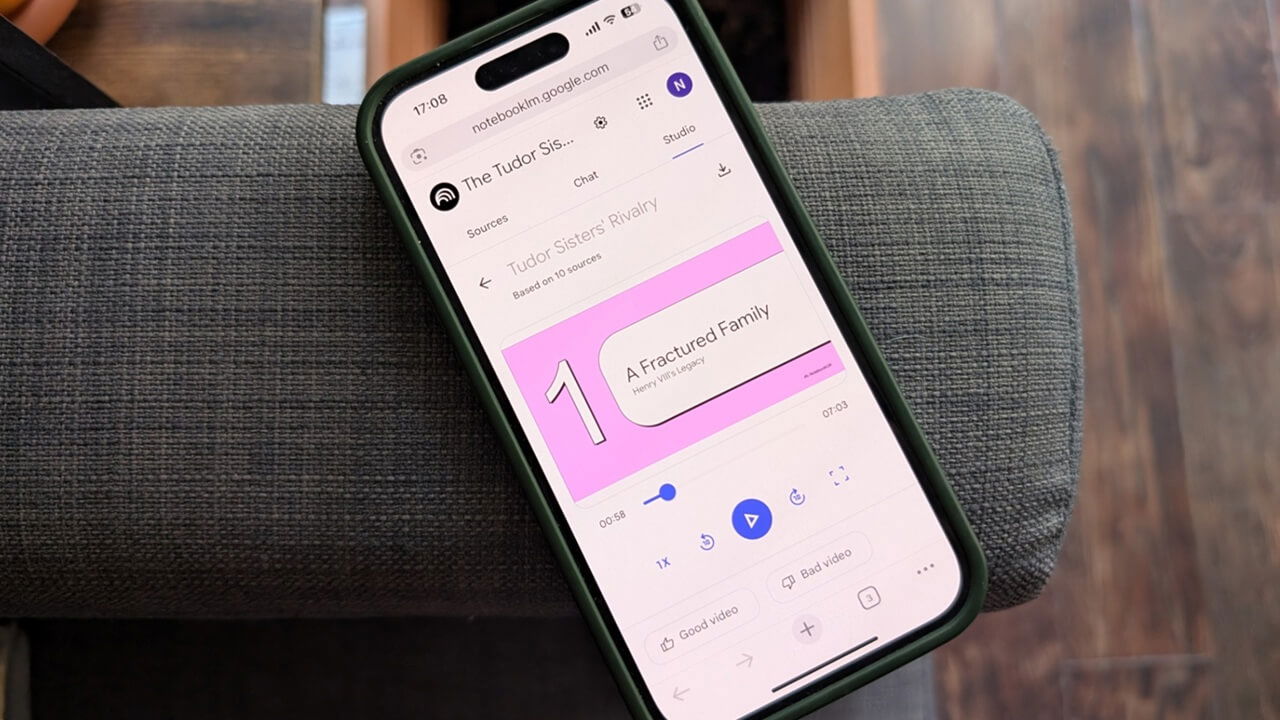
NotebookLM은 공부·리서치에 특화된 도구로, 여러 자료를 결합해 한눈에 보는 요약을 만들어 줍니다. 새 학기가 시작되며 Google은 학습을 돕는 기능을 확장하고 있습니다. 이 가이드는 NotebookLM에서 Video Overview(비디오 개요)를 만드는 방법을 단계별로 설명합니다. 모바일 사용자는 Audio Overview(오디오 개요)만 생성 가능한 점을 참고하세요.
중요: 이 기능은 웹 버전에서만 비디오 생성이 가능하며, 모바일 앱은 오디오만 지원합니다.
준비: 계정과 접근 권한
- PC에서 NotebookLM을 사용하려면 Google 계정으로 로그인하세요. 로그인하면 자동으로 NotebookLM 메인 페이지로 이동합니다.
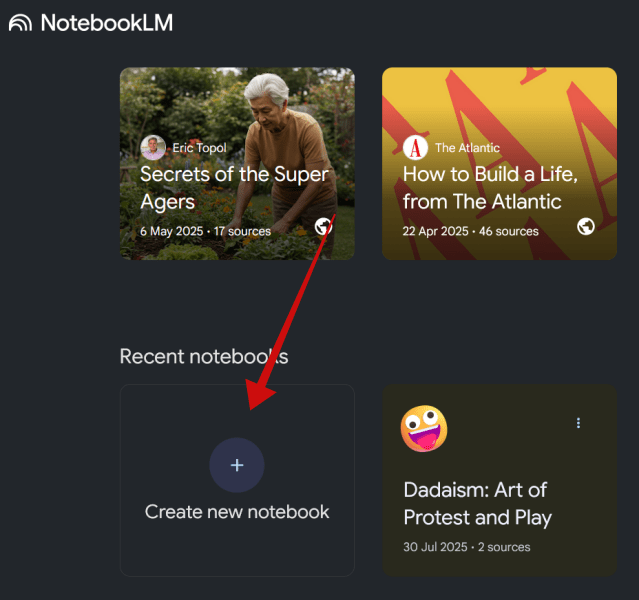
- 화면 하단의 “Create new notebook”(새 노트북 만들기) 버튼을 클릭해 새 노트북을 만듭니다.
1단계 — 출처 추가
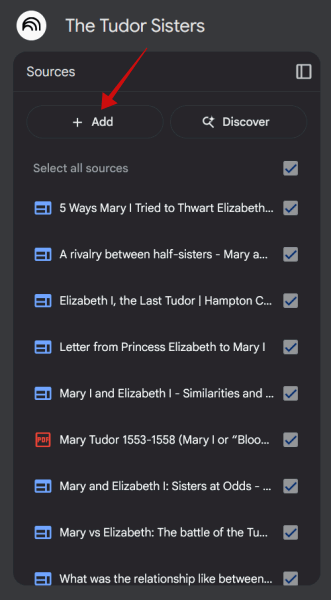
- 노트북에는 최대 50개의 출처를 추가할 수 있습니다.
- PDF 드래그앤드롭, URL 붙여넣기, 파일 업로드, 텍스트 직접 붙여넣기 등 다양한 방법을 사용하세요.
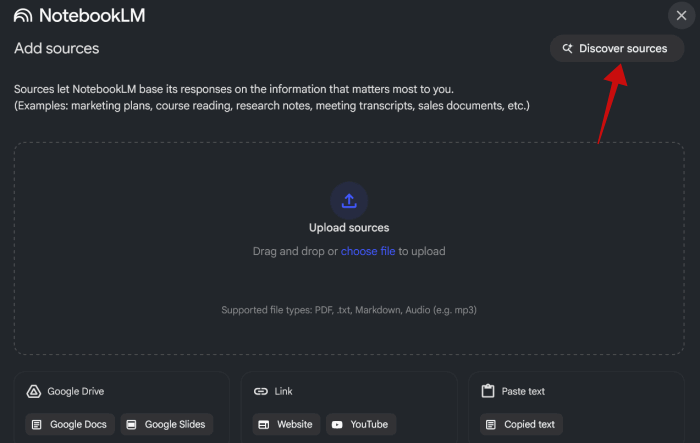
- NotebookLM의 “discover” 기능을 사용하면 관심 주제에 맞는 출처를 자동으로 찾아 추가할 수 있습니다. 이 기능은 빠르게 관련 자료를 모을 때 유용합니다.
- 가이드 예시에서는 발견 도구로 10개의 출처를 추가해 왼쪽 패널에 표시되도록 했습니다.
팁: 특정 교재나 논문을 중심으로 요약을 원하면 해당 파일을 먼저 업로드하고 다른 출처를 보조 자료로 추가하세요.
2단계 — 비디오 개요 맞춤 설정
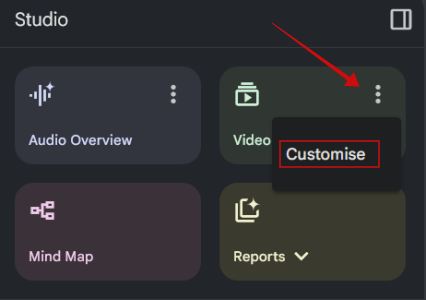
- 오른쪽에 있는 Studio 섹션에서 “Video Overview” 옵션을 찾습니다. 바로 누르지 마세요. 카드의 점 세 개 메뉴를 클릭한 뒤 “Customize”(맞춤 설정)를 선택합니다.
- 팝업에서 비디오의 언어를 변경할 수 있습니다. 기본값은 영어이며, Google은 약 80개 언어 접근을 추가했습니다. 예를 들어 영어 자료를 업로드한 뒤 스페인어, 프랑스어, 한국어 등 다른 언어로 비디오를 생성할 수 있습니다.
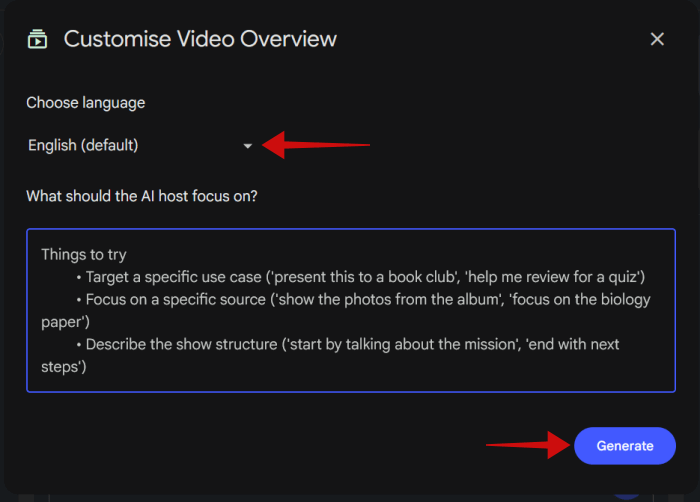
- 추가 지침란에 다음을 입력해 결과를 제어할 수 있습니다:
- 특정 출처에 집중해 달라고 요청
- 시험 대비 요약, 프레젠테이션 요약, 연대기 정리 등 사용 목적을 명시
- 장별 구조(예: 소개→핵심 개념→사례→요약)나 예상 길이(예: 5분 내외) 지시
팁: 지침을 구체적으로 적을수록 원하는 스타일의 서술·구성으로 생성됩니다.
3단계 — 생성 및 재생
- 모든 설정을 마쳤으면 “Generate” 버튼을 눌러 AI가 비디오를 생성하도록 합니다. 기본 설정으로 진행해도 무방합니다.
- 생성에는 시간이 걸립니다. 진행 중에는 다른 작업을 수행하세요.
- 완료되면 Studio 옵션 아래에 Video Overview가 나타납니다. 재생 버튼을 눌러 확인합니다.
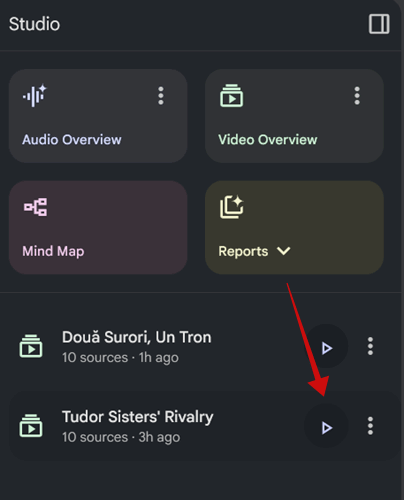
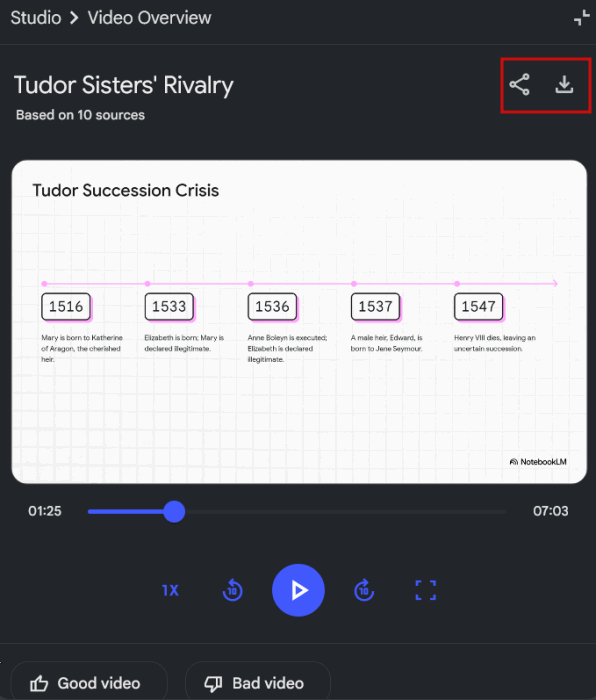
- 비디오 미리보기 창이 오른쪽에 열립니다. 다시 Play를 눌러 인터페이스 내에서 감상하거나 전체 화면 아이콘을 눌러 확대 재생할 수 있습니다.
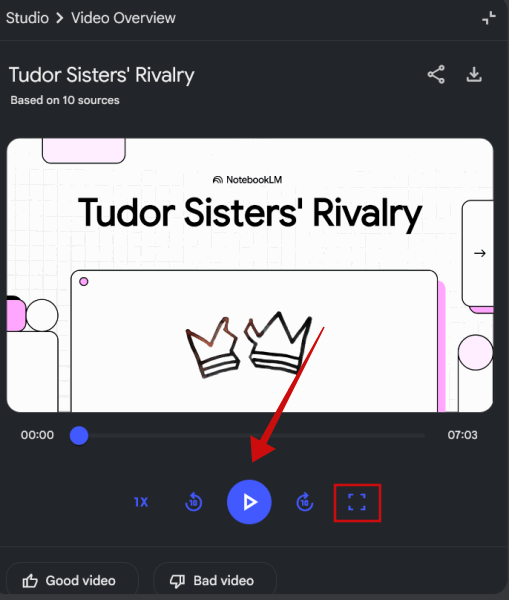
실제 테스트: 본 가이드의 샘플 생성물은 약 7분 길이였으며, 출처의 핵심 아이디어를 체계적으로 정리했습니다. 세부사항은 생략될 수 있지만 주제의 큰 그림을 파악하는 데 유용했습니다.
중요: 현재는 내레이션이 있는 슬라이드 형식만 지원됩니다. Google은 추후 다른 형식(예: 인터랙티브 클립, 애니메이션 등)을 추가할 가능성이 있습니다.
다운로드, 공유, 권한 관리
비디오 미리보기 창에서 비디오를 다운로드해 로컬에 저장할 수 있습니다.
다른 사람과 공유하려면 Google 연락처를 추가해 이메일로 링크를 보낼 수 있습니다.
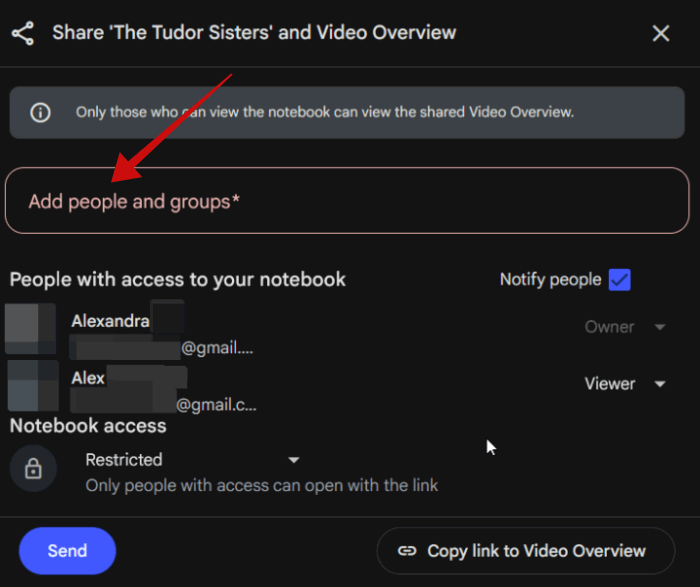
- 직접 링크를 얻으려면 권한 메뉴에서 “Restricted”를 “Anyone with a link”(링크가 있는 모든 사용자)로 변경한 뒤 “Click link to Video Overview”를 눌러 링크를 복사합니다.
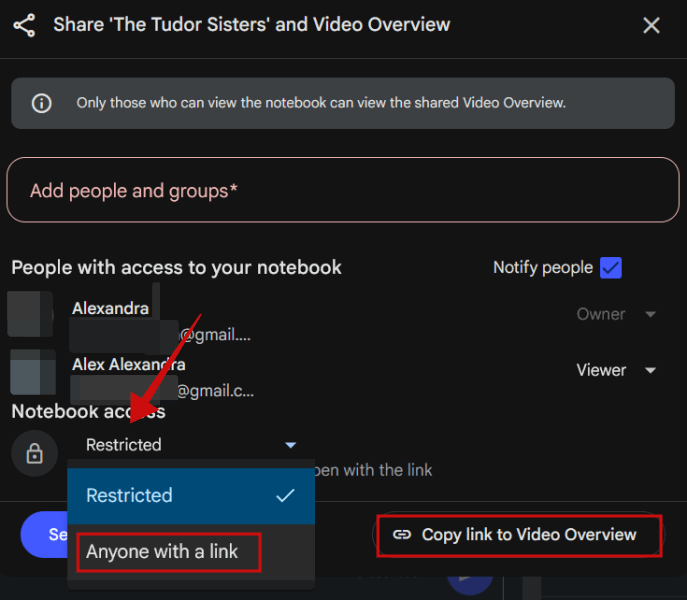
주의: 링크로 받은 사람이 비디오를 보려면 Google 계정으로 로그인해야 합니다.
피드백과 재생성
- 비디오 시청 후 Good/Bad로 평가할 수 있습니다. 이 피드백은 모델 개선에 반영됩니다.
- 원하지 않는 결과가 나올 경우 출처·지침을 수정하고 다시 Generate하세요.
언제 오디오 개요를 사용해야 하나요
- 모바일에서 빠르게 듣고 싶을 때
- 이동 중 복습이 필요할 때
- 장시간 읽기 대신 핵심 청취가 더 효율적일 때
대안과 보완 도구
- Audio Overview: 모바일 전용(또는 웹에서 오디오만 선택)으로 오디오 파일을 생성합니다.
- 수동 요약 툴: 중요한 사실 검증이 필요하거나 정밀한 편집을 원하면 직접 요약 후 스크립트를 제작하세요.
- 합성 음성 도구(타사): 더 자연스러운 음성이나 특정 음색을 원할 경우 외부 TTS 도구를 활용해 오디오를 재생성할 수 있습니다.
역할별 체크리스트
- 학생
- 핵심 강의자료와 노트를 먼저 추가
- 시험 범위 관련 출처를 우선 선택
- 요약 길이(예: 5분)를 지침에 명시
- 교사
- 수업 목표에 맞춘 구조(도입→핵심→활동→숙제)를 지시
- 학생에게 배포할 공개 권한 설정 확인
- 연구자
- 원문 출처의 인용표시와 DOI 등 메타데이터 포함
- 민감 데이터가 있다면 공유 권한을 제한
미니 방법론: 빠르게 유의미한 비디오 만들기(5단계)
- 주제와 목적을 명확히 정한다(예: 시험 대비, 요약 강의).
- 핵심 출처 3~5개를 업로드한다.
- Customize에서 언어·길이·구조를 지정한다.
- Generate로 비디오를 만든다.
- 감상 후 필요하면 지침을 수정해 재생성한다.
테스트 사례 및 수용 기준
- 테스트 1: 3개의 학술적 출처(PDF 2개, 웹 기사 1개)로 5분 내 요약 생성
- 수용 기준: 주요 주장 3개 이상 포함, 언어 오류 없음, 재생 가능
- 테스트 2: 다국어 자료(영어+스페인어)로 한국어 비디오 생성
- 수용 기준: 핵심 아이디어가 자연스럽게 한국어로 전달됨
개인정보 및 공유 주의 사항
- 출처 파일에 개인식별정보(PII)가 포함돼 있으면 공유 전 제거하세요.
- 링크 공유 시 권한 설정을 확인하고, 민감 자료는 Restricted 상태로 유지하세요.
- 외부 협업자에게 공유하려면 최소한의 접근 권한만 부여하세요.
언제 NotebookLM 비디오가 적합하지 않은가
- 상세한 수치·실험 결과 등 정밀 검증이 필요한 경우: 자동 요약은 누락이 발생할 수 있습니다.
- 법률·의학 등 전문적 정확도가 중요한 분야: 전문가 검토가 필요합니다.
중요: NotebookLM의 자동 생성물은 검토와 교정 작업을 거치지 않은 초안입니다. 인용 및 정확성이 중요한 문서로 사용하기 전에 반드시 원문을 확인하세요.
의사결정 흐름(간단한 도표)
flowchart TD
  A[자료 수집 완료?] -->|아니오| B[자료 추가]
  A -->|예| C[모바일인가?]
  C -->|예| D[Audio Overview 생성]
  C -->|아니오| E[Video Overview 생성]
  D --> F[청취 후 피드백]
  E --> F
검토 요령(체크리스트)
- 주요 주장과 근거가 모두 포함됐는가?
- 출처별로 정보가 혼동되어 있지 않은가?
- 생성된 언어의 전문 용어 번역이 자연스러운가?
- 민감 정보가 공개되어 있지 않은가?
요약
- NotebookLM의 Video Overview는 복수 출처를 빠르게 시청 가능한 영상으로 바꿉니다.
- 웹에서만 비디오를 생성할 수 있고 모바일은 오디오만 지원합니다.
- 출처 추가, 맞춤 지침, 생성, 공유까지의 흐름을 따라 사용하세요.
핵심 포인트: 맞춤 지침을 구체적으로 주면 원하는 형태의 요약을 얻을 확률이 높아집니다.