
홈 화면에 자주 연락하는 사람의 연락처 위젯을 추가하면 원터치로 전화나 문자 앱을 열 수 있습니다. 구글 계열 기기와 삼성 기기에서 각각 위젯을 추가하는 단계와 대안, 실패 사례 및 빠른 체크리스트를 아래에서 확인하세요.
빠른 링크
Google 기기
Samsung 기기
대부분 사람은 자주 전화하거나 문자를 주고받는 연락처가 있습니다. 긴 연락처 목록을 스크롤하거나 검색하는 데 시간이 걸릴 수 있습니다. 홈 화면에 속도 다이얼(스피드다이얼) 단축아이콘을 추가하면 이 문제를 해결할 수 있습니다.
아래에서는 Google 계열(예: Nexus, Pixel 태블릿/폰) 기기와 Samsung 계열 기기에서 연락처 위젯을 추가하는 방법을 보여줍니다.
Google 기기에서 연락처 위젯 추가 방법
예시는 Nexus 7 태블릿으로 진행합니다.
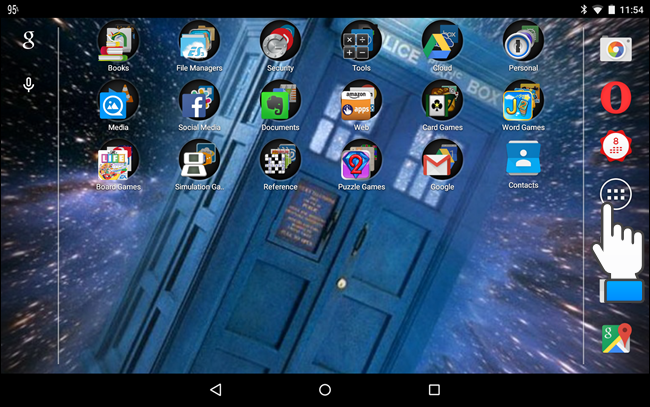
- 홈 화면에서 앱 목록 아이콘을 누릅니다.
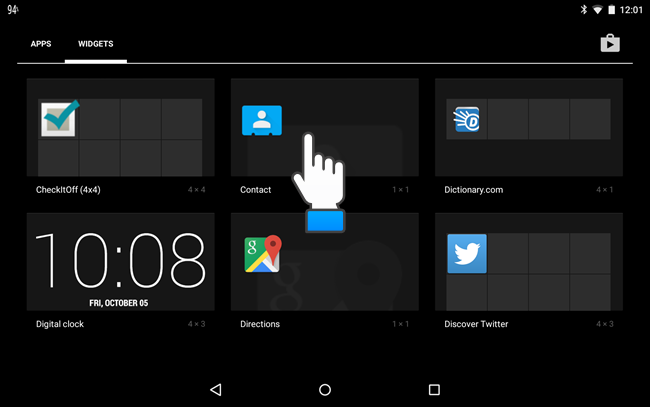
- ‘앱’ 탭이 표시되면 ‘위젯’ 탭으로 이동합니다.
- 위젯 목록을 아래로 스와이프하여 ‘연락처(Contact)’ 위젯을 찾습니다. 위젯을 길게 누른 뒤 원하는 홈 화면 위치로 끌어다 놓습니다.

참고: 전화기(폰)에서는 연락처 위젯 종류가 더 여러 가지일 수 있습니다. 폰에서는 바로 전화하거나 문자 보내기를 직접 실행하는 위젯도 있습니다.
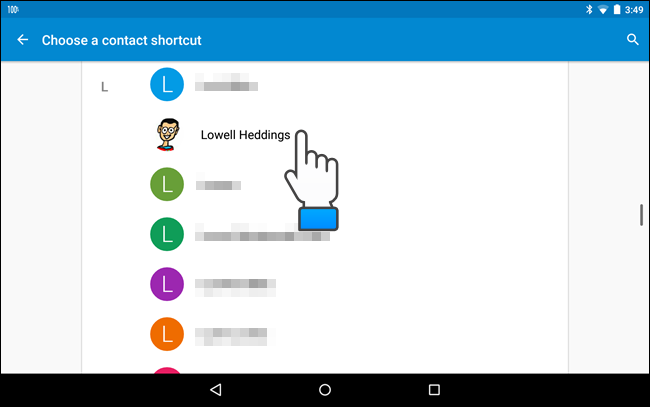
- ‘연락처 바로가기 선택‘ 화면이 나타납니다. 홈 화면에 추가할 연락처를 찾아 탭합니다.
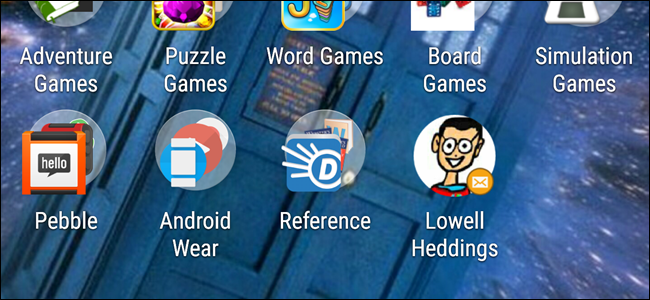
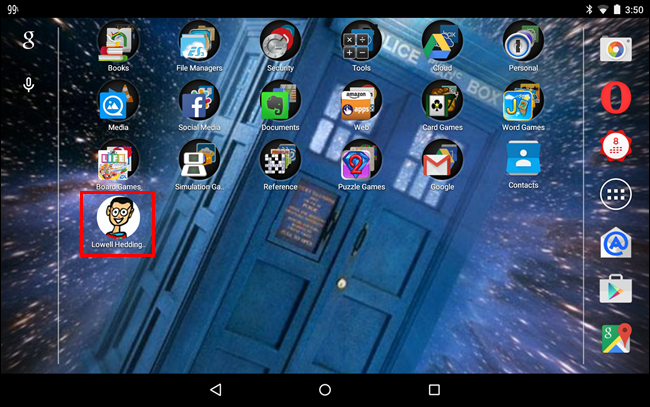
- 선택한 연락처가 홈 화면에 추가됩니다. 새 위젯을 탭하면 주소록에서 해당 연락처가 바로 열립니다.
Samsung 기기에서 연락처 위젯 추가 방법
예시는 Galaxy Note 4 폰으로 진행합니다.
- 홈 화면의 빈 공간을 길게 누릅니다.
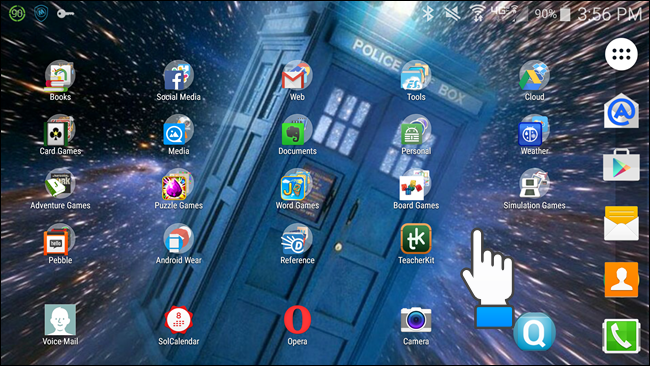
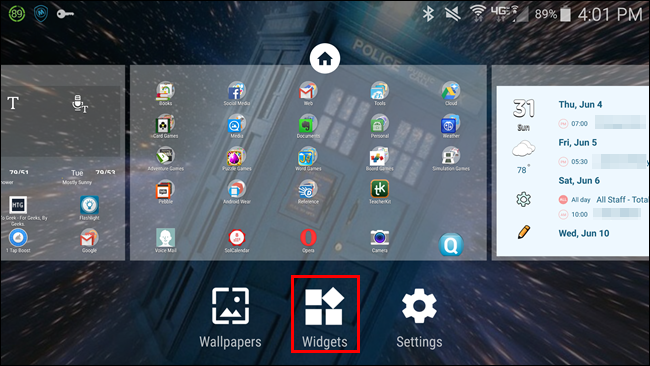
- 홈 화면이 축소되면 하단에 세 아이콘이 나타납니다. ‘위젯’ 아이콘을 탭합니다.
- 위젯 목록을 스와이프하여 ‘연락처(Contacts)’ 위젯을 찾습니다. 삼성은 연락처용 위젯을 세 가지 정도 제공합니다.
- 첫 번째: 주소록에서 연락처를 빠르게 열기
- 두 번째(전화 아이콘): 위젯 탭 한 번으로 바로 전화 걸기
- 세 번째(편지 봉투 아이콘): 기본 메시지 앱을 해당 연락처로 바로 열기
이번 예에서는 ‘바로 메시지 보내기(Direct Message)’ 위젯을 홈 화면에 추가합니다. 해당 위젯을 길게 누른 뒤 홈 화면으로 드래그합니다.

- 홈 화면에 넣을 연락처를 검색해서 탭합니다.

- 선택하면 연락처 위젯이 홈 화면에 추가됩니다. 이후 한 번 탭하면 전화나 문자 앱이 즉시 실행됩니다.
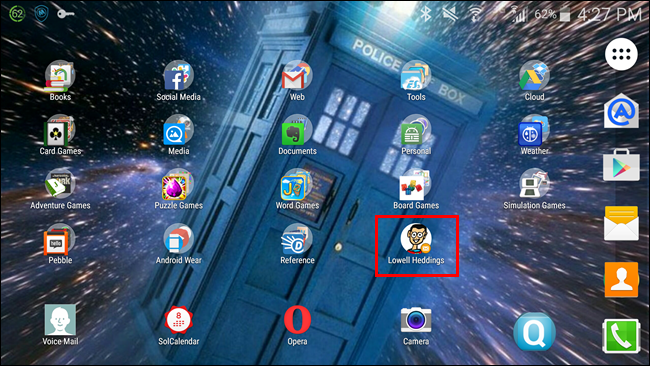
이제 한 번의 탭으로 빠르게 전화하거나 문자 보낼 수 있습니다. 안드로이드 홈 화면은 이 외에도 다양한 방식으로 맞춤 설정할 수 있습니다.
중요
일부 기기나 런처에서는 위젯 동작이나 제공 항목이 다르게 보일 수 있습니다. 공식 제조사 UI나 서드파티 런처에서 제공하는 위젯 이름과 아이콘을 확인하세요.
언제 실패하는가 (대표적인 문제와 원인)
위젯 목록에 ‘연락처’가 보이지 않을 때
- 원인: 연락처 앱이 비활성화되어 있거나 기본 연락처 앱이 아닌 경우.
- 해결: 설정에서 연락처 앱을 활성화하거나 기본 연락처 앱을 확인합니다.
위젯을 추가했지만 탭해도 아무 액션이 일어나지 않을 때
- 원인: 권한(전화나 SMS 접근 권한)을 거부했거나, 연락처 항목에 번호/메시지 연결 정보가 없을 때.
- 해결: 설정 → 앱 → 연락처/전화/메시지 앱에서 권한을 허용하고, 연락처에 번호가 제대로 저장됐는지 확인합니다.
서드파티 런처에서 위젯 간격/크기 문제
- 원인: 런처가 위젯 축소/확장 규칙을 다르게 적용함.
- 해결: 런처 설정에서 격자 크기(grid)나 위젯 자동 조정 옵션을 변경하거나 제조사 기본 런처로 테스트합니다.
대안 방법
바로가기 앱 사용
- 앱 스토어에서 스피드다이얼/연락처 단축키 앱을 설치하면 더 많은 맞춤 옵션(아이콘, 바로가기 동작)을 사용할 수 있습니다.
위젯 대신 폴더 사용
- 홈 화면에 연락처 폴더를 만들고 즐겨찾기 연락처를 넣으면 여러 연락처를 한 곳에서 관리하기 좋습니다.
통화 위젯 대신 통신 앱 단축
- 자주 사용하는 메시징 앱(예: 카카오톡, WhatsApp)의 특정 채팅 바로가기를 홈 화면에 추가하는 방법도 있습니다.
역할별 체크리스트
일반 사용자
- 홈 화면 빈 곳 길게 누르기
- 위젯 탭 열기
- 연락처 위젯 선택 후 드래그 앤 드롭
- 연락처 선택, 권한 허용
IT 지원 담당자
- 권한과 앱 활성 상태 점검
- 서드파티 런처 호환성 확인
- 회사 정책으로 제한된 권한(전화/문자) 안내
고급 사용자
- 서드파티 위젯 앱을 사용해 아이콘·동작 커스터마이즈
- 프로파일별 홈 화면 레이아웃 관리(업무/개인)
빠른 표준 운영 절차 (SOP)
- 사용자가 홈 화면에 위젯 추가 요청을 하면 기기 모델과 런처를 확인한다.
- 연락처 앱과 전화/메시지 앱 권한을 확인한다.
- 위젯 탭에서 연락처 위젯을 길게 눌러 홈 화면에 추가하고, 사용자가 원하는 연락처를 선택하도록 안내한다.
- 테스트로 위젯을 탭해 전화 또는 메시지 앱이 정상으로 열리는지 확인한다.
- 문제가 있으면 기본 런처로 전환 후 재시도한다.
한 줄 용어집
- 위젯: 앱의 기능 일부를 홈 화면에 바로 실행할 수 있게 하는 작은 단축 요소.
- 런처: 홈 화면과 앱서랍의 레이아웃과 동작을 제어하는 시스템 앱.
요약
홈 화면에 연락처 위젯을 추가하면 자주 연락하는 사람에게 빠르게 전화하거나 문자할 수 있습니다. 구글 계열과 삼성 계열 기기에서 위젯을 찾고 드래그하여 추가하는 방법은 비슷합니다. 권한 문제, 런처 호환성, 연락처 데이터 상태를 확인하면 대부분의 문제를 해결할 수 있습니다.
주요 요점
- 위젯 추가: 홈 화면 → 위젯 탭 → 연락처 위젯 길게 누르기 → 연락처 선택
- 삼성은 전화·문자용 위젯 종류가 나뉘어 있음
- 권한과 연락처 데이터가 정상인지 확인할 것
간단 공지문(100~200자):
자주 연락하는 사람을 홈 화면에 위젯으로 추가하면 한 번의 탭으로 전화나 메시지를 보낼 수 있습니다. 기기별 위젯 종류와 권한 설정을 확인한 뒤 위 단계를 따라 설정하세요.




