
Windows 10(22H2)でMedia Creation Toolが動作しないときのWindows 11アップグレード手順
Windows 11 Media Creation Tool(以下MCT)が、Windows 10 22H2搭載機で起動直後にWindowsロゴを表示してからただ閉じてしまう問題が報告されています。Microsoftはこの不具合を認めており、次回のMCTアップデートで修正予定です。修正が来るまでに、以下の検証済みの代替手順でWindows 11へ移行できます。
重要: どの方法でもアップグレード前に必ず重要データのバックアップを取り、ドキュメントやライセンスキーにアクセスできることを確認してください。
この記事の目的と関連フレーズ
目的: MCTが動作しない環境で安全かつ実用的にWindows 11へ移行する方法を示す。 関連検索語: Windows 11 アップグレード、MCT が動かない、Windows 11 ISO インプレース、Rufus Windows 11、Windows 11 Installation Assistant
方法の選び方(短い判断基準)
- 現在のWindows環境を保持して簡単に移行したい -> Windows 11 ISOでインプレースアップグレード
- USBインストーラーを1つ作って複数台に使いたい -> RufusでUSB作成またはコマンドプロンプトで手動作成
- 互換性チェックを自動で行いたい -> Windows 11 Installation Assistant
- TPM/セキュアブートなどの要件を回避する必要がある(自己責任) -> Rufusの非公式オプションやFlyby11(推奨はしない)
インプレースアップグレード:Windows 11 ISOを使う
ISOファイルを使えばUSBを作らなくても現在のWindows 10上で直接アップグレードできます。これはクリーンインストールではなく、既存のファイルやアプリを保持したまま移行する「インプレース」方式です。
手順(概要):
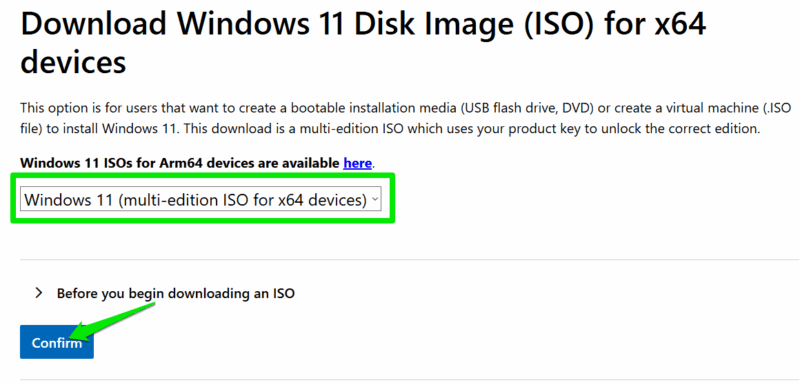
- MicrosoftのWindows 11ダウンロードページを開く。
- 「Download Windows 11 Disk Image (ISO) for x64 devices」セクションで Windows 11 を選び、[Confirm] をクリックする。
- OSの言語を選択するとダウンロード用の一時リンクが生成されます。
- ISOをダウンロードしたら、エクスプローラーでISOファイルを右クリックし「マウント」を選択します。
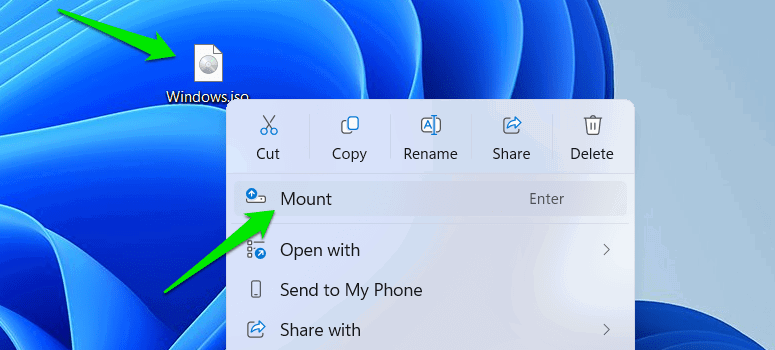
- マウントされた仮想ドライブを開き、setup.exe を実行します。
- インストーラーで「個人用ファイルとアプリを引き継ぐ(Keep personal files and apps)」を選ぶと、アプリやファイルを保持してアップグレードできます。完全にクリーンにしたい場合は「何も引き継がない(Nothing)」を選びます。
インストール中にPCは再起動します。インプレースは古いOSファイルを残してロールバックを可能にするため、完全なクリーンインストールに比べるとディスク上の不要ファイルが残ります。
重要: もしアップグレード中に互換性チェックで停止する場合は、事前に互換性に関連するドライバや外付けデバイスを外しておくと回避できることがあります。
Rufusを使ってWindows 11 USBドライブを作成する
MCT以外でUSBインストーラーを作るならRufusが定番です。RufusはISOからUSBを作成する際の柔軟性が高く、Windowsアカウント作成のスキップやいくつかの要件を緩和するオプションを提供します(自己責任で利用)。
必要なもの: Windows 11 ISOファイル、8GB以上の空きUSBドライブ。
手順(概要):
- Rufusをダウンロードして起動する。
- USBを差し込み、Rufusで[Select]をクリックしてISOファイルを指定する。
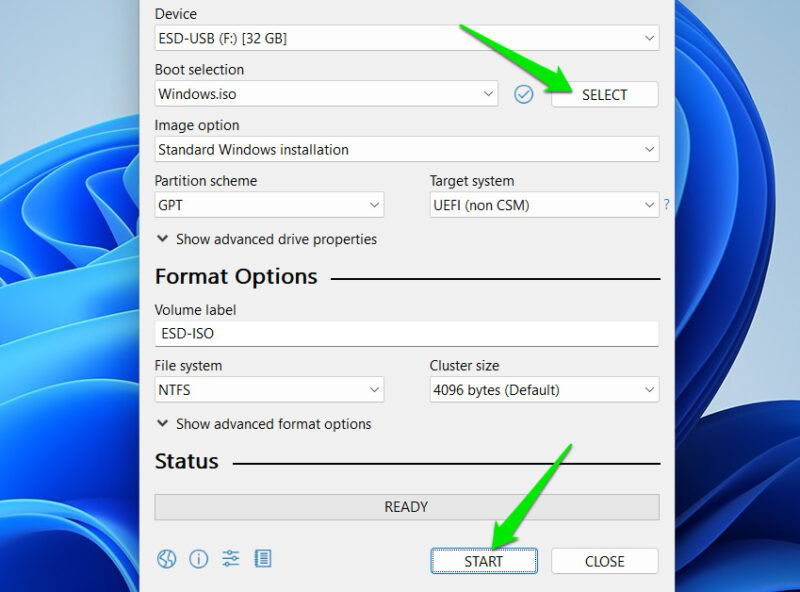
- Rufusは最適な設定を自動で選びます。デフォルトのままで問題ない場合が多いので、[Start] をクリックします。
- カスタムオプション(要件回避やデフォルト設定の変更)を使いたい場合はオプションを設定し、[OK]で作成を開始します。
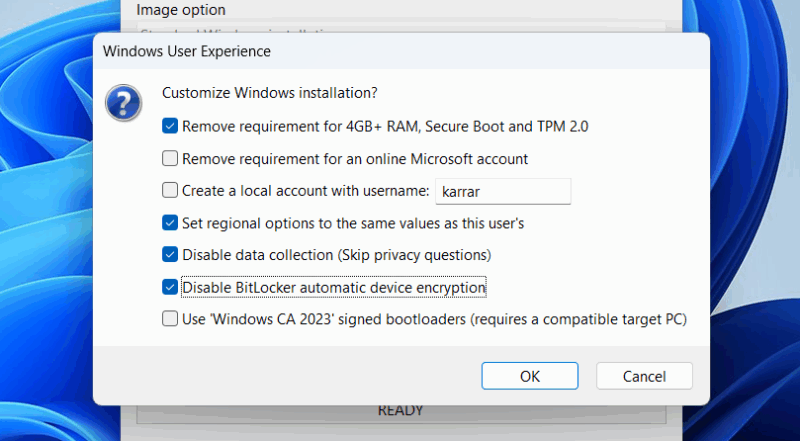
注意: FAT32の制約でinstall.wimが4GBを超える場合は、RufusはNTFSを使用したUSBを作るか、ファイルを分割する方法を使用します。UEFIブートに関する設定はRufus側で自動処理されることが多いです。
Windows 11 Installation Assistantを使う
要件を満たすWindows 10 PCなら、MicrosoftのWindows 11 Installation Assistantが最も手軽です。互換性チェックを行い、必要なファイルをダウンロードして自動でアップグレードを進めます。
手順:
- MicrosoftのサイトからWindows 11 Installation Assistantをダウンロードする。
- プログラムを起動し、画面上の指示に従う。
Installation Assistantは初心者向けで、途中で複雑な設定は要求しません。互換性がない場合はインストールを進めません。
コマンドプロンプトで手動にUSBを作成する(上級者向け)
サードパーティツールを使いたくない場合、Windows標準のdiskpartなどを使ってUSBを初期化し、ISO内のファイルをコピーする方法があります。手順はやや複雑です。
注意: 以下は一般的な手順例です。実行前にどのディスクを操作しているかを必ず確認してください。誤ったディスクを選ぶとデータが失われます。
手順(例):
- 管理者権限でコマンドプロンプトを開く。
- diskpart を起動し、該当USBを選択して初期化・フォーマットする。
C:\> diskpart
DISKPART> list disk
DISKPART> select disk X    (X を USB の番号に置き換える)
DISKPART> clean
DISKPART> create partition primary
DISKPART> format fs=fat32 quick
DISKPART> assign
DISKPART> exit- ISOをエクスプローラーでマウントし、マウントされたドライブ(例: D:\)の中身をUSBへコピーする。大きなファイルがある場合はrobocopyを使うと信頼性が上がります。
robocopy D:\ E:\ /E(D:\はマウントドライブ、E:\はUSBドライブの例)
注意: FAT32ではinstall.wimが4GBを超えるとコピーできないため、その場合はUSBをNTFSでフォーマットするか、ファイルを分割するか、Rufusを使う方が現実的です。
失敗するケースと回避策
- MCTがクラッシュする: 本記事の代替手順を利用する。
- 互換性チェックで弾かれる: TPMやセキュアブートの設定をBIOS/UEFIで確認。メーカーのサポートを参照。
- USBから起動できない: BIOSのブート優先順位とUEFI/レガシー設定を見直す。
- install.wimが4GBを超えてコピーできない: NTFSでUSBをフォーマット、またはRufusで適切に作成する。
代替アプローチとリスク
- Flyby11などの非公式ツールは互換性チェックを回避してインストール可能にするが、セキュリティや将来のサポートに関するリスクがあるため避けることが推奨されます。ただし古いハードウェアでどうしても必要な場合は、事前にバックアップとリスク評価を行ってください。
管理者/エンドユーザー向けチェックリスト
管理者チェック(IT担当者向け):
- バックアップの取得を自動化しているか
- ドライバ互換性リストを確認したか
- 複数台展開の場合はテスト機で先に検証したか
エンドユーザーチェック(個人ユーザー向け):
- 重要データのバックアップを取ったか
- Windows 11の最小要件を確認したか
- インストール中に電源を確保できるか
マインドセットとヒューリスティクス(判断のコツ)
- 短時間で安全に移行したい -> インプレースアップグレード
- 複数台で再利用可能なメディアが欲しい -> RufusでUSB作成
- 互換性を明確にしたい -> Installation Assistant
問題発生時の簡易トラブルシュート
- インストールが止まる: 外付けデバイスを外して再試行
- ブートに失敗する: BIOSのSecure Boot/UEFI設定を確認
- インストール後にドライバ問題: デバイスマネージャから個別更新
決定フロー(図)
flowchart TD
  A[現在のPCの要件を確認] --> B{要件を満たすか}
  B -- はい --> C[Installation Assistant を試す]
  B -- どちらでもない --> D[ISOでインプレースアップグレード]
  D --> E{USBが必要か}
  E -- はい --> F[Rufus で USB を作成]
  E -- いいえ --> G[ISOをマウントして setup.exe を実行]
  F --> H[複数台に展開]
  G --> I[アップグレード完了]
  C --> I
用語集(1行定義)
- ISO: ディスクイメージファイル。Windowsインストーラーのまとまった形式。
- インプレースアップグレード: 既存環境を残したままOSだけ上書きするアップグレード。
- Rufus: USBブートドライブ作成ツール。
- Installation Assistant: Microsoft公式のアップグレード支援ツール。
セキュリティとプライバシーの注意点
- 非公式ツール(Flyby11や改造済みISO)の使用はサポート対象外であり、セキュリティリスクがある可能性があります。
- ダウンロードは必ず公式サイトから行い、チェックサムがあれば確認してください。
まとめ
重要なポイント:
- MCTの不具合で起動が失敗しても、ISO、Rufus、Installation Assistant、コマンドプロンプトのいずれかでWindows 11に移行可能です。
- 事前のバックアップと互換性確認を必ず行ってください。
- 非公式の回避策はリスクを伴うため慎重に。
その他の助言: 大規模環境ではまず1台で検証してから展開を行ってください。
Extras: 短いチェックリスト(インストール前)
- バックアップ済み
- デバイスドライバの最新化
- 電源確保(ノートはAC接続)
- 必要に応じてインストールメディア作成




