
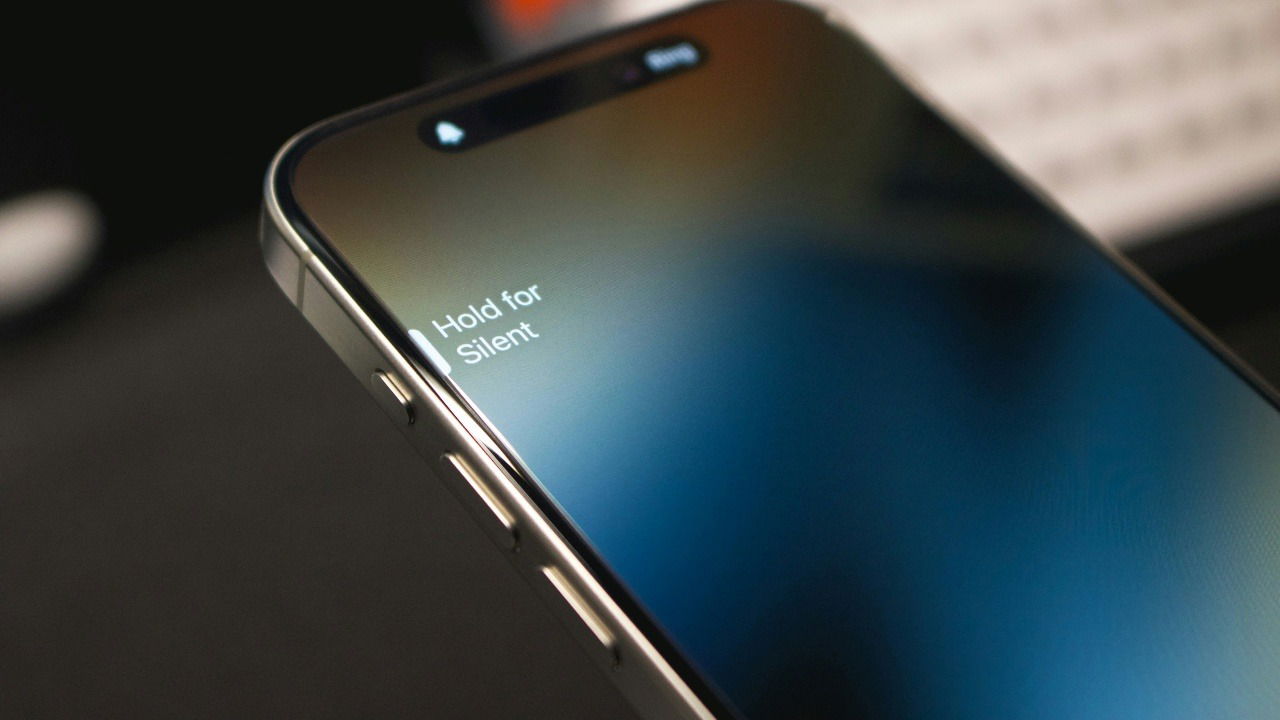
このような経験はありませんか?音楽を聴いている最中や着信時に、設定したはずの音量が急に下がってしまう——これは多くの場合、iOSの自動機能が原因です。本稿では、原因の切り分け手順、設定変更の方法、再発防止までをステップごとに日本語でわかりやすく解説します。
重要な用語(1行定義)
- Attention Aware: TrueDepthカメラでユーザーの視線を検出し、着信音や通知音を自動で小さくする機能。
- Reduce Loud Audio(ヘッドフォンの音量抑制): ヘッドフォンでの大音量再生を抑え、聴覚保護を優先する機能。
- Focus(集中モード): 通知や着信を一時的に制限するiOSのモード。
なぜiPhoneは自動で音量を下げるのか
ほとんどの場合、iPhoneはユーザーの聴覚や利便性を守るために自動で音量を調整しています。具体的には以下の理由が考えられます。
- Attention Aware(注視検出)による着信音や通知音の抑制
- ヘッドフォンの安全機能が特定のデシベルを超えた際に音量を下げる
- Focus(集中モード)やスリープにより通知や着信がサイレント化され、結果的に音が小さく聞こえる
- Bluetoothヘッドフォン/スピーカー側の物理ボリュームがiPhoneの設定を上書きしている
- ハードウェアの誤作動(ボリュームボタンの擦れや押しっぱなし)
また一時的なバグやアプリの通知音割り込みが、再生中のメディア音量を一時的に下げることがあります。
事前チェック:症状を整理する
まずは状況を明確にし、適切な対処に繋げます。
- 問題が発生するのはスピーカー再生かBluetooth接続時か
- 音量が下がるのは着信時・通知時・音楽再生中の一瞬だけか、継続してか
- 特定のアプリ使用時に発生するか
- 物理ボタン周辺にダメージや引っかかりはないか
これらをメモしておくと、原因特定が早くなります。
設定でまず確認する順序(クイックチェック)
- Face IDとパスコードの「注視認識機能」をオフ
- 設定 > サウンドと触覚 > ヘッドフォンの安全性で「大きな音を軽減」をオフ
- サウンドと触覚の「ボタンで変更」をオフ
- Bluetooth機器を一旦切断して端末単体で再生をテスト
- 集中モード(Focus)を確認し、スケジュール/スマート起動をオフ
- アプリの通知設定で「サウンド」をオフにする(メディア再生中の割り込み防止)
次章以降で各項目を具体的に説明します。
注視認識機能をオフにする方法
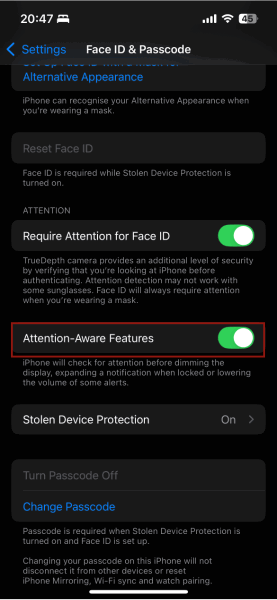
Attention Aware(注視認識機能)はTrueDepthカメラで視線を検出し、着信や通知音量を低減します。バッテリー節約のために画面を暗くする動作も含みます。
手順:
- 「設定」を開く
- 「Face IDとパスコード」をタップし、パスコードを入力する
- 注視のセクションまでスクロールし、「注視認識機能」をオフにする
重要: この設定はFace ID対応機種でしか表示されません。
ヘッドフォンの安全性(大きな音を軽減)を無効にする
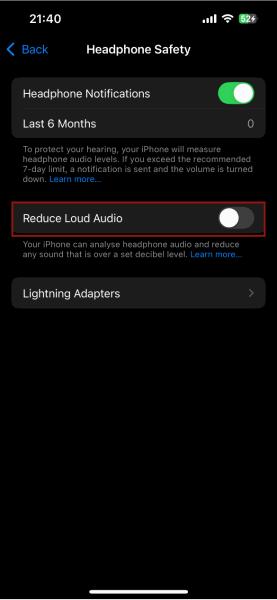
ヘッドフォンでの大音量再生を自動的に抑える機能です。耳を守るために設けられているため、オフにするかどうかは聴覚リスクを理解した上で決めてください。
手順:
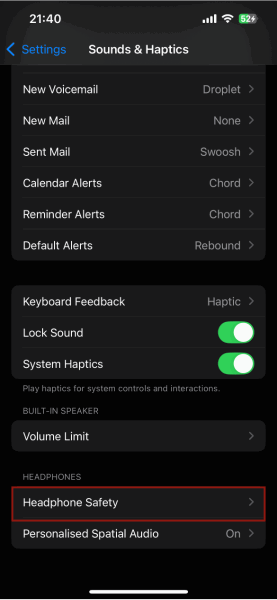
- 「設定」 > 「サウンドと触覚」へ進む
- 下部の「ヘッドフォンの安全性」を開く
- 「大きな音を軽減」をオフにする
注意: 公衆の場や長時間の視聴では聴覚を保護するためにオンのほうが安全です。
「ボタンで変更」をオフにして誤操作を防ぐ
ロック中に側面ボタンで着信音量を変えてしまう設定があります。ポケットやバッグで誤操作されがちな場合はこれをオフにします。
手順:
- 「設定」 > 「サウンドと触覚」を開く
- 「ボタンで変更」をオフにする
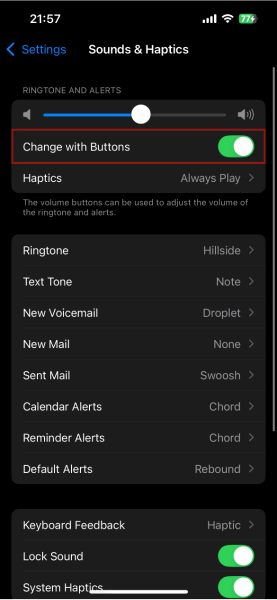
これにより、サイドボタンはメディア音量だけを操作し、着信音やアラートの音量は画面上のスライダーで調整する必要があります。
ヒント: 再度オンにするかは利便性とのトレードオフです。
Bluetooth機器による干渉を切り分ける
外付けスピーカーやワイヤレスヘッドフォンの物理ボリュームが、iPhone側の設定を上書きする場合があります。以下で確認します。
手順:
- 音量が低下している状態で、画面右上から下へスワイプしてコントロールセンターを開く
- Bluetoothのアイコンをタップしてオフにする
- iPhone本体スピーカーで再生して問題が続くか確認する
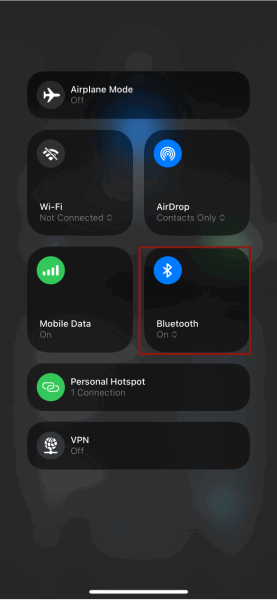
もしiPhone本体で問題が解消されるなら、接続先の機器側ボタンやタッチセンサーの誤動作が原因です。接続の再設定(忘れる→再ペアリング)を試みてください。
手順:
- 「設定」 > 「Bluetooth」
- 問題の機器の横の「i」アイコンをタップ
- 「このデバイスの登録を解除」を選択してから再ペアリング
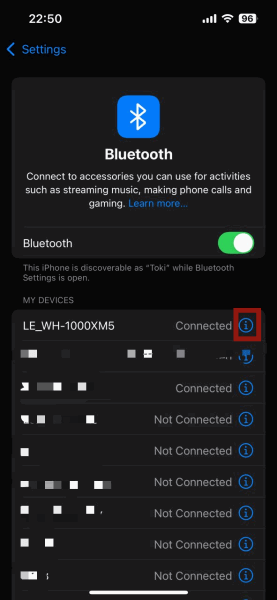
集中モードをチェックしてスケジュールやスマート起動を無効にする
集中モードが自動でオンになっていると、特定の時間帯や場所で通知が抑制され、結果として着信が小さく聞こえます。
素早い解除法:
- 画面右上から下へスワイプしてコントロールセンターを開く
- アクティブになっている集中モードをタップしてオフにする
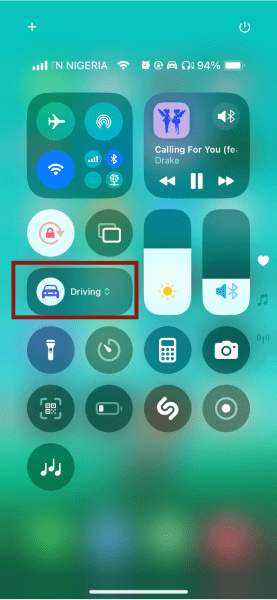
自動化(スケジュール/スマート起動)の確認方法:
- 「設定」 > 「集中モード」へ進む
- 疑わしいモード(おやすみモード、スリープなど)を選ぶ
- スケジュールやスマート起動が有効ならオフにする
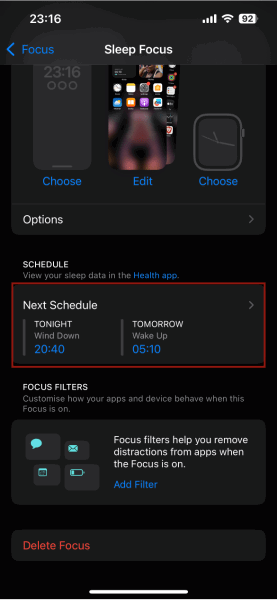
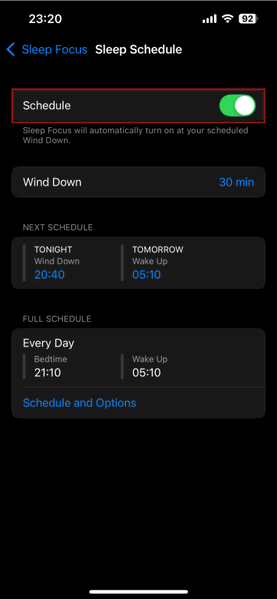
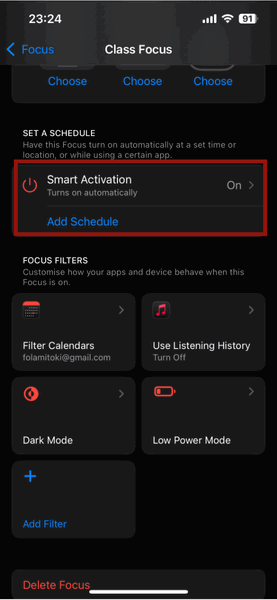
注意: 利用している全ての集中モードを確認し、不要な自動化を個別に無効にする必要があります。
再生中に一瞬だけ音量が下がる場合(通知割り込み対策)
音楽や動画の再生中に短時間だけ音量が下がる場合、アプリの通知音が割り込んでいる可能性が高いです。解決策は2つあります。
- サイレントモードにする
- コントロールセンターでベルアイコンをタップするか、物理スイッチがある機種はRing/Silentスイッチを切り替える。
- 特定アプリの通知音だけをオフにする
- 「設定」 > 該当アプリを選択 > 「通知」 > 「サウンド」をオフにする

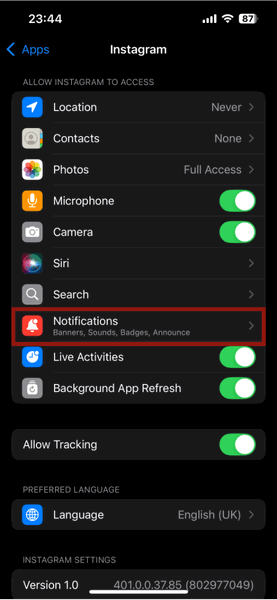
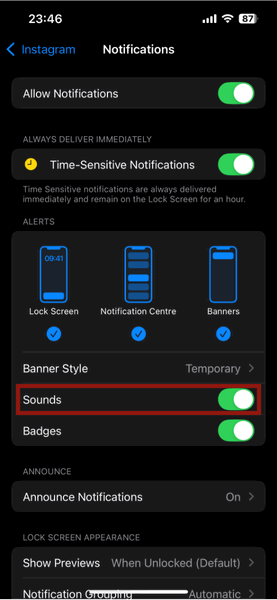
この方法だと視覚的な通知は残しつつ、音による割り込みだけを止められます。
iPhoneを再起動して一時的な不具合をクリアする
多くの一時的なバグは再起動で解決します。
手順(Face ID搭載機種):
- 電源ボタンと音量ボタンのいずれかを長押し
- 電源オフのスライダーを操作してシャットダウン
- 画面が消えたらサイドボタンを長押ししてAppleロゴが表示されるまで待つ
手順(ホームボタン搭載機種):
- スリープ/スリープ解除ボタンを長押し
- スライダーで電源オフ
- 再度長押しで起動
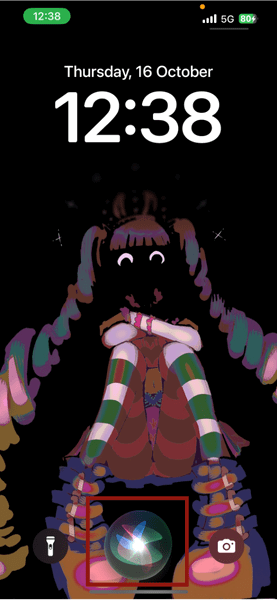
Siriを使って「iPhoneを再起動して」と頼む方法もあります(Siriの確認が必要)。
設定をリセットする(最終手段)
上記をすべて試しても改善しない場合は、設定のリセットを検討します。これはアプリやデータは消えず、あくまで設定が初期化されます。ただし、Wi‑FiやBluetoothの再設定が必要になります。
手順:
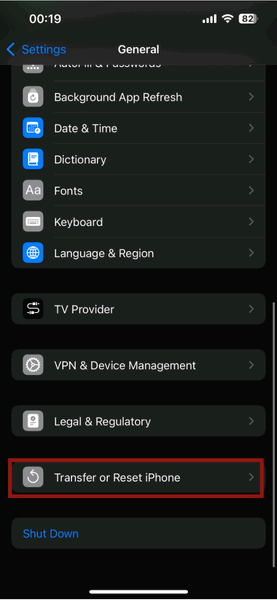
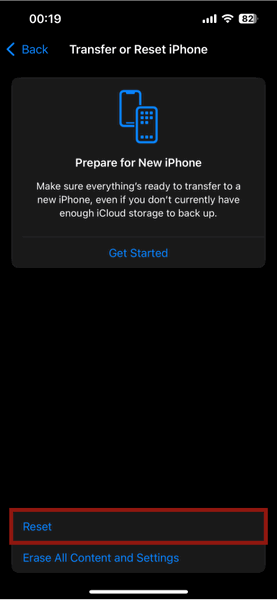
- 「設定」 > 「一般」 > 「転送またはiPhoneをリセット」
- 「リセット」 > 「すべての設定をリセット」を選択
- パスコードを入力して実行
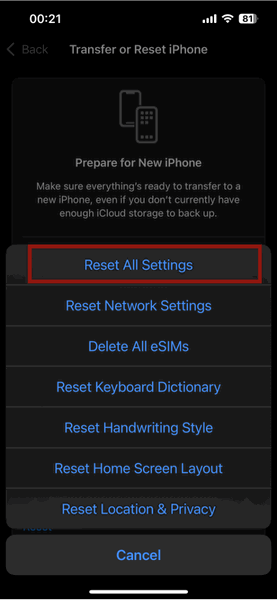
重要: この操作を行う前に、必要な設定のスクリーンショットやメモを控えておくと再設定が楽です。
追加の診断とハードウェア確認
- ケースやカバーがボタンに干渉していないか確認する。特にサイドボタン周辺のケースの縁が押しっぱなし状態を作ることがあります。
- イヤホンジャックやライトニングポートの汚れで誤検出が発生していないか清掃する(やわらかいブラシや乾いた布で優しく)。
- 見た目に破損がある場合は、Apple正規サービスプロバイダでの診断を検討する。
現場で使えるチェックリスト(即実行用)
- 注視認識機能をオフにした
- ヘッドフォンの安全性(大きな音を軽減)をオフにした/理解した
- ボタンで変更をオフにした
- Bluetoothを切って本体で再生を確認した
- 集中モードのスケジュールとスマート起動を確認した
- 問題が生じるアプリの通知サウンドをオフにした
- 再起動を行った
- 必要なら設定をリセットした
運用者向けプレイブック(SOP)
目的: ユーザーから「音量が勝手に下がる」障害報告があったときの一次対応手順
手順:
- ユーザーから発生状況をヒアリング(上記・事前チェック項目を埋める)
- クイックチェックをリモート(電話か画面共有)で実施する
- Bluetoothを切断した状態で再現するか確認
- 集中モードや注視認識を一時的にオフにして検証
- 再起動を試す
- 改善がない場合は設定のリセット案内(事前にバックアップを推奨)
- ハードウェア疑いの場合は端末持ち込みでの診断を指示
ロールバック: 設定をリセット後に問題が発生した場合は、スクリーンショットで残した設定を元に戻すことでロールバックできます。
テストケースと受入基準(確認項目)
目的: 修正後に問題が解消したことを検証するための簡易テスト
テストケース:
- iPhone本体で音楽(Spotify/Apple Music等)を最大ボリュームの70%で再生。10分再生して音量が下がらないこと。
- Bluetoothヘッドフォン接続時に同じ曲を再生。ヘッドフォンの物理ボタンを触らずに10分再生して音量が下がらないこと。
- 着信を受けた際に着信音が設定どおり鳴ること(注視認識オフ時)。
- 特定アプリ通知があってもメディア音量が一瞬だけ下がらないこと(通知サウンドオフ設定を適用した場合)。
受入基準:
- 上記全テストケースを通過し、ユーザーからも「音量が勝手に下がらなくなった」と報告があること。
意思決定フロー(Mermaid)
以下のフローを参考に、素早く原因を切り分けてください。
flowchart TD
  A[問題発生: 音量が勝手に下がる] --> B{再生は本体かBluetoothか}
  B -->|本体| C[注視認識を確認]
  B -->|Bluetooth| D[接続先の物理ボタンを確認]
  C --> E{注視認識有効か}
  E -->|はい| F[注視認識をオフにして再テスト]
  E -->|いいえ| G[ヘッドフォン安全性を確認]
  G --> H{大きな音を軽減が有効か}
  H -->|はい| I[オフにして再テスト]
  H -->|いいえ| J[集中モードを確認]
  J --> K{集中モードが有効か}
  K -->|はい| L[スケジュール/スマート起動を無効にして再テスト]
  K -->|いいえ| M[再起動→改善なければ設定リセットを検討]
  D --> N[Bluetoothを切断して本体再生で確認]
  N -->|解決| O[接続機器の再ペアリング/修理]
  N -->|未解決| M
いつこの方法が効かないか(反例と限界)
- 物理的にボリュームボタンが故障している場合、ソフトウェア側の設定変更では解決できません。
- iOS自体のバグや特定アプリの深刻な不具合が原因の場合、アップデートを待つ必要があります。
- 外部オーディオ機器のファームウェア側の問題(例: スマートヘッドフォンの誤動作)はiPhone側で制御できないことがあります。
聴覚保護に関する注意(事実ボックス)
- 一般的な推奨: 長時間の大音量は聴力に負担をかけます。多くの専門家は85 dB前後を長時間の安全な境界の目安として挙げています。ヘッドフォンの音量抑制はこの観点から設計されています。
(データは一般的な指針であり、個々の状況で異なる可能性があります。)
互換性・移行メモ
- iOSのバージョンが古い場合、設定項目の名称や配置が変わっていることがあります。最新のiOSにアップデートすると問題や文言が改善される場合があります。
- 企業端末やMDM管理下のデバイスでは管理者が設定を制御しているため、個人で設定を変更できない場合があります。その際は管理者に問い合わせてください。
端末別のローカルな注意点(日本向け)
- サイレントスイッチや物理ボタンの扱いはモデルによって異なります。日本国内向けに販売されているモデルでも、ケースやアクセサリの形状によって誤操作が起きやすいので、装着時の確認を推奨します。
1行用語集
- 注視認識: iPhoneが視線を検出して行動を変える機能。
- ヘッドフォンの安全性: ヘッドフォン再生時の大音量を自動で抑える設定。
- 集中モード: 通知や着信を一時的に制限する機能。
まとめ
- まずは注視認識、大きな音を軽減、ボタンで変更、集中モードとBluetooth接続を順に確認するのが最短ルートです。
- 多くのケースは設定変更や再起動で解決します。ハードウェアの疑いがある場合は専門サービスでの診断を検討してください。
重要: 聴覚保護機能は安全上の配慮から存在します。オフにする場合は長時間の大音量再生を避け、自己責任で行ってください。
短い発表文(SNS用)
iPhoneの音量が勝手に下がる問題を簡単解説。注視認識、ヘッドフォンの安全性、集中モード、Bluetoothの順で確認すれば多くは解決します。即実行できるチェックリストと運用プレイブックも掲載しています。




