
iPhoneのバッテリーアイコンが黄色になった理由と対処法
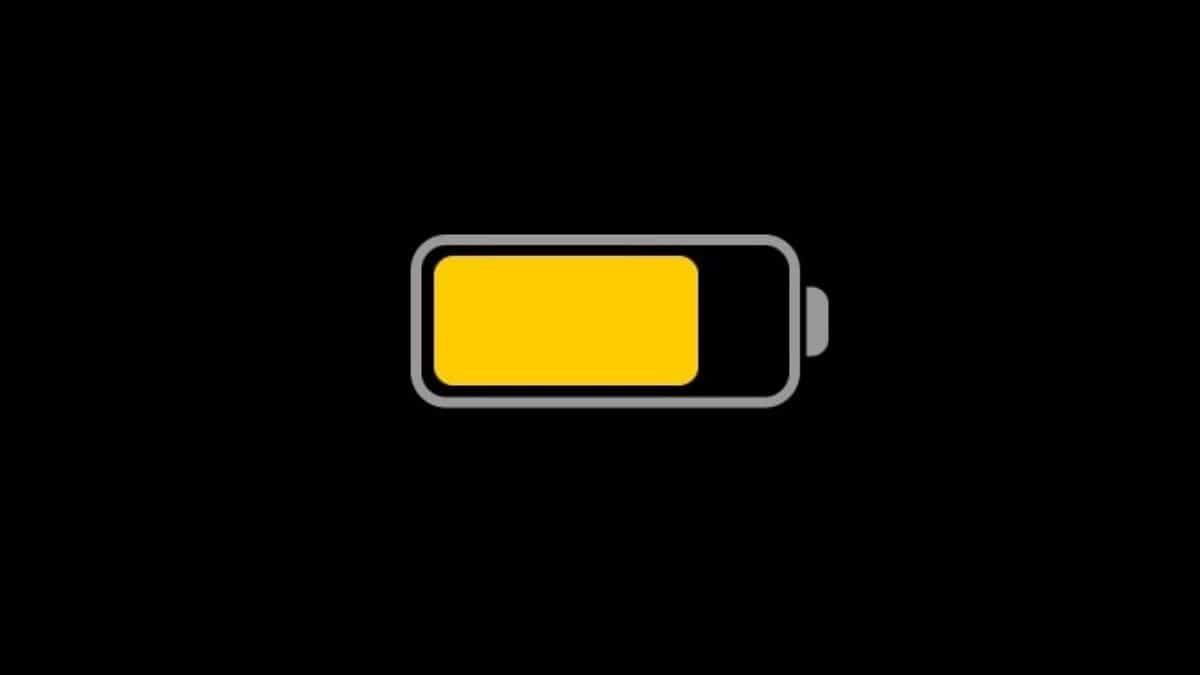
重要: 黄色いアイコンは故障のサインではありません。多くの場合、電力節約設定が有効になっているだけです。
目次
- なぜiPhoneのバッテリーアイコンが黄色になるのか
- Low Power Modeとは何か
- 低電力モードが影響する機能(一覧)
- 解除・有効化の方法(設定 / コントロールセンター / 自動化)
- 自動化の作成・削除(ショートカット)手順
- よくある誤解と検証手順(トラブルシューティング)
- 導入時と運用時のチェックリスト(役割別)
- 意思決定フロー(いつ低電力モードを使うか)
- まとめ
なぜiPhoneのバッテリーアイコンが黄色になるのか
iPhoneのバッテリーアイコンが黄色になる主な理由は、Low Power Mode(低電力モード)が有効になっているからです。iOS 16以降、低電力モードが有効なときにバッテリーアイコンの色を黄色に変えるデザインが採用されています。つまり、見た目が黄色くなってもバッテリー自体が損傷しているわけではありません。
低電力モードは次の3つのケースでオンになります。
- 設定アプリから手動で有効にしたとき。
- バッテリーレベルが20%または10%になったときに表示される低バッテリーの案内で「低電力モードをオンにする」を選択したとき。
- ショートカットの自動化で指定したバッテリーレベルを下回ったときに自動でオンになるよう設定しているとき。
Low Power Modeとは何か
Low Power Mode(低電力モード)は、iPhoneの消費電力を抑えるための機能です。バックグラウンド更新の頻度を下げたり、視覚効果を減らしたりして、バッテリー駆動時間を延ばします。用語定義: 低電力モード — バッテリー寿命を優先する設定で、いくつかの機能を自動で制限します。
低電力モードが行う主な制限(要点)
- メールのフェッチ頻度を減らす
- バックグラウンドアプリ更新を停止または制限する
- 一部の視覚効果をオフにする
- 自動ロック時間を短くする
- 一部のネットワーク機能(5G等)を制限する場合がある
これらの制限により、バッテリーが少ない状況でも稼働時間を伸ばせます。
低電力モードが影響する機能(詳細)
- バックグラウンドアプリ更新: アプリはバックグラウンドでデータ更新を行う頻度が減ります。リアルタイム情報が必要なアプリは手動で開く必要があります。
- メールの取得: プッシュや定期フェッチの間隔が長くなります。即時受信が必要なら設定で調整します。
- 視覚効果: アニメーションや視差効果などが簡略化されます。UXはやや簡素になりますが省電力化に寄与します。
- 画面の明るさと自動ロック: 明るさの自動調整や短時間での自動ロックが有効になり、画面消費を削減します。
- CPUのパフォーマンス: 必要に応じて処理能力を制限することで消費電力を抑えます。高負荷のアプリではパフォーマンス低下を感じることがあります。
iOSのバージョン違いによる表示の変化
- iOS 15以前: 低電力モード中はバッテリーアイコンに別の色表示や視覚的な違いがあったが、実装はバージョンで差がある。
- iOS 16以降: バッテリーアイコンが黄色に変わる仕様が普及。これは公式のUI変更であり、正常な挙動です。
低電力モードの有効化・無効化手順
以下に、もっとも一般的な3つの方法を日本語で手順付きで示します。
設定から有効化/無効化する方法
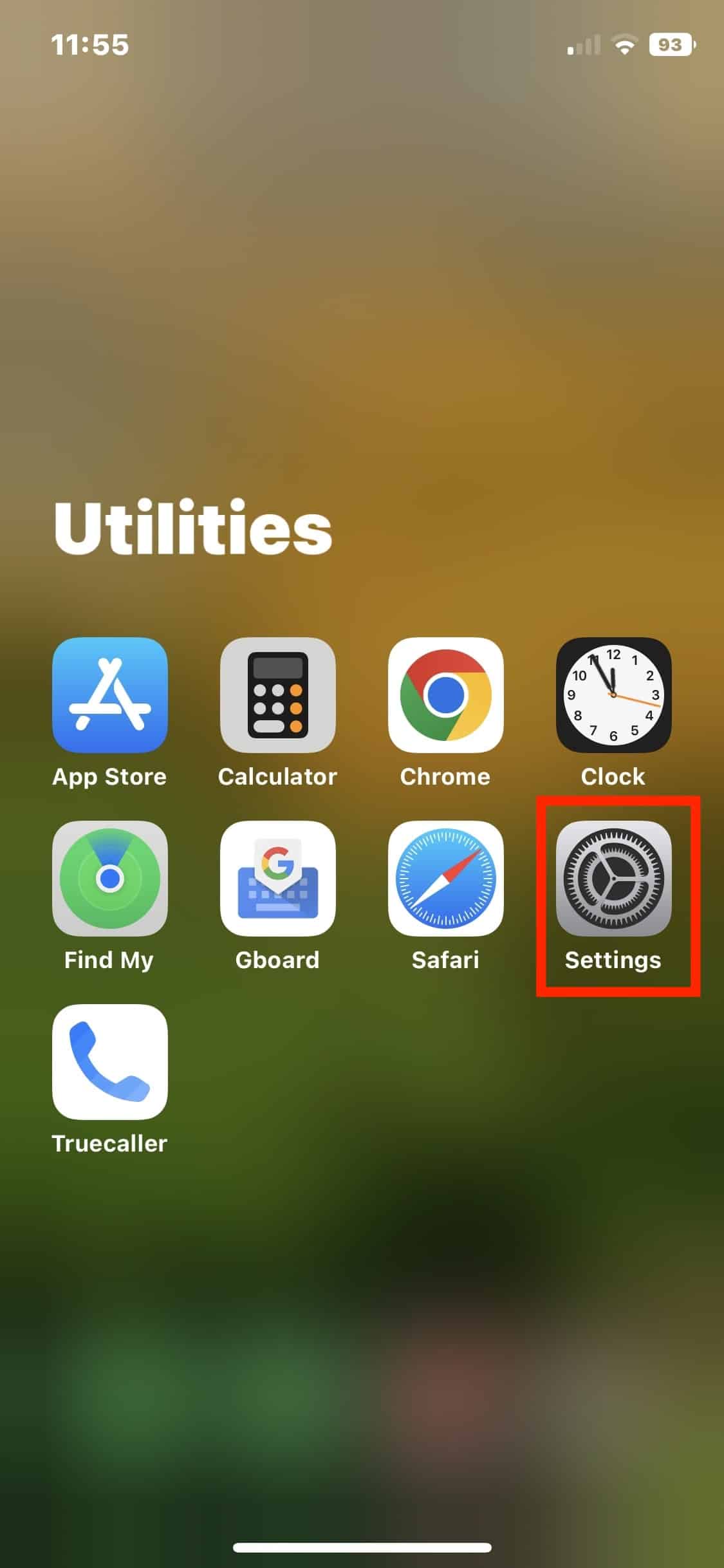
- ホーム画面から「設定」を開く。
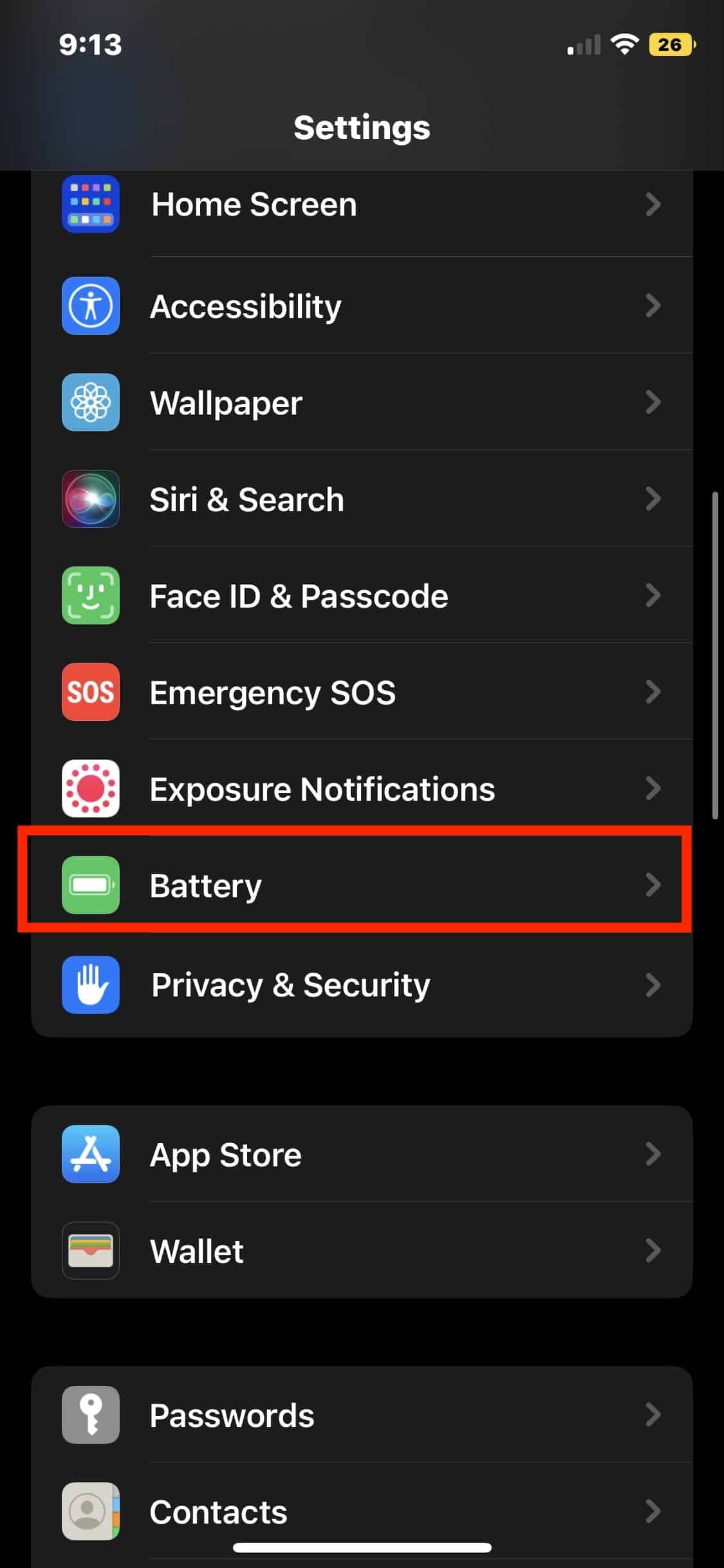
- 下にスクロールして「バッテリー」をタップ。
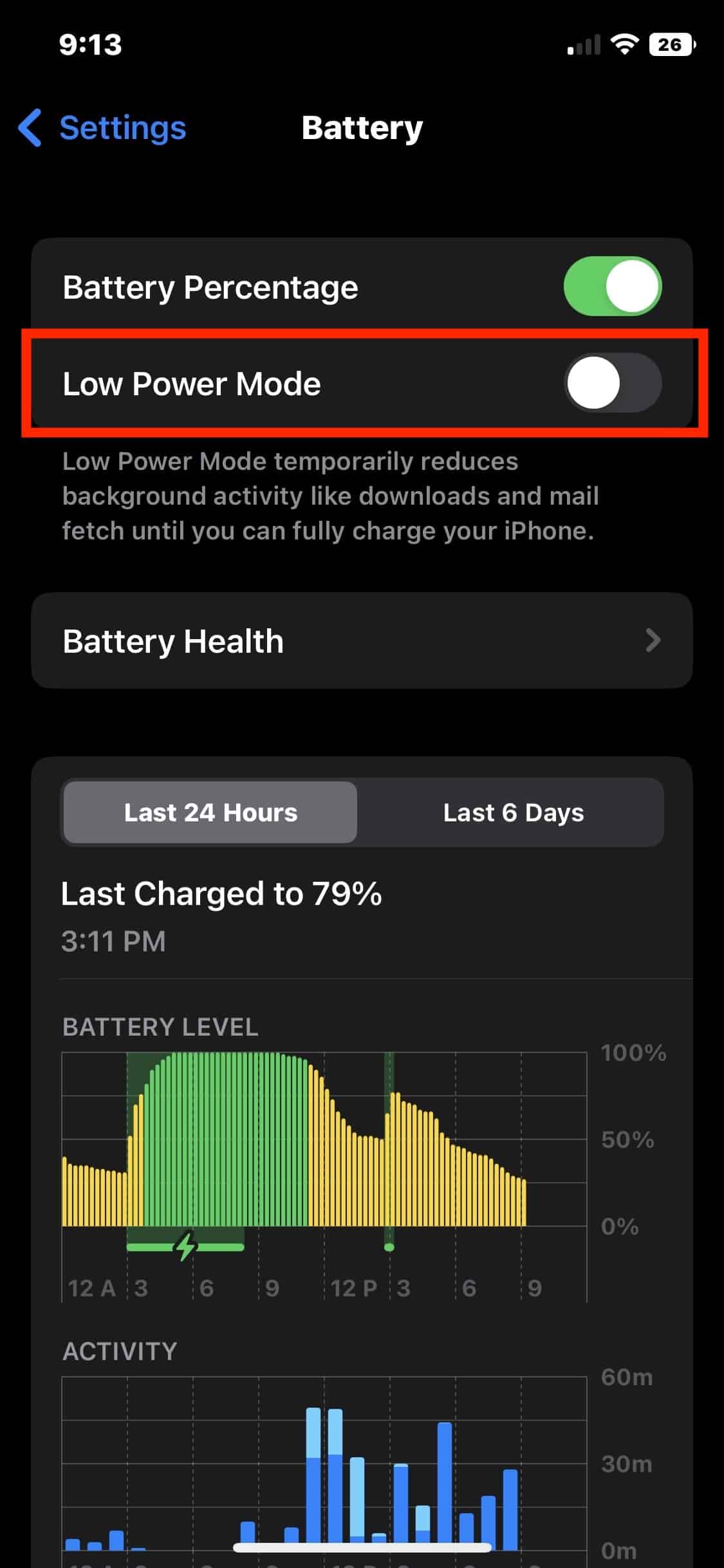
- 「低電力モード」のトグルをオンにすると有効、オフにすると無効になります。オンにするとバッテリーアイコンが黄色になります。
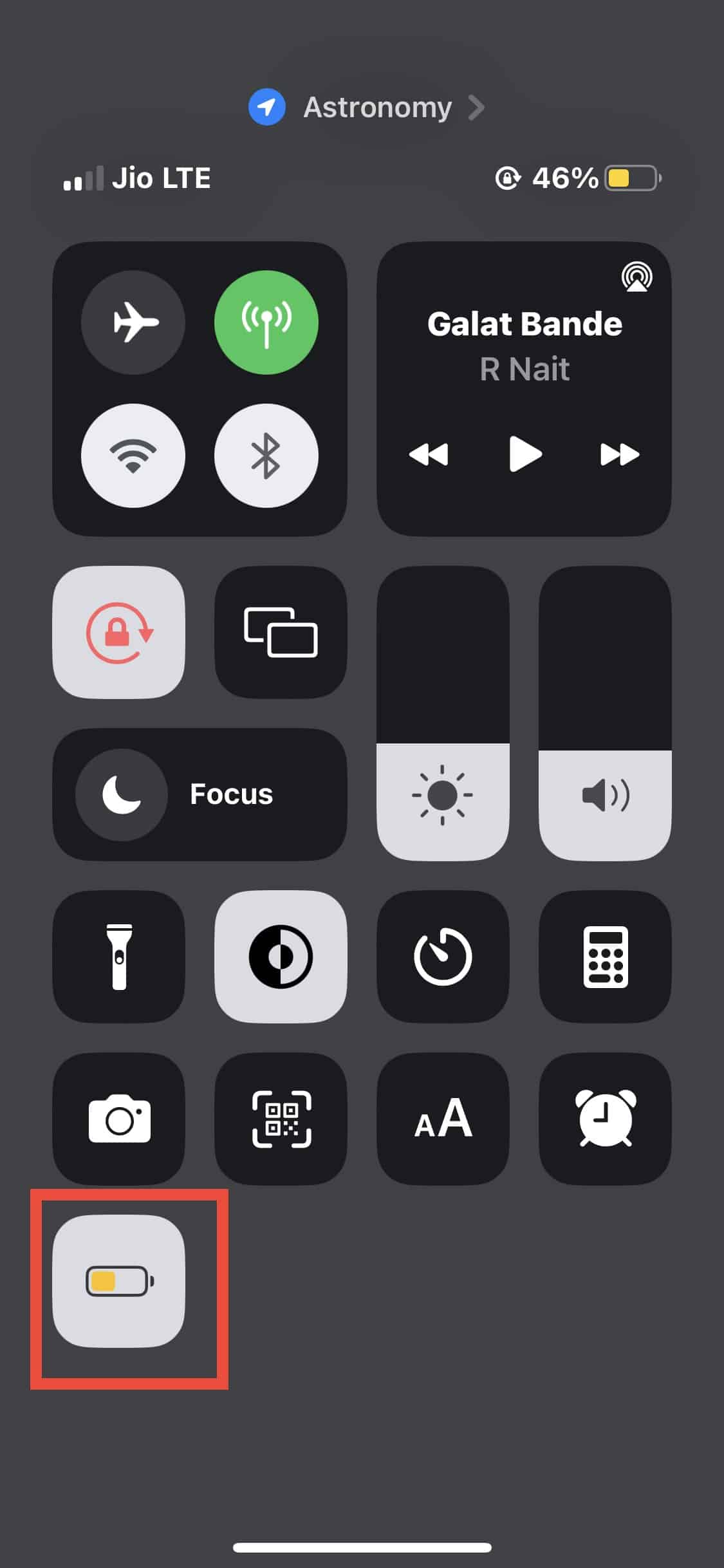
コントロールセンターから有効化/無効化する方法
コントロールセンターから直接切り替えるには、まずそのコントロールを追加する必要があります。
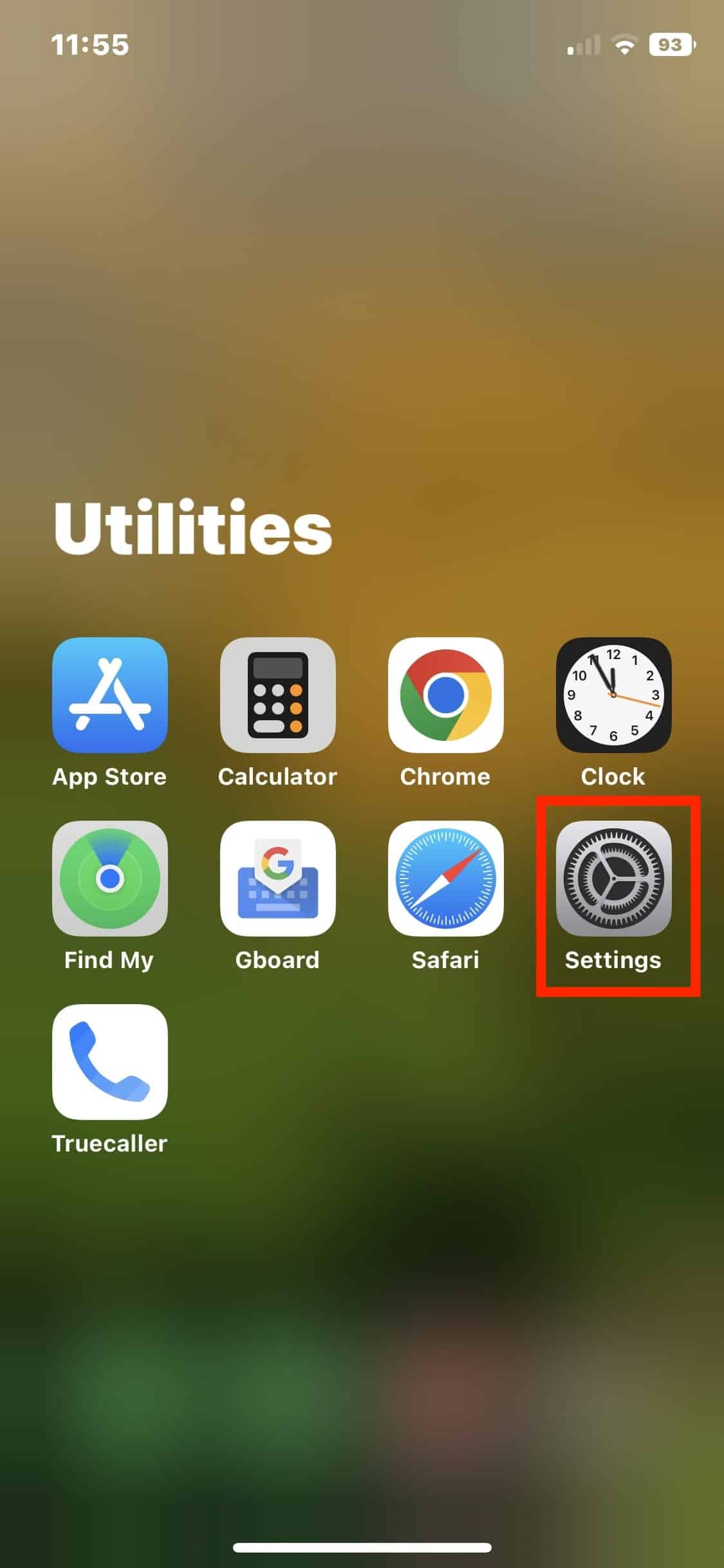
- 設定アプリを開く。
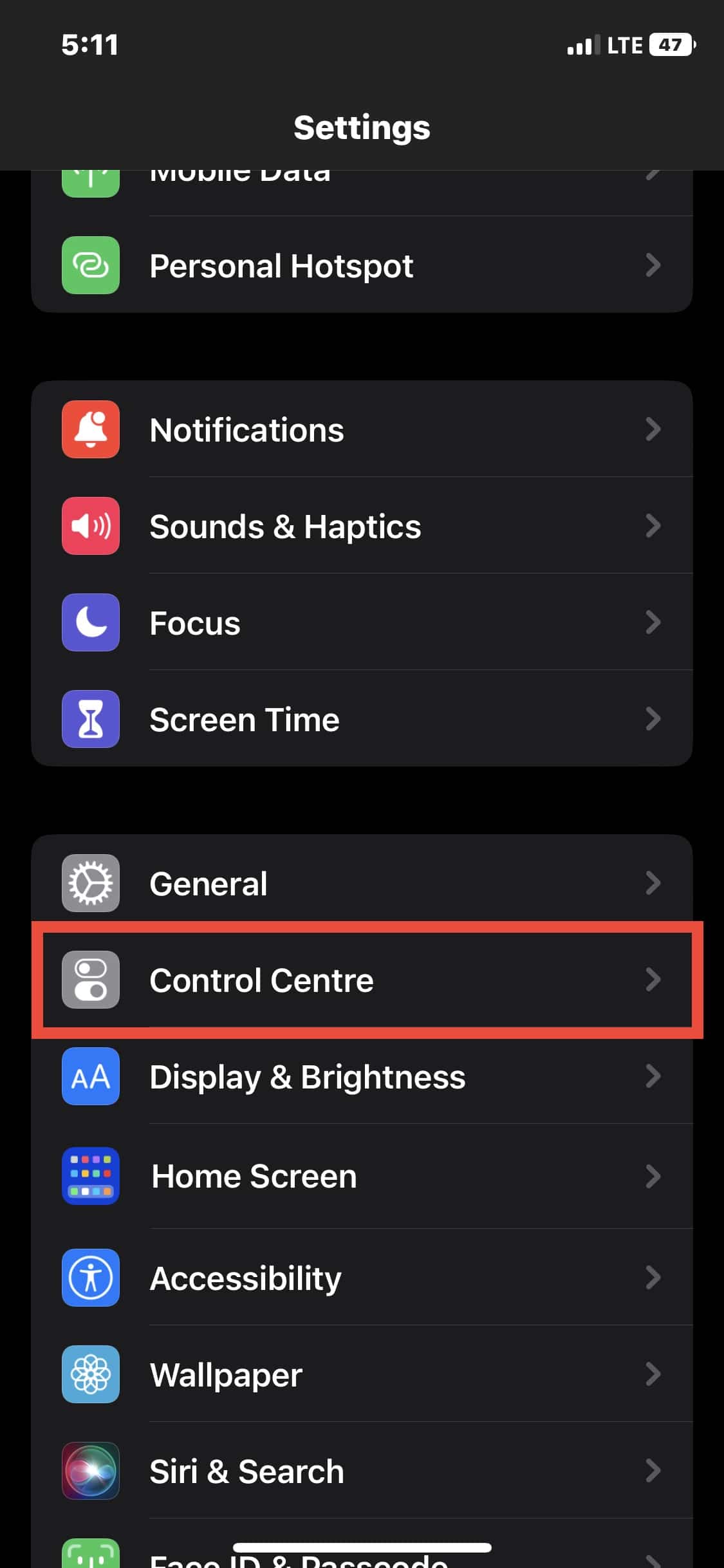
- 「コントロールセンター」をタップ。
- 「追加のコントロール」欄から「低電力モード」を探す。
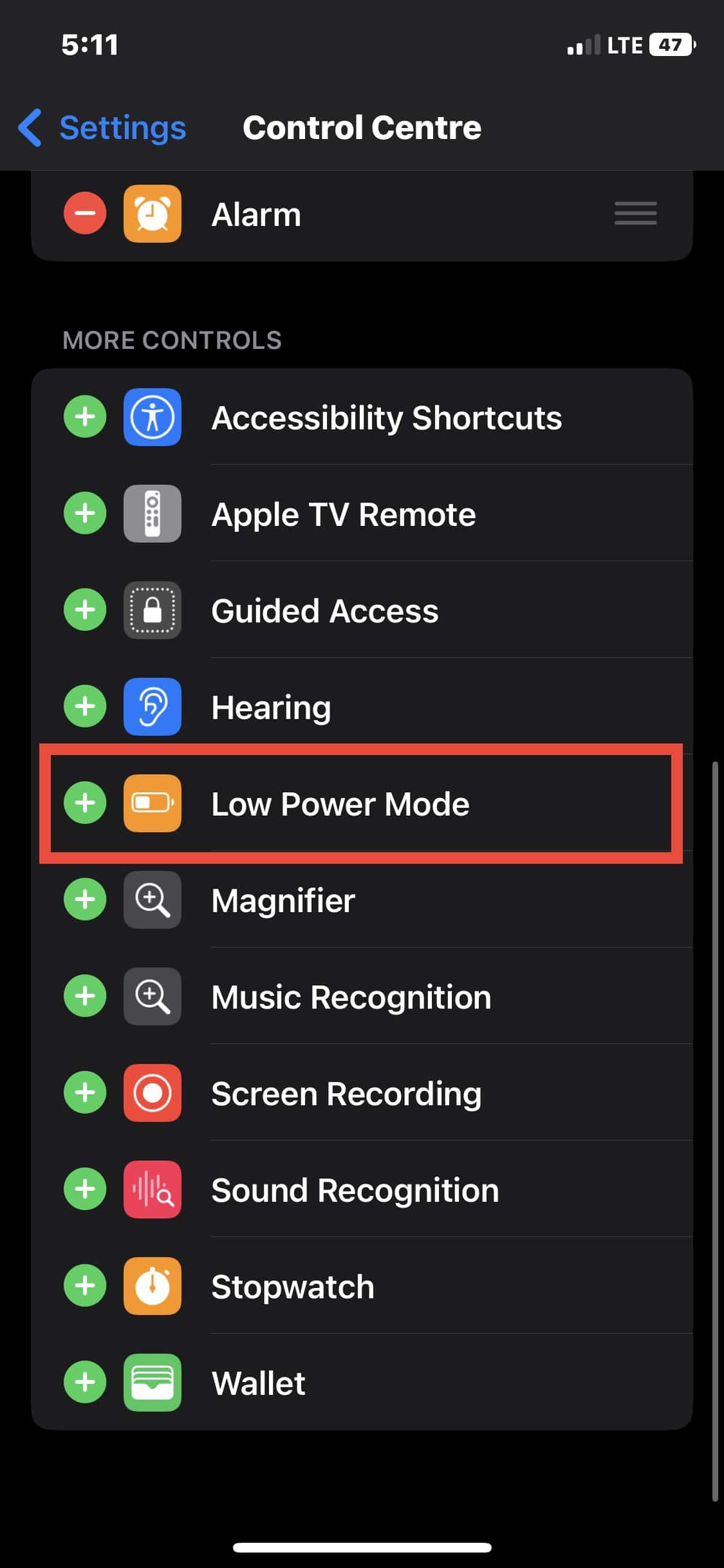
左側の緑のプラスをタップして追加する。
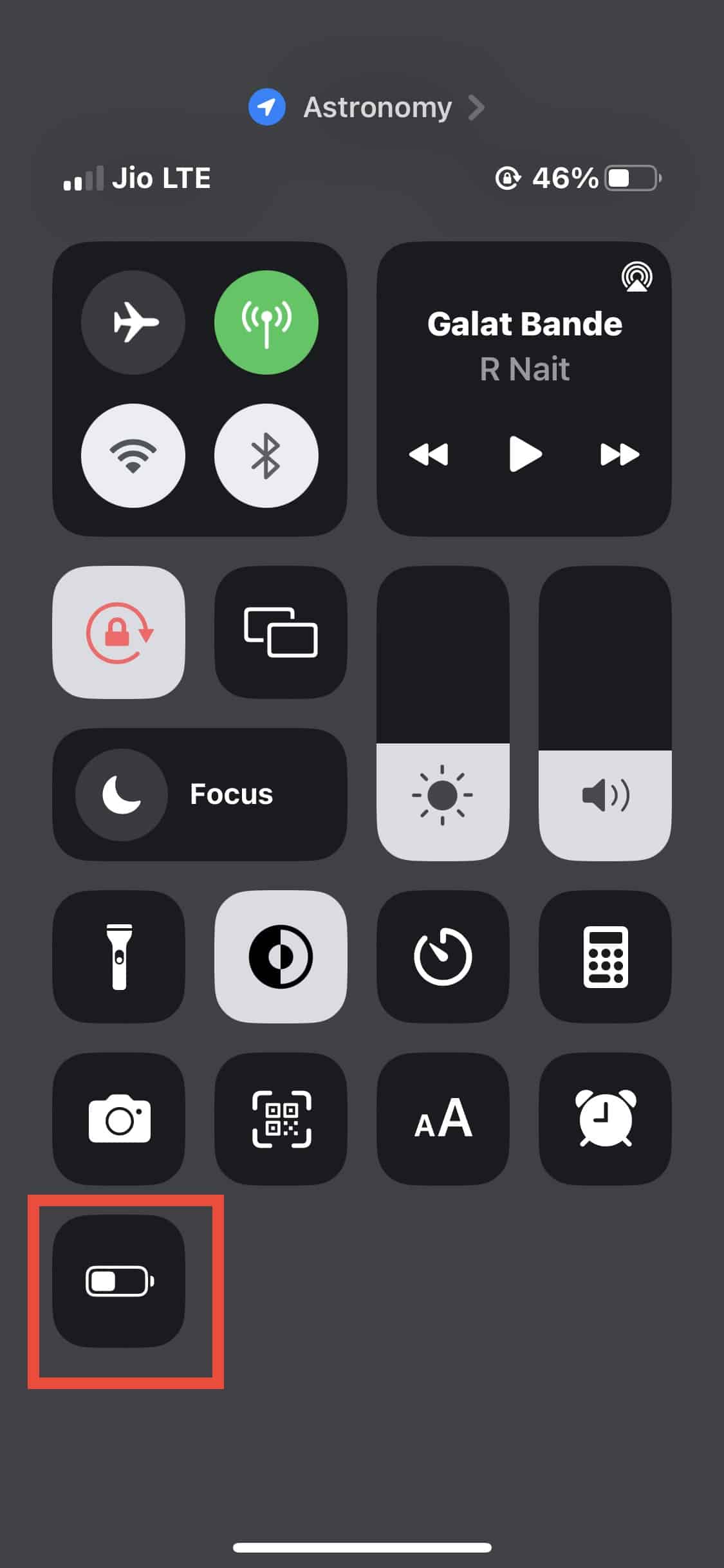
コントロールセンターを開くと、低電力モードのアイコンが表示されます。アイコンをタップしてオン/オフを切り替えます。
ショートカットで自動化する方法(指定バッテリーレベルで自動でオン)
ショートカットアプリを使えば、指定したバッテリーレベルを下回ったときに自動で低電力モードにする自動化を作成できます。手順は以下の通りです。
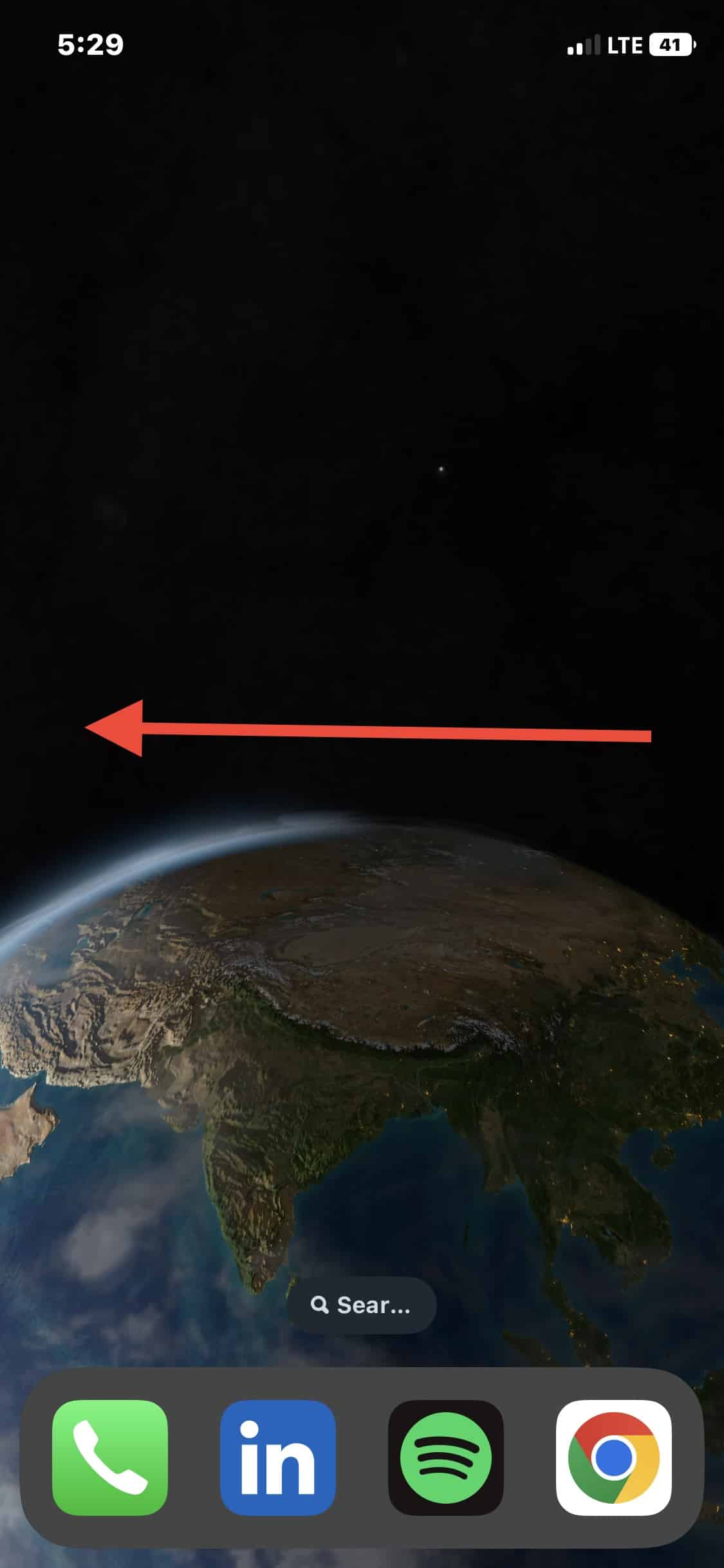
- ホームを右にスワイプして「Appライブラリ」を開く。
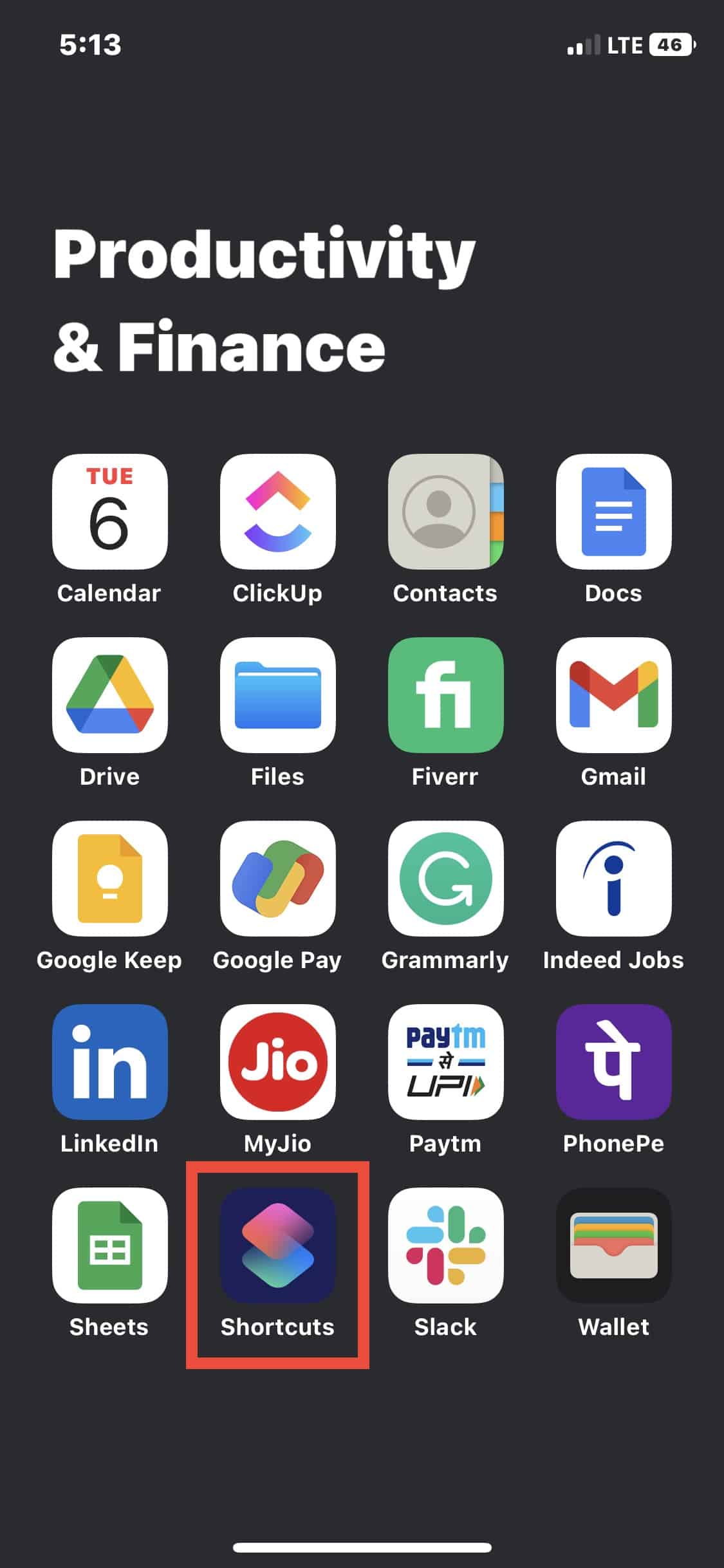
- Appライブラリから「ショートカット」を開く。
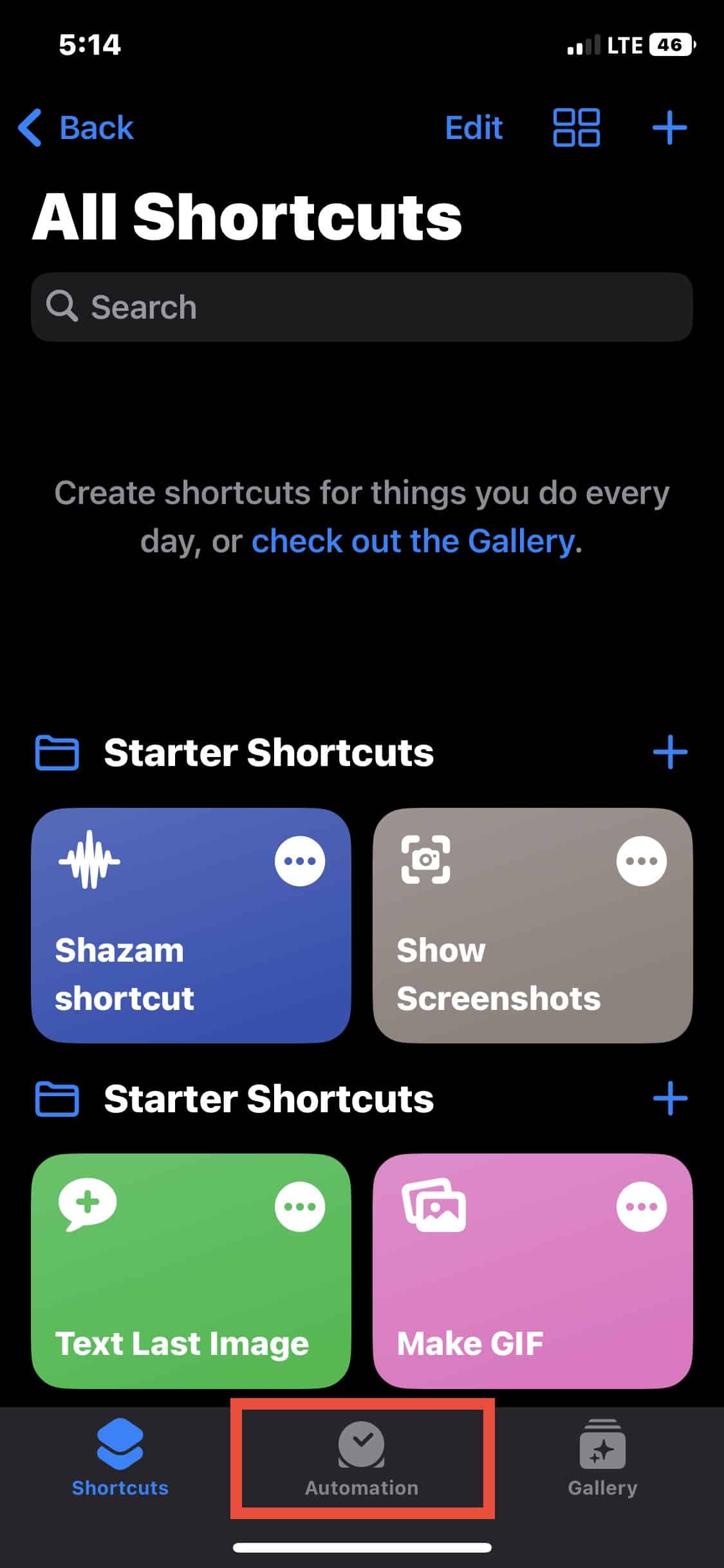
- 画面下の「オートメーション」を選択。
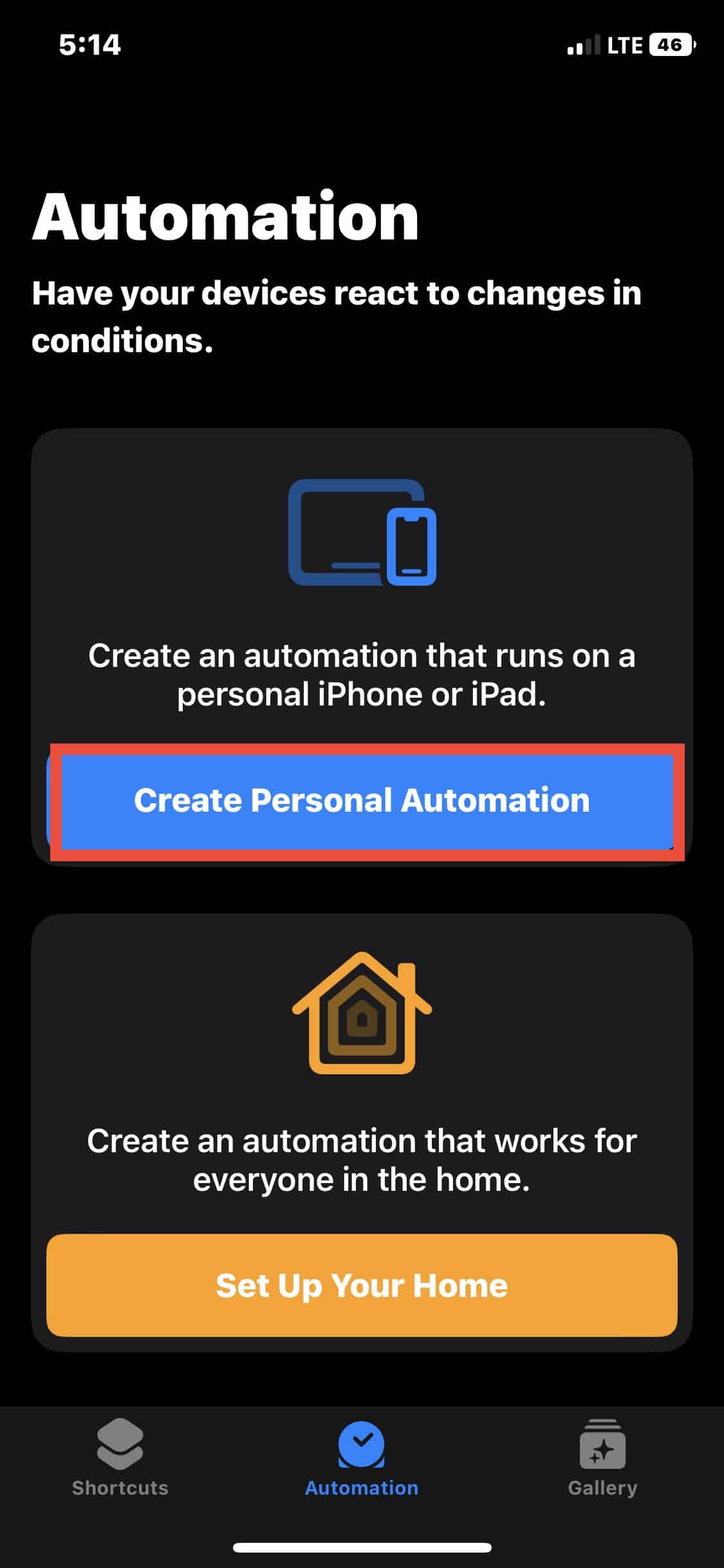
- 「個人用オートメーションを作成」をタップ。
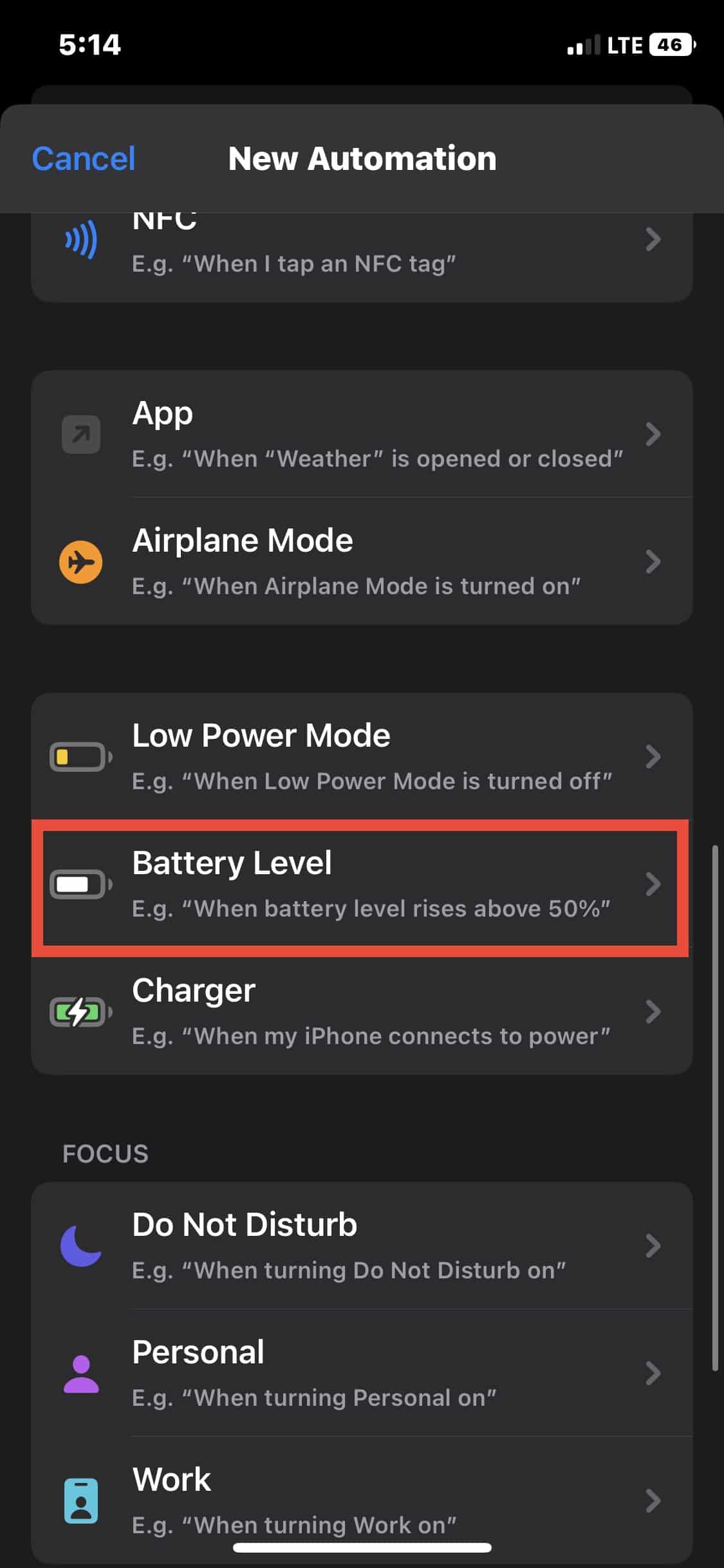
- 「バッテリー残量」を選択。
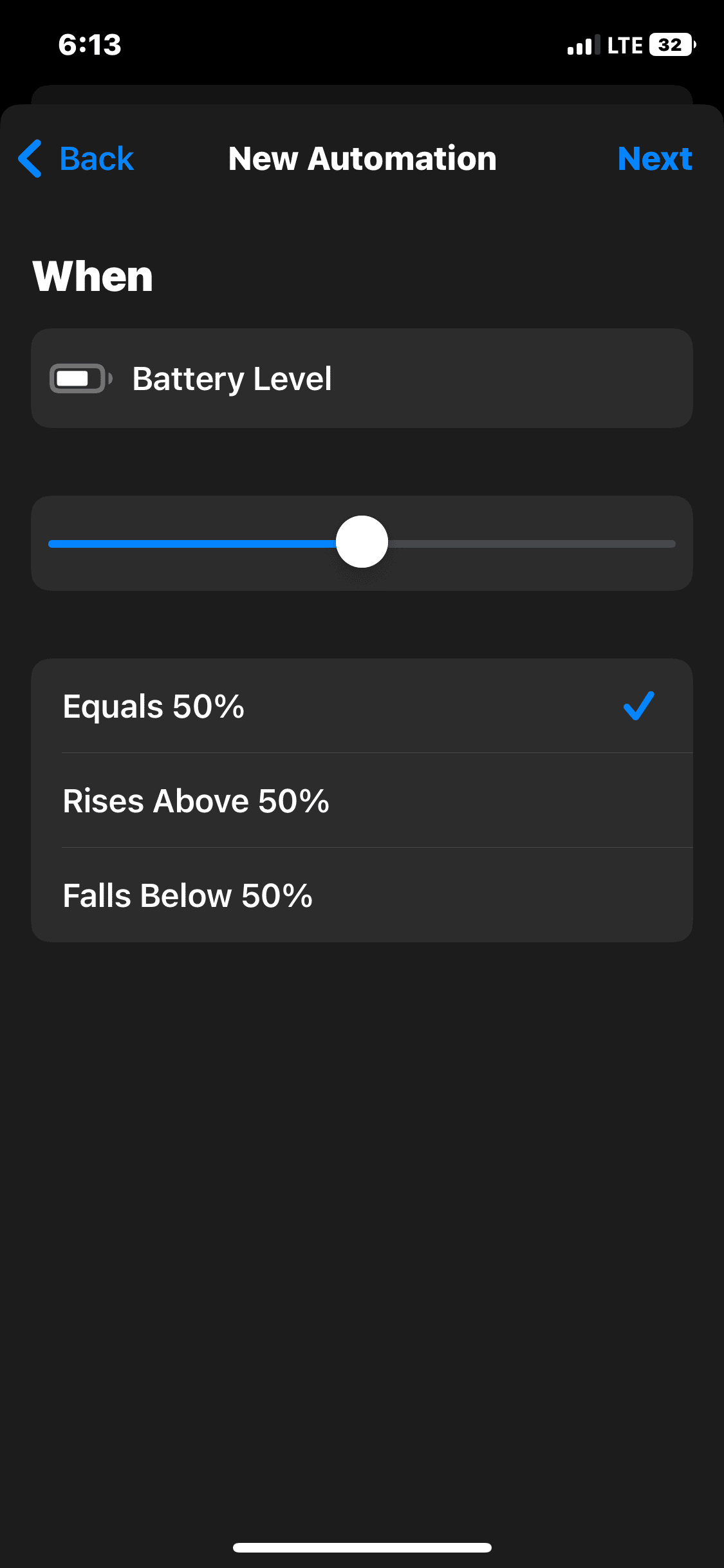
- デフォルトは「等しい 50%」です。スライダーで希望のしきい値に調整します。
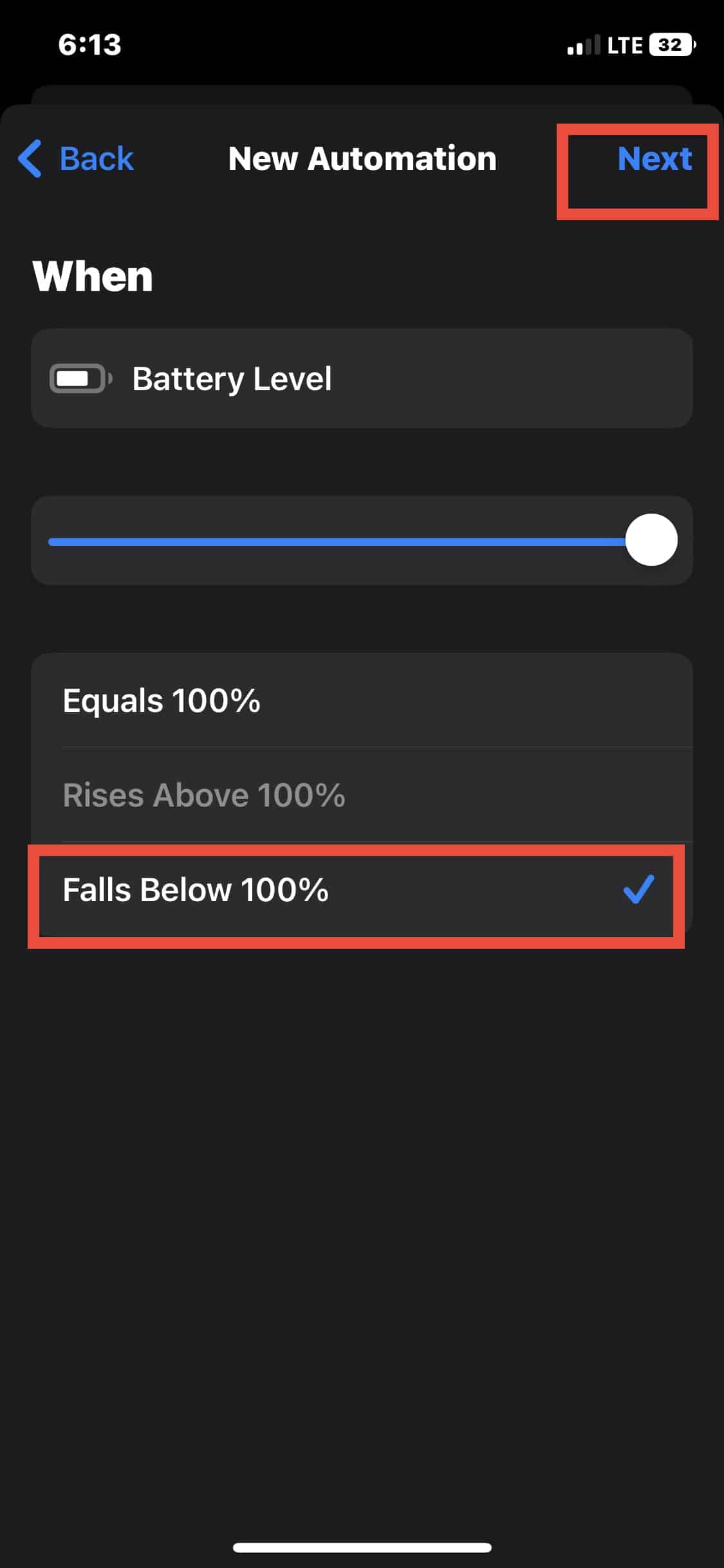
- 「以下に減少」を選択して「次へ」をタップ。
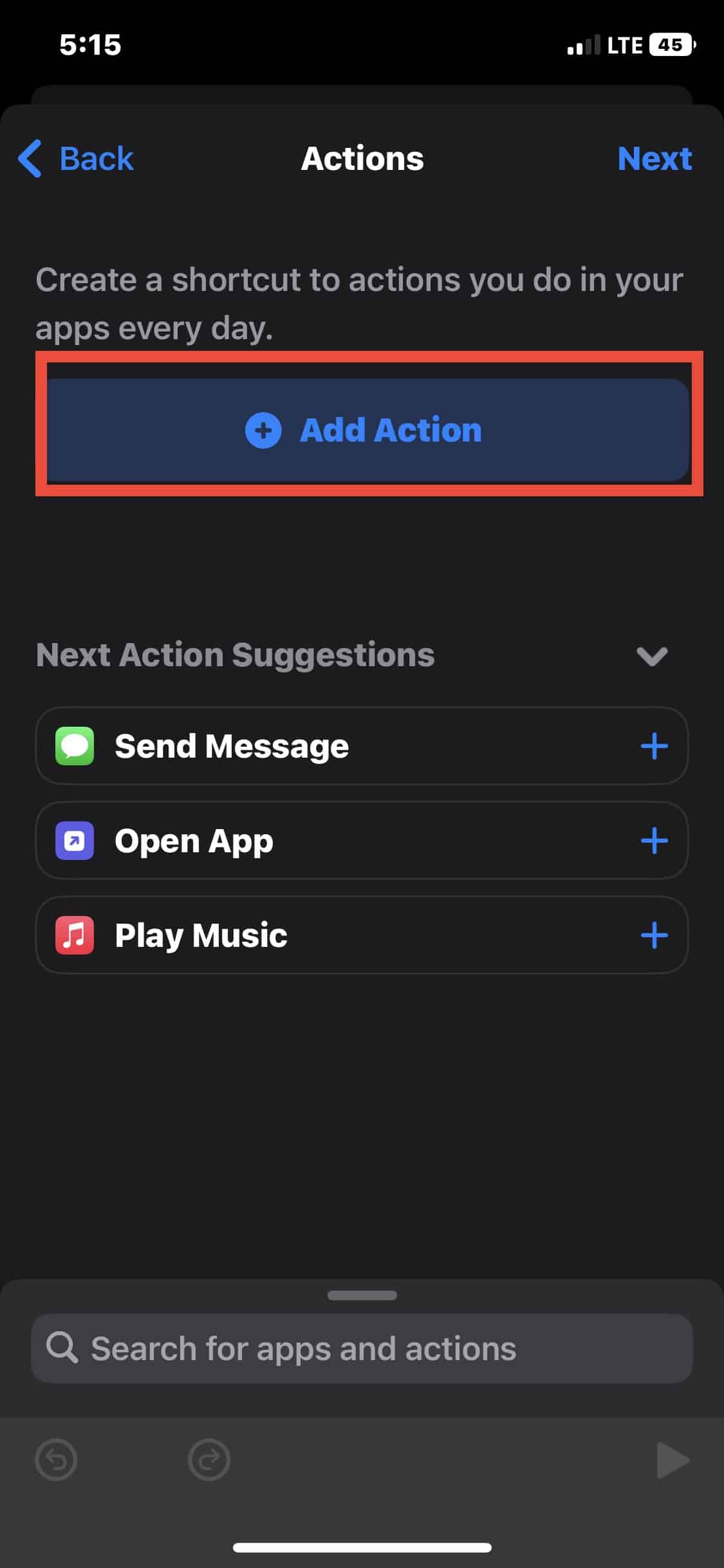
- 「アクションを追加」をタップ。
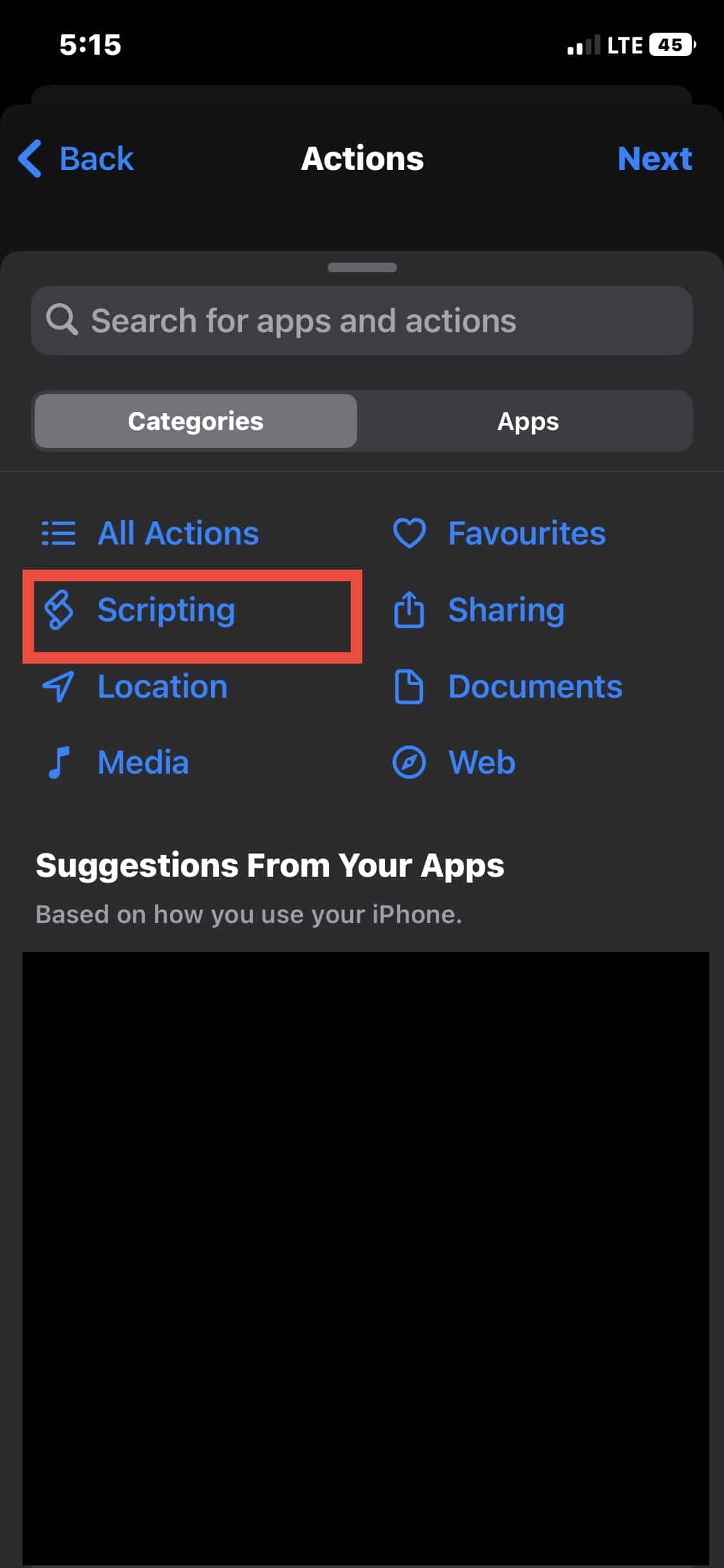
- 「スクリプティング」をタップ。
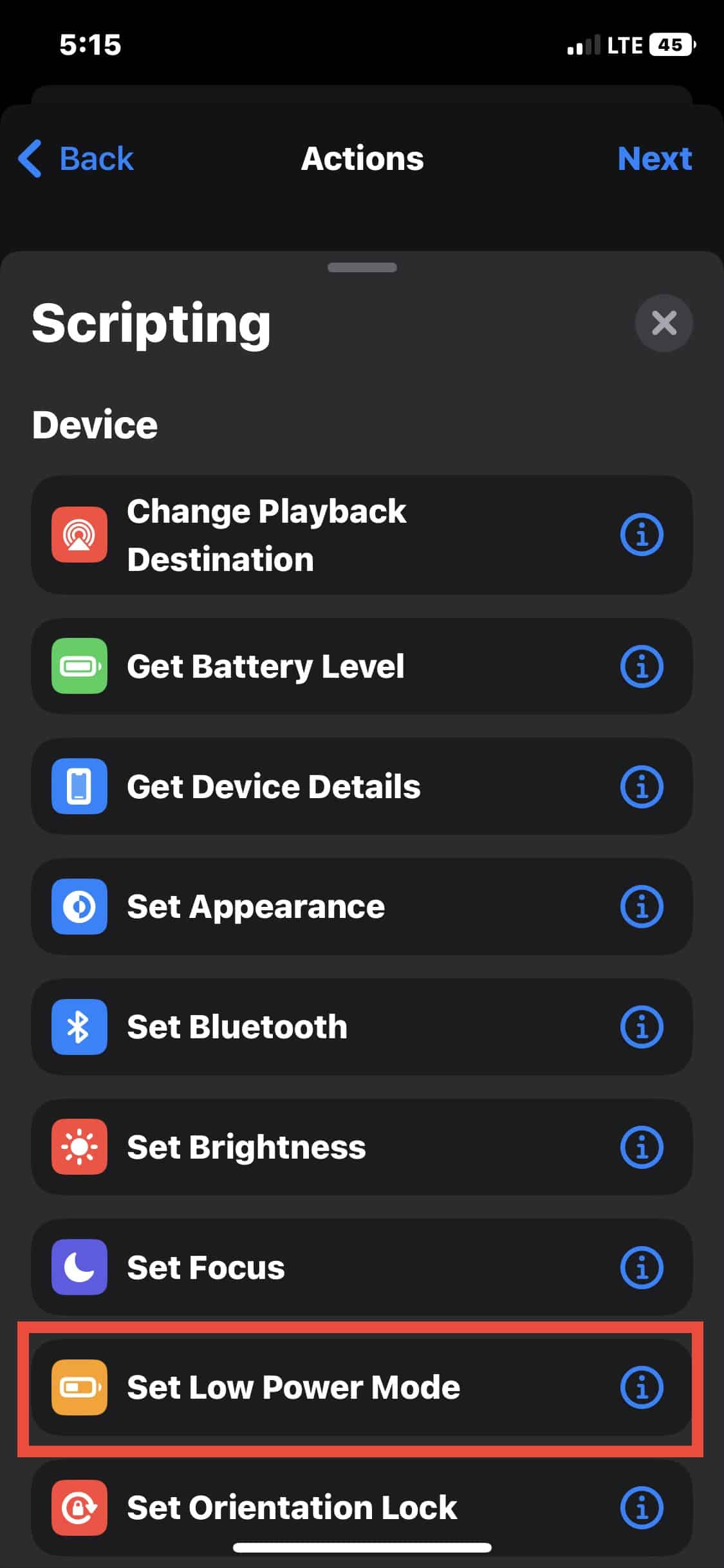
- 「低電力モードを設定」を選択。
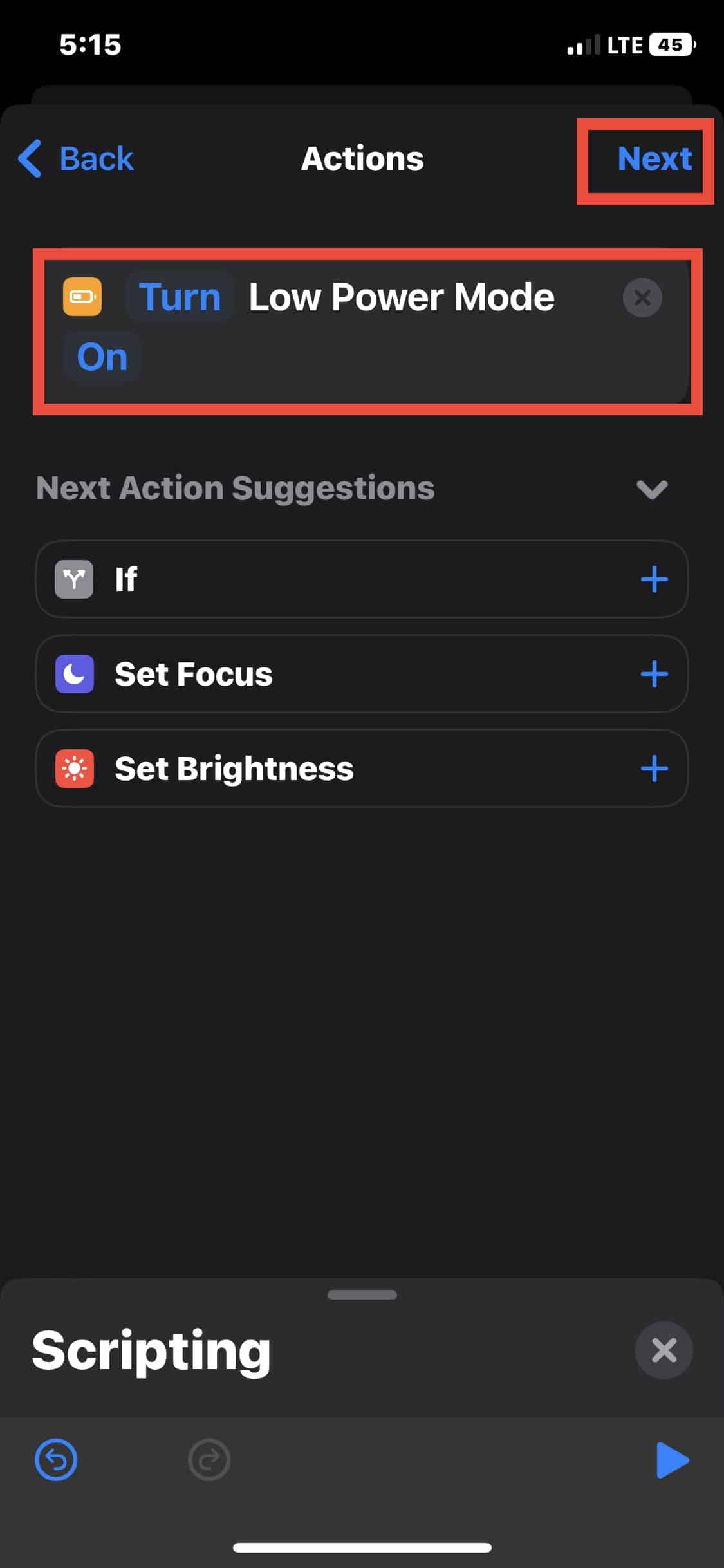
- 「低電力モードをオンにする」がアクションに追加されたら「次へ」をタップ。
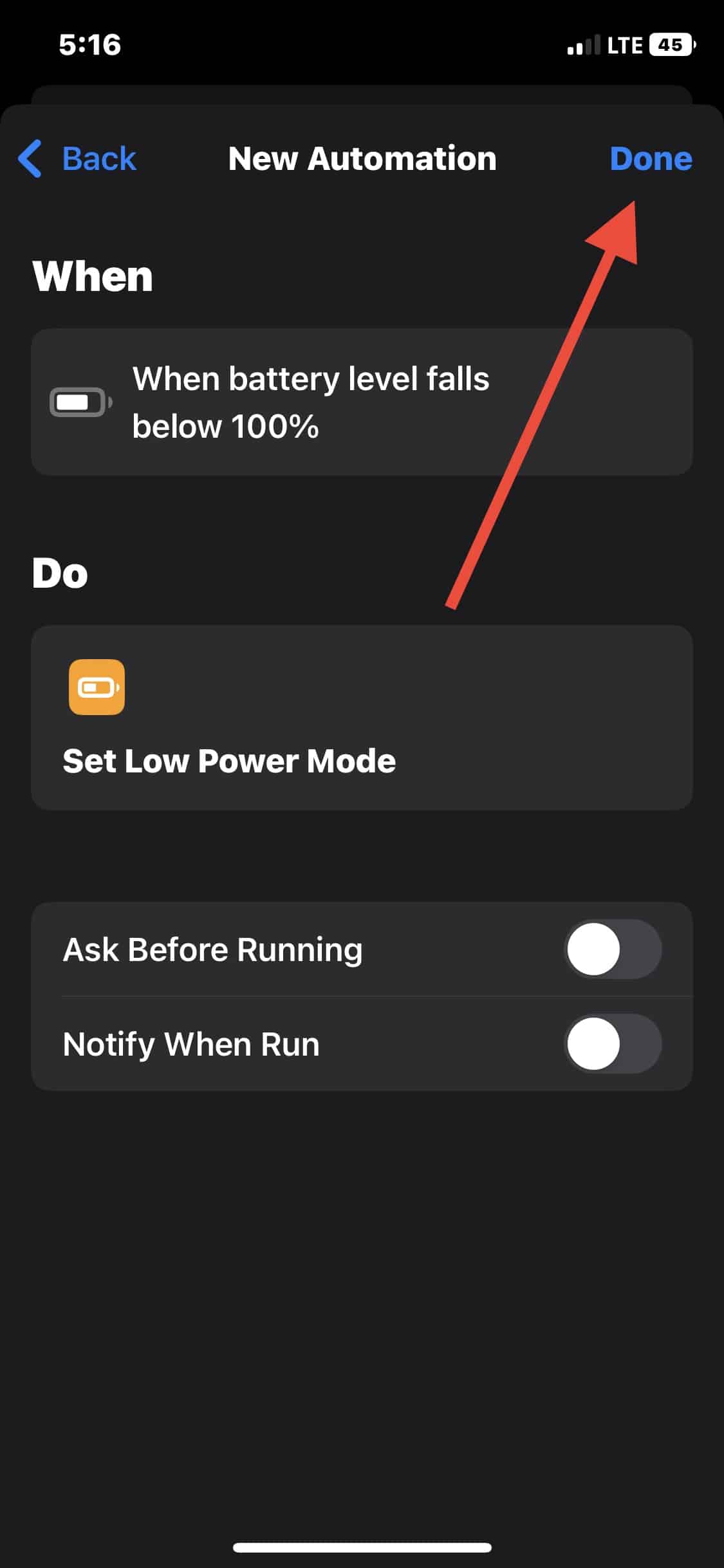
- 「実行前に尋ねる」のトグルをオフにして、表示されたダイアログで「尋ねない」を選択すると、確認なしで自動で実行されます。
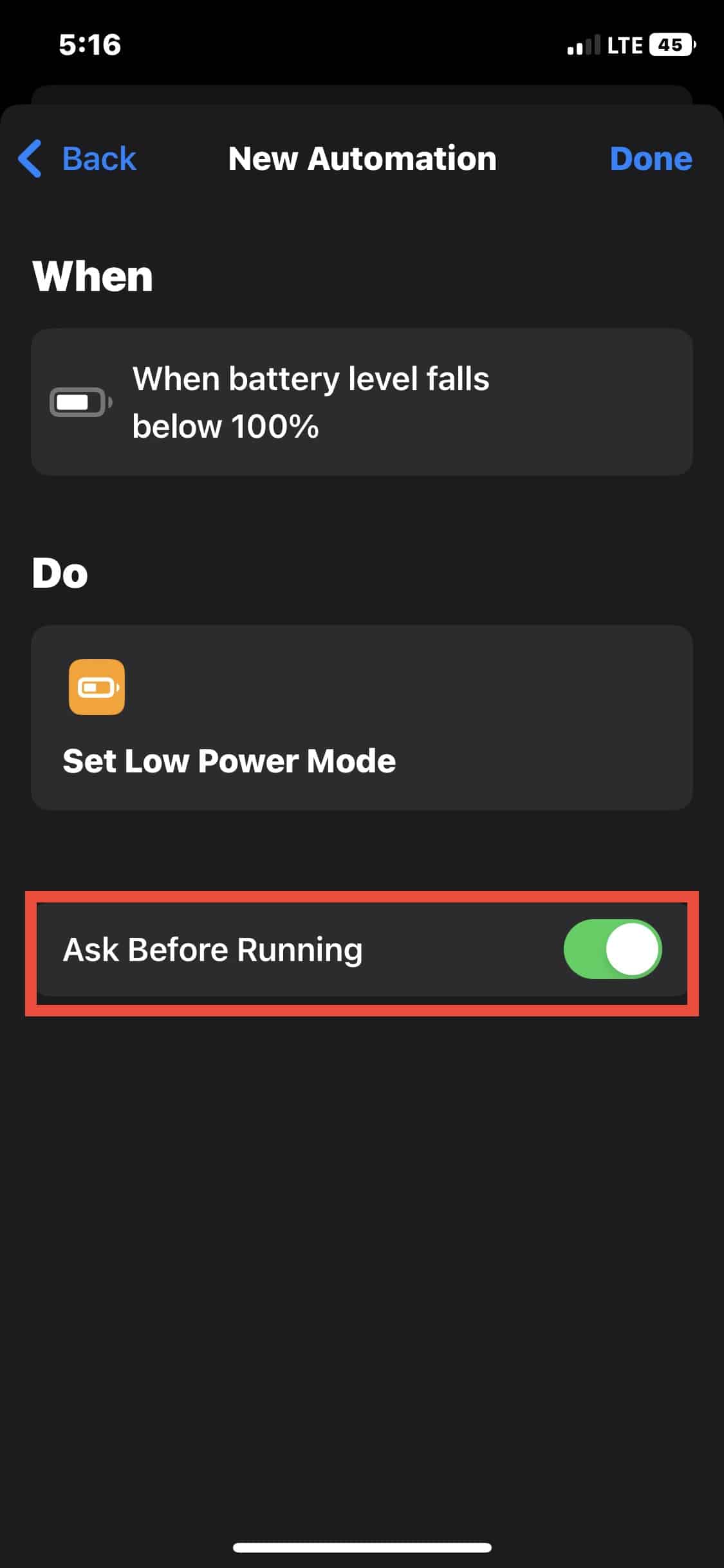

- 最後に「完了」をタップして自動化を保存します。
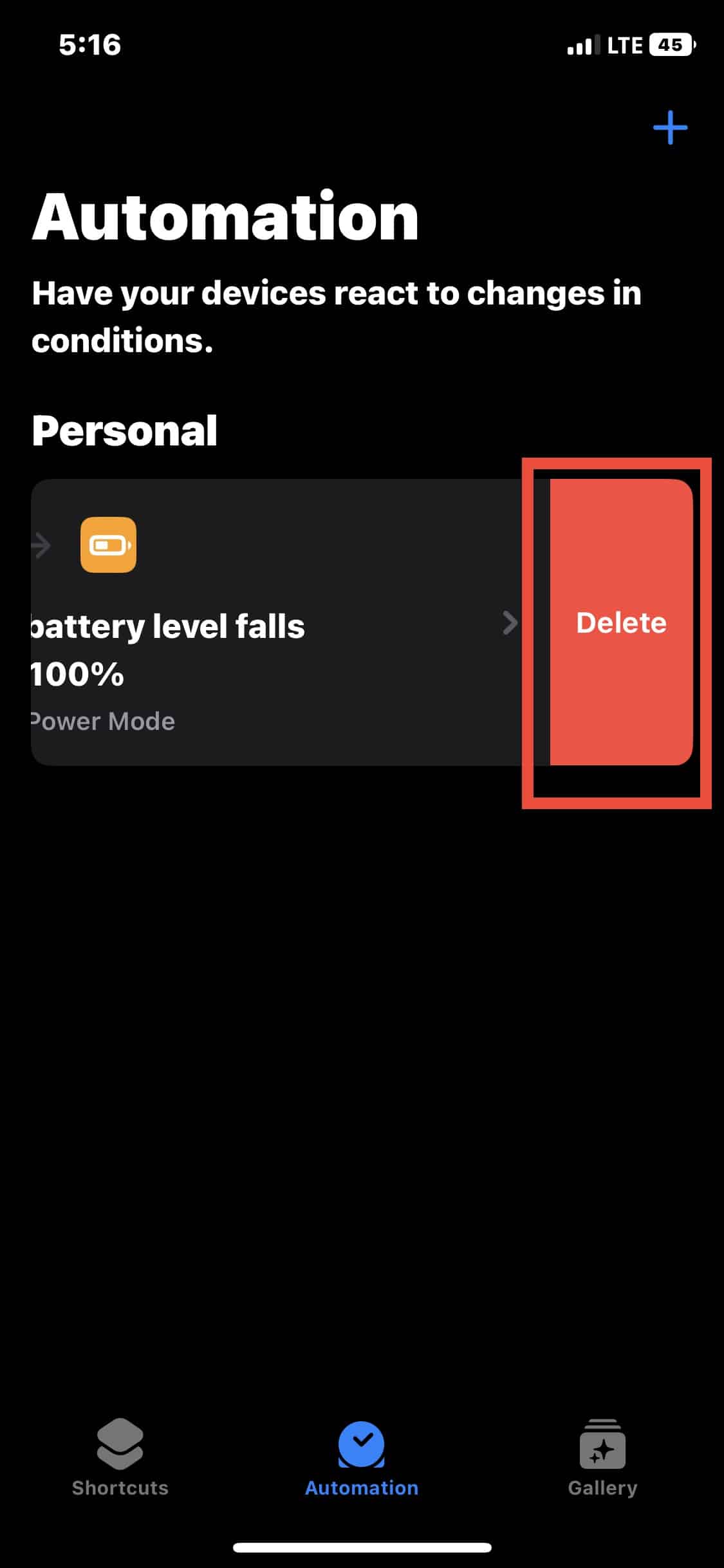
自動化の削除方法
ショートカットアプリを開く。
「オートメーション」タブを開く。
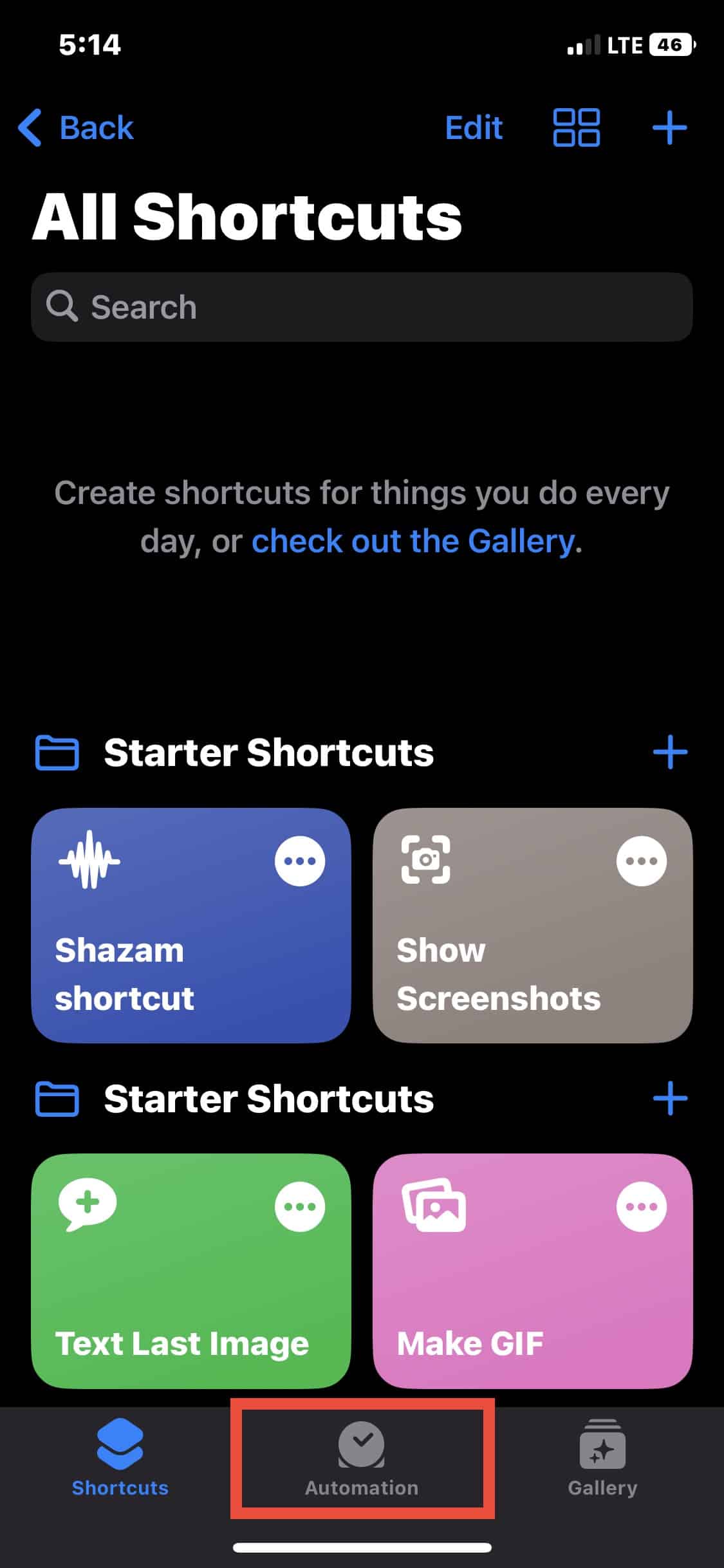
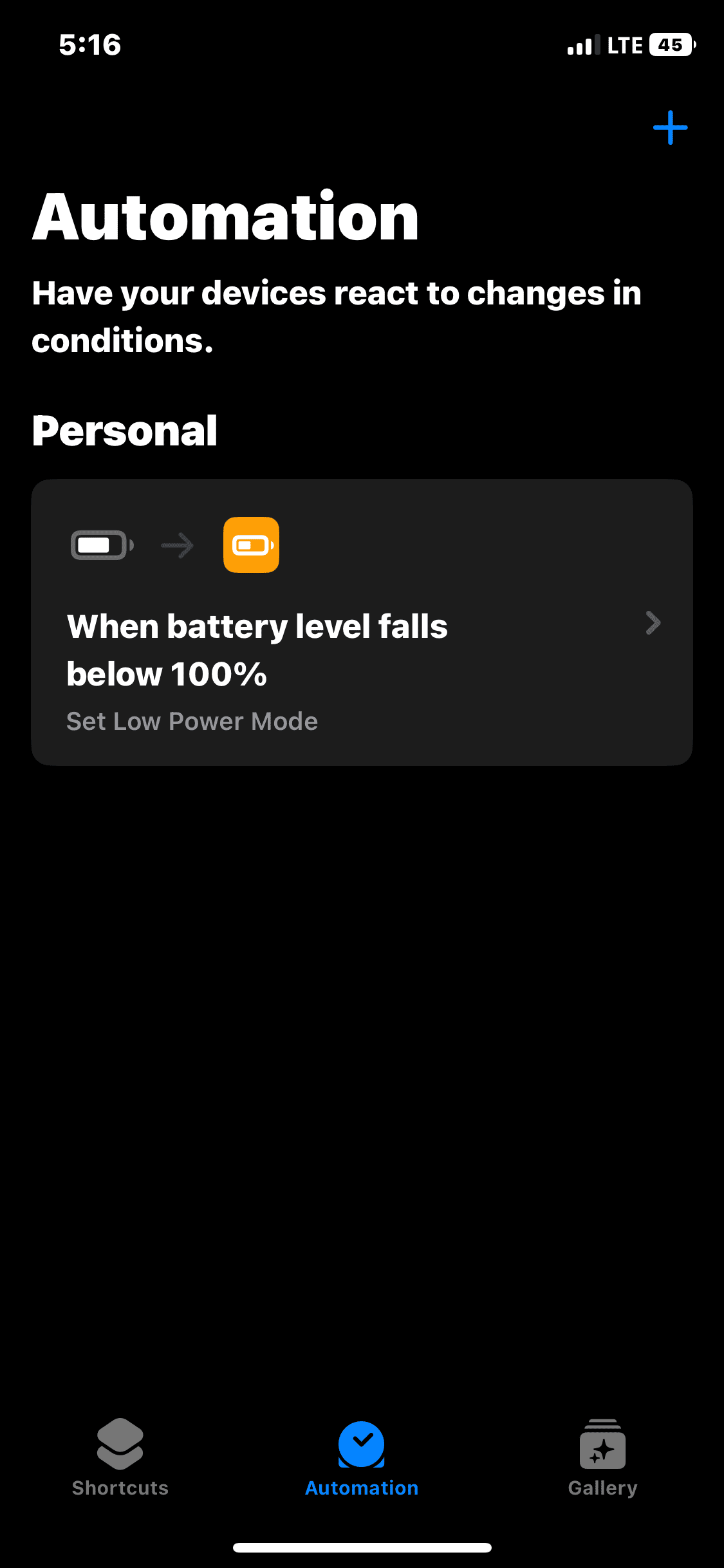
- 個人用の自動化に作成した「バッテリーレベルが x% のとき」が表示されるので、左にスワイプして「削除」を選ぶと削除できます。
よくある誤解とトラブルシューティング
問題: バッテリーが80%以上なのに黄色いまま消えない。
チェック項目:
- 充電が完了後も低電力モードのトグルが自動でオフにならない場合、手動でオフにしてみてください。通常は80%を超えると自動でオフになりますが、環境や一時的なシステムの遅延で反映が遅れることがあります。
- ショートカットの自動化が「オン」のままになっていると、特定条件で再びオンになる可能性があります。ショートカットのオートメーションを確認してください。
- iOSのバグや一時的なUI表示の不整合の可能性。再起動で解決することがあります。
問題: 低電力モード中にアプリの挙動が変わる/通知が遅れる。
説明: 低電力モードはバックグラウンド更新やプッシュの動作に影響します。重要な即時通知が必要な場合は、低電力モードをオフにしてください。
問題: 低電力モードに自動で入らない。
チェック項目:
- 自動化が正しく設定されているか確認する。
- ショートカットアプリが最新であるか、またはリインストール後に再設定が必要な場合がある。
- iOSのバージョンによって挙動が異なることがあるため、アップデート情報を確認してください。
意思決定フロー(いつ低電力モードを使うか)
下は簡易的な判断フローです。必要ならダウンロードや印刷して使えます。
flowchart TD
  A[バッテリー残量を確認] --> B{残量が低いか?}
  B -- はい --> C[即座に延命が必要]
  C --> D[低電力モードをオンにする]
  B -- いいえ --> E{長時間外出するか?}
  E -- はい --> D
  E -- いいえ --> F[通常使用を継続]
  D --> G[必要なアプリの挙動を確認]
  G --> H[通知や同期が問題なければ継続]
  G --> I[問題があれば個別に設定を調整]
役割別チェックリスト(導入時と運用時)
ユーザー向け(一般):
- 低電力モードの表示(黄色)を認識する。
- すぐにバッテリーを節約する必要がある場合はコントロールセンターでオンにする。
- 自動化を使う場合は「実行前に尋ねる」をオフにするか確認ダイアログを理解する。
管理者/IT担当者向け:
- 職場の管理下にあるiPhoneで自動化を配布する場合、標準手順をドキュメント化する。
- 重要な通知やサービスが低電力モードで影響を受けないか検証する。
開発者向け:
- アプリのバックグラウンド処理や通知遅延をテストする際、低電力モードをオンにして挙動を確認する。
- パフォーマンスが低下するケースはログに記録し、ユーザー向けに推奨設定を提示する。
ミニ手順書(SOP): 低電力モードを明示的に管理する簡単な流れ
- 通常運用ルールを決める(例: バッテリーが20%以下で自動的にオン)。
- ショートカットで条件付きオートメーションを作成する。
- 重要な業務アプリは低電力モードでも通知が届くか検証する。
- 問題があった場合は、個別アプリのバックグラウンド許可を調整するか、オートメーションの基準を見直す。
- 定期的に(OSアップデート後など)挙動確認と文書の更新を行う。
いつ低電力モードが効かないか(反例)
- バッテリーが劣化している場合、充電し始めても実際の残量検出が不正確で、期待通り80%で解除されないことがあります。ハードウェア診断が必要なケースです。
- システムのバグやサードパーティ製の充電管理アプリの影響で自動でオフにならないことがあるため、OSアップデートと互換性情報を確認してください。
互換性とローカルの注意点
- iOSのバージョンによって表示や自動化の細かい挙動が変わります。組織で標準化する場合は対象バージョンを明記してください。
- 日本国内での電源事情やモバイル通信の制限(キャリア設定)によっては、低電力モードの影響が出やすいです。例えば、バッテリーセーブのために5Gを自動的に制限する設定が有効になる場合があります。
まとめ
- 黄色いバッテリーアイコンは低電力モードが有効であることを示す正常な表示です。
- 設定アプリ、コントロールセンター、ショートカットの自動化でオン/オフを切り替えられます。
- 低電力モードは通知やバックグラウンド処理に影響を与えるため、重要な通信が必要な場面ではオフにしてください。
- 自動化を使う場合は、誤動作を避けるために定期的な確認と運用ルールの整備を推奨します。
要点の再掲: バッテリーが黄色=故障ではない。設定を見直せばすぐに元に戻せます。
短い告知文(社内用/SNS用):
iPhoneのバッテリーアイコンが黄色になったら、心配はいりません。これは低電力モード(省電力設定)が有効になっているサインです。設定、コントロールセンター、またはショートカットの自動化で簡単に切り替えられます。必要に応じて自動化の設定や影響を受けるアプリを確認してください。




