
iPhoneのロック画面で見えるバッテリー下の横線の意味と消し方
目次
- 横線とは何か
- なぜプライバシー上の表示なのか
- ロック画面からコントロールセンターを開けないようにする方法(手順)
- 代替アプローチと運用上の注意点
- 実務向けチェックリスト
- よくある質問
- まとめ
横線とは何か
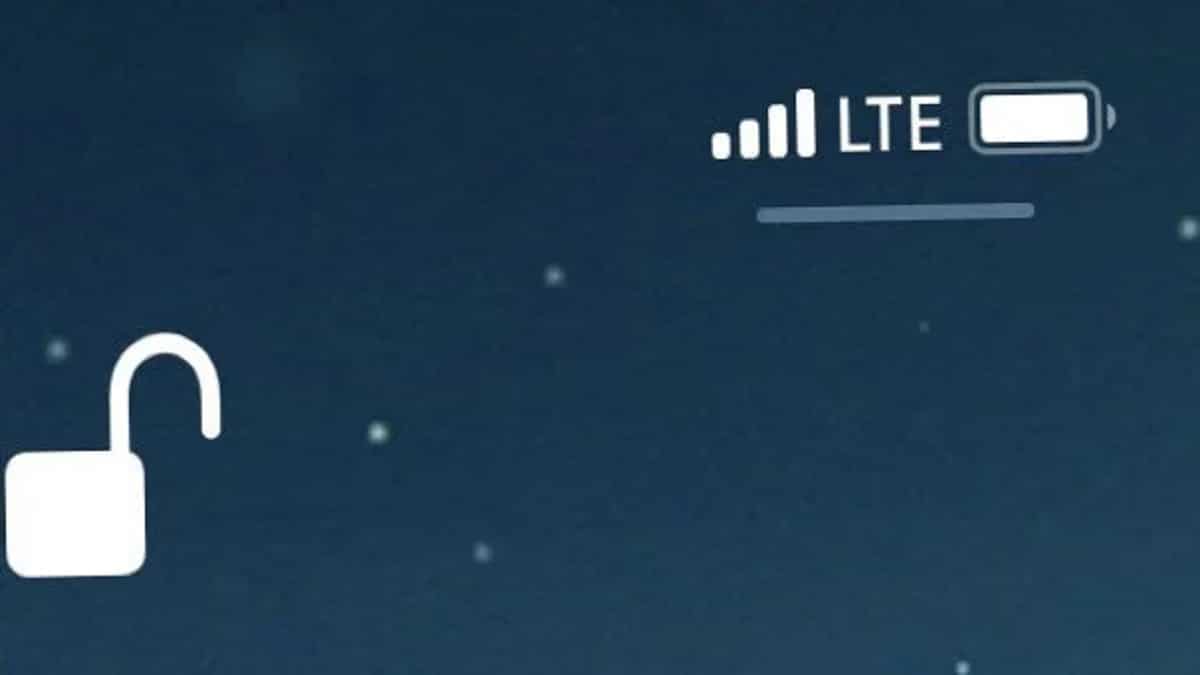
この横線はiOSで導入された視覚的ヒントで、ロック画面右上(セル信号・Wi‑Fi・バッテリー表示がある場所)から下にスワイプするとコントロールセンターが開くことを示しています。iOS 11.2以降に目立つようになったUI要素で、操作の入り口(handle)としての役割を持ちます。
定義(1行): コントロールセンターのハンドル — ロック画面の右上から下にスワイプして表示するためのガイド表示。
なぜプライバシー表示なのか
誰でもロック画面からコントロールセンターを開けると、Wi‑FiやBluetooth、機内モード、おやすみモードなどのトグルを操作できてしまいます。これにより、第三者が簡単に通信を切断したり、アラームやメディア再生を操作したりする恐れがあります。
そのため横線は「ここから開けますよ」と知らせると同時に「ロック画面で操作可能である」ことを明示する注意喚起の役割も果たします。
重要: 横線自体は故障の兆候ではありません。UI上のヒントです。
ロック画面からコントロールセンターを開けないようにする方法(手順)
以下はiPhoneでロック画面からコントロールセンターを無効化する標準手順です。横線はロック画面上に残りますが、スワイプしても開かなくなります。
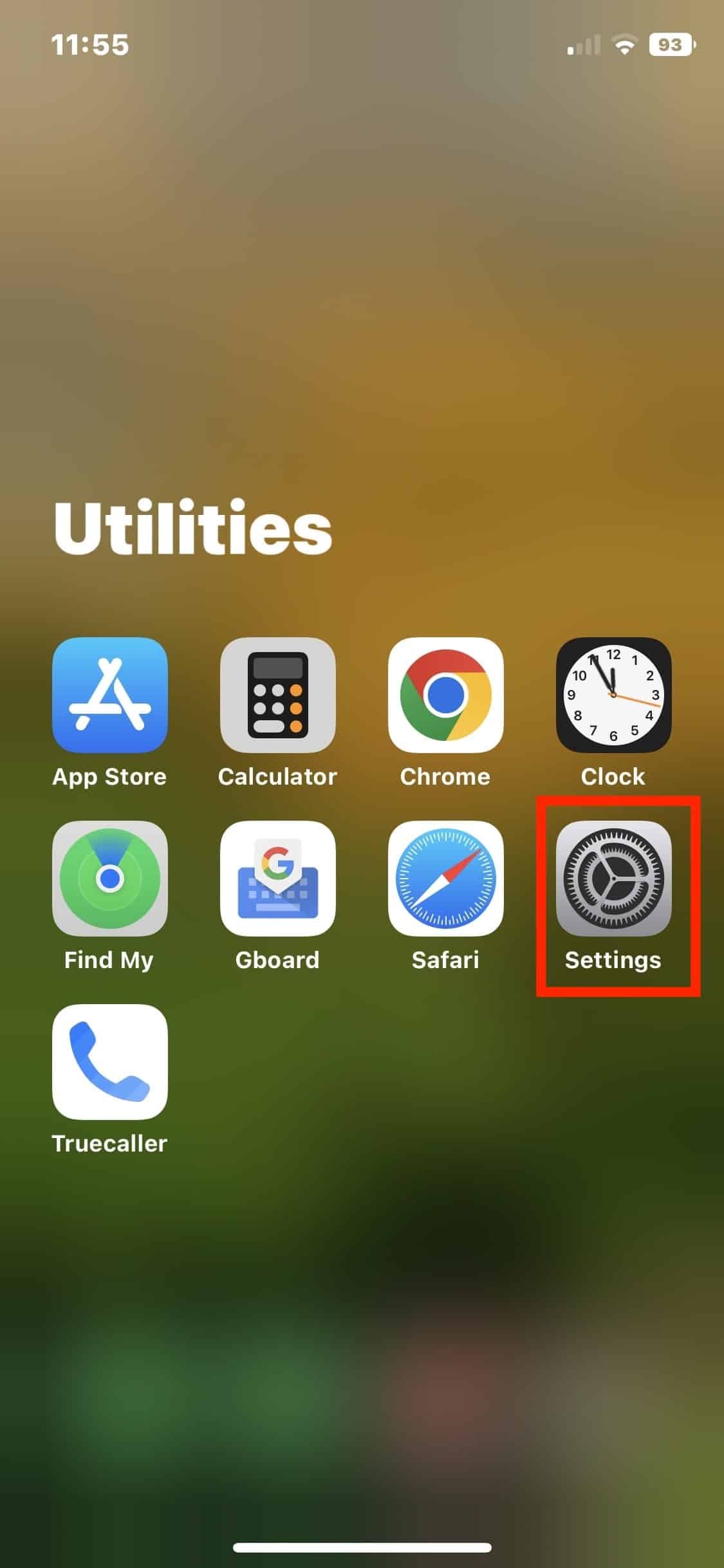
- 「設定」を開く
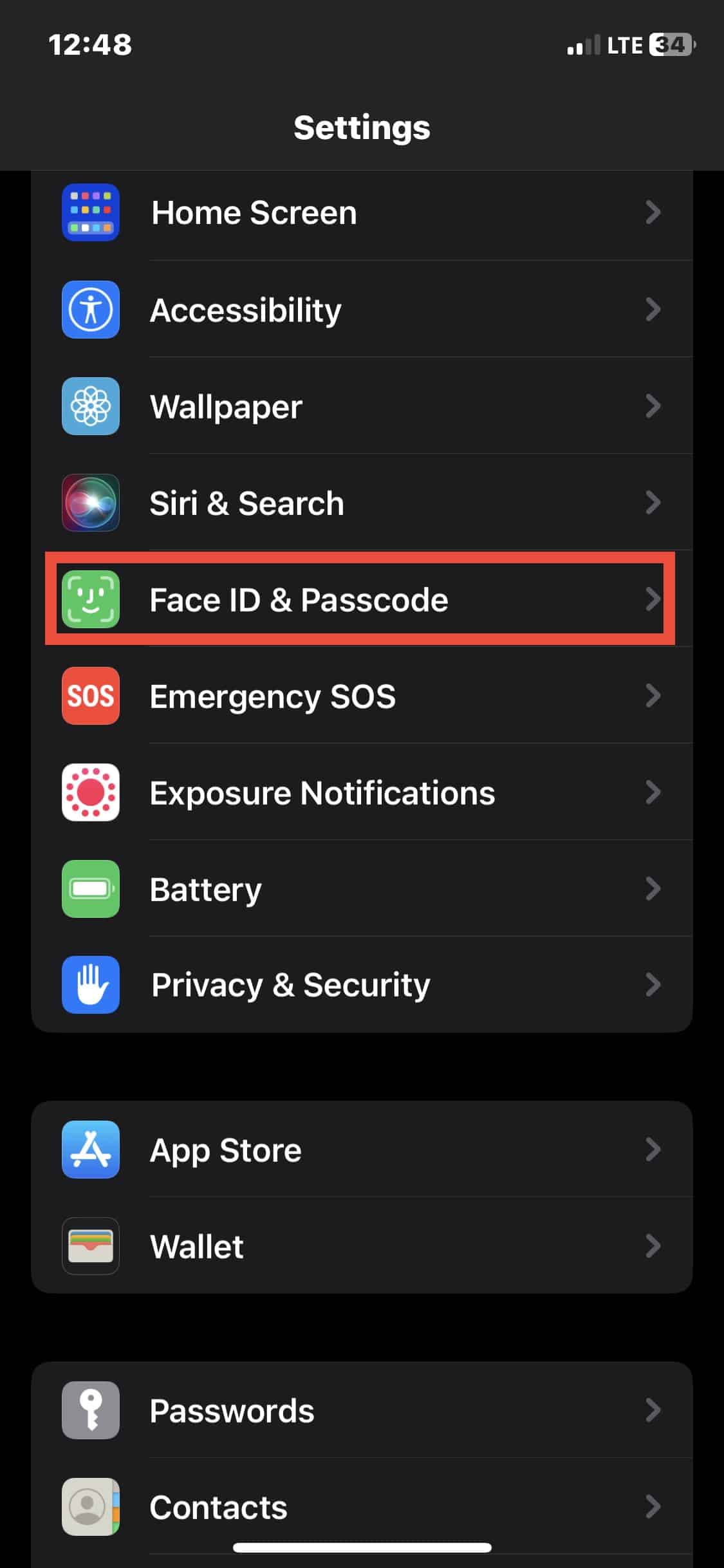
- 「Face IDとパスコード」(または「Touch IDとパスコード」)をタップ
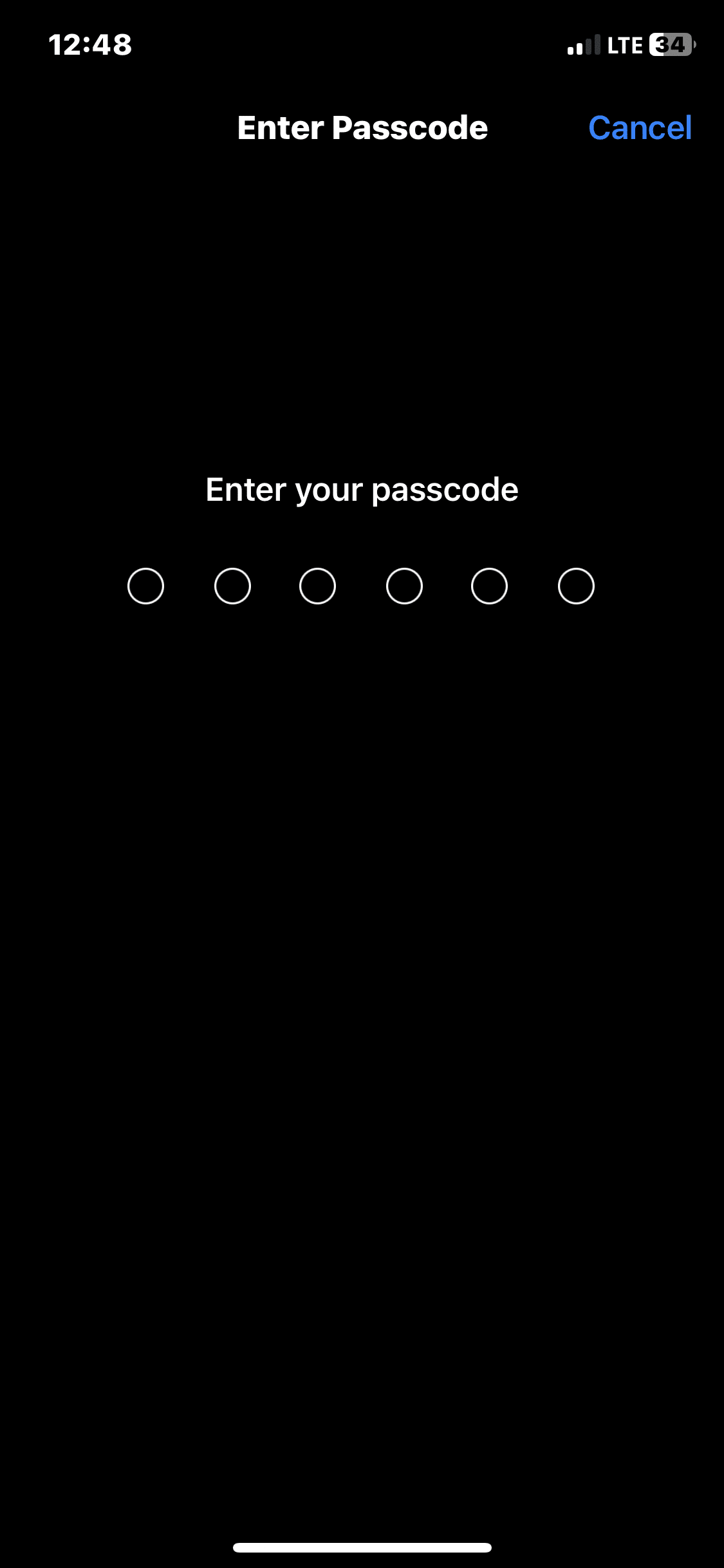
- iPhoneのパスコードを入力して設定画面に入る
「ロック中にアクセスを許可」セクションまでスクロール
「コントロールセンター」をオフにする(トグルを左に)
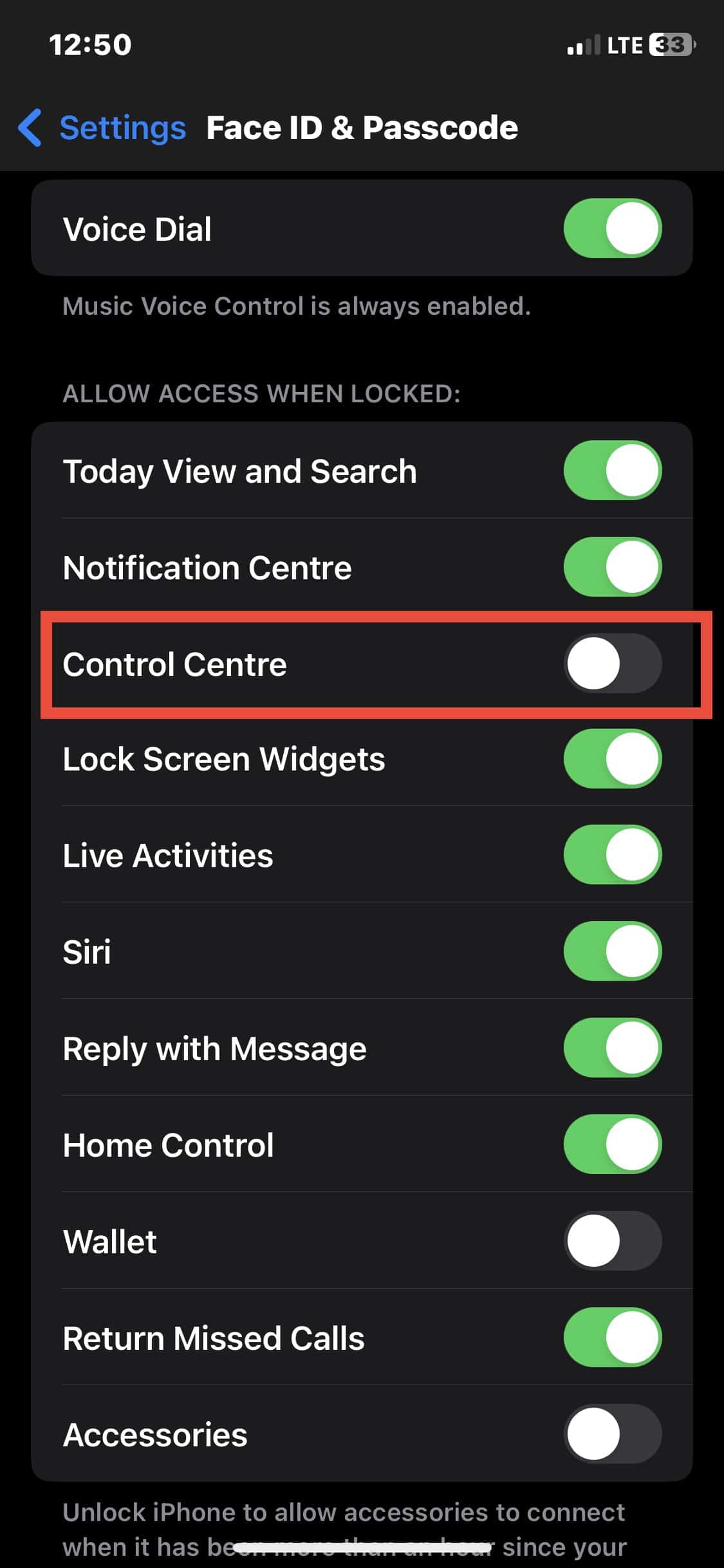
操作後の効果: ロック画面の横線はそのまま表示されますが、ロック状態ではコントロールセンターが開かなくなります。解除方法はパスコードや生体認証でロックを解除してから操作することです。
代替アプローチと応用
- 完全に横線を非表示にできる公式設定はありません。ロック画面でのヒント自体を消すことはできない設計です。
- 代替としては、以下の対処が考えられます:
- ロック画面からのアクセスを最小化する(コントロールセンター以外の項目もオフにする)
- 企業端末であればMDM(モバイル端末管理)ポリシーでロック画面での機能を制限する
- 完全に見せたくない場合は壁紙やウィジェットの見せ方を変え、視認性を下げる(推奨はしません)
いつこの横線が問題にならないか(カウンター例)
- 自宅や信頼できる場所で使う個人端末では、ロック画面からのコントロールセンター利用は利便性が高く、問題にならないことが多いです。
- 公共の場や共有端末では無効化を推奨します。
実務向けチェックリスト(役割別)
一般ユーザー
- 設定→Face IDとパスコードで「コントロールセンター」を確認
- 必要ならロック中のアクセスをオフにする
管理者/IT担当
- MDMでロック画面機能のポリシーを検討
- 業務デバイスで必要な機能(カメラや通知)も同時にレビュー
保護者/教育機関
- 子どもの端末で意図しない操作が行われないか確認
- スクールモードや構成プロファイルの活用を検討
ミニ・メソドロジー:問題を切り分ける短い手順
- ロック画面で横線が見えるか確認
- ロック画面から実際にスワイプしてコントロールセンターが開くか試す
- 開く場合は設定→Face IDとパスコード→ロック中のアクセス→コントロールセンターをオフ
- 依然として不安があるならMDMやAppleサポートに相談
プライバシーの観点と注意点
- ロック画面でのコントロールセンターは、誰でも一部の設定を変更できるためプライバシーのリスクがあります。公共の場で端末を放置しないことが最も重要です。
- GDPRや個人情報保護の観点から、企業端末ではロック画面でのアクセスを最小化するポリシーを推奨します(ローカルな法規制に準拠してください)。
よくある質問
Q: 横線を消すことはできますか?
A: ロック画面上の横線を完全に非表示にする設定はありません。コントロールセンター自体のロック中アクセスを無効化することで実用的な対処が可能です。
Q: 横線はバッテリーや不具合のサインですか?
A: いいえ。横線はUIのヒントであり、ハードウェア故障やバッテリー問題の兆候ではありません。
Q: 企業で使う場合の推奨設定は?
A: MDMを使ってロック画面でアクセス可能な機能を制限することを推奨します。業務要件に応じてコントロールセンター、通知、カメラなどの設定を管理してください。
まとめ
この横線はコントロールセンターを示す視覚的ガイドで、iOSの仕様です。心配する必要はなく、プライバシーやセキュリティが気になるなら「ロック中のコントロールセンターをオフ」にすることでロック画面からのアクセスを防げます。横線自体はロック画面に残る設計で、完全に消す方法は公式には用意されていません。
まとめの要点:
- 横線 = コントロールセンターハンドル
- 故障ではない
- ロック中のコントロールセンターをオフにすれば実用的な対策になる
FAQ
- 横線について詳しくはAppleのサポートページや最新のiOSリリースノートを参照してください。




