
Linuxへ乗り換えるのはワクワクする一方で、「いつものアプリはどうなるの?」という不安がつきものです。長年Microsoft Office、Photoshop、OneDriveなどに頼ってきた人にとって、同等の操作性やファイル互換性は重要です。幸いなことに、Linux界隈には日常用途をカバーする成熟したオープンソースアプリが揃っています。多くは数分でインストールでき、複雑な初期設定は不要です。
この記事では、実際に役立つ代替アプリを厳選して紹介します。どれもコミュニティで広く使われ、活発に開発されているものです。各項目には要点、インストールのヒント、注意点、代替案、そして具体的な移行チェックリストを付けています。
LibreOffice
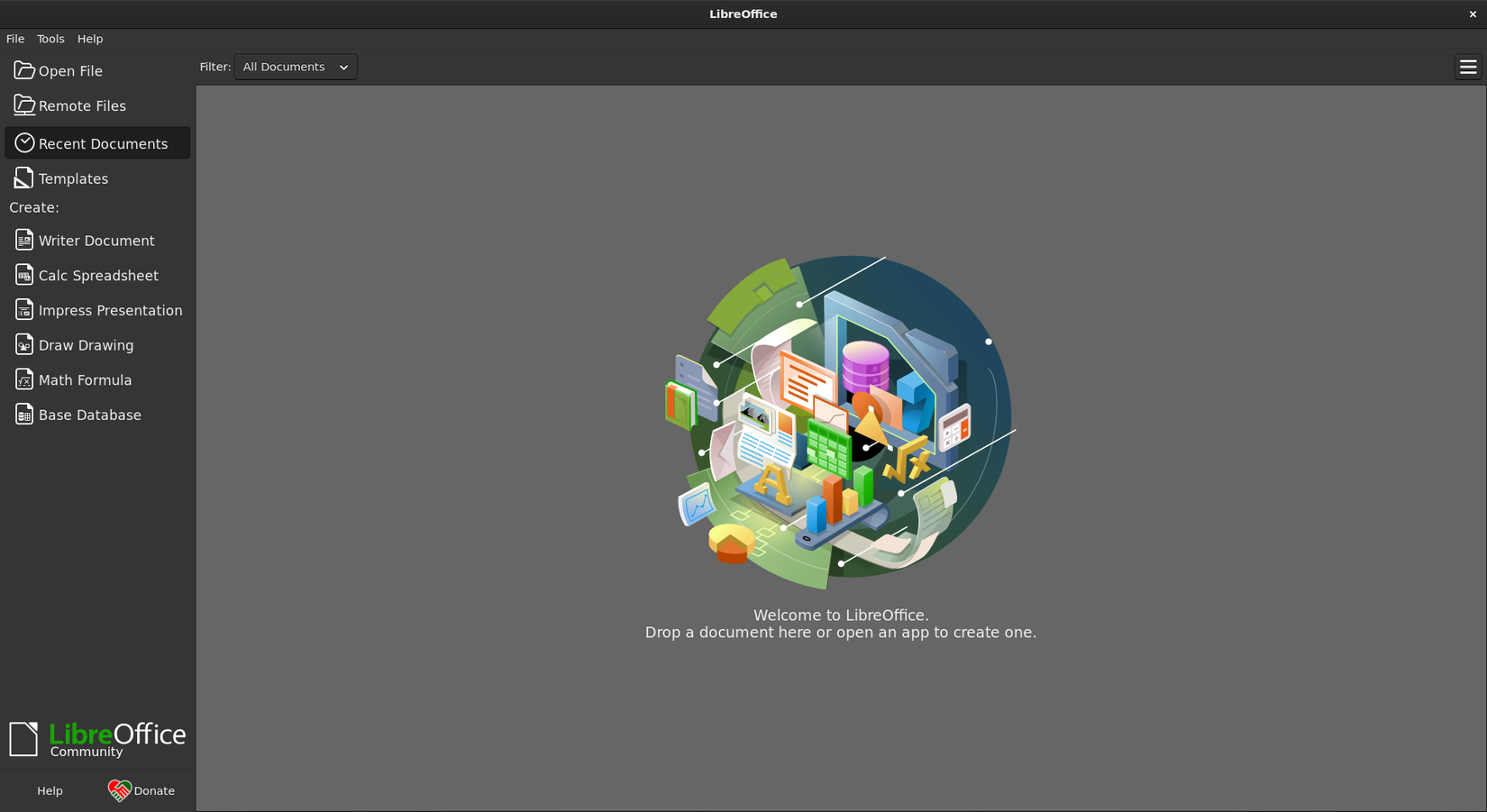
LibreOfficeはMicrosoft Officeの主要機能を代替する最も信頼性の高いスイートです。ワープロ、表計算、プレゼン、簡易データベースまで対応し、DOCXやXLSXなどOfficeフォーマットの入出力が可能です。多くのディストリビューションで事前にインストールされていることもあります。
主な特徴:
- Writer(ワープロ)、Calc(表計算)、Impress(プレゼン)を含むフルパッケージ
- Officeフォーマットの読み書きが比較的良好
- テンプレート、マクロ、差し込み印刷など業務機能に対応
インストール例(Ubuntu/Debian):
sudo apt update
sudo apt install libreoffice
Flatpak経由やディストリビューションのパッケージマネージャでも入手可能です。ドキュメントの複雑さによってはレイアウトが若干崩れることがあります。高度なExcelマクロや特殊なフォント配置が重要な場合は、移行前に重要ドキュメントで検証してください。
代替案: OnlyOffice(オンラインコラボ向け)、Google ドキュメント(クラウド連携が重要な場合)
GIMP
GIMPはPhotoshopに匹敵する機能を持つビットマップ画像編集ソフトです。レイヤー、マスク、ブラシ、フィルタ、プラグイン対応など主要機能をカバーします。インターフェースに慣れるまでの学習コストはありますが、慣れれば多くの編集作業をこなせます。

主な特徴:
- フル機能の画像編集ツール
- プラグインやスクリプトで機能拡張可能
- 無料で入手でき、業務利用にも耐える
インストール例(Ubuntu):
sudo apt update
sudo apt install gimp
注意点: Photoshop専用のPSDファイルは完全互換でないことがあり、複雑なレイヤースタイルやスマートオブジェクトは正しく復元されないことがあります。デザイナーでPhotoshop特有のワークフロー(スマートオブジェクト、Camera Raw連携)を使う場合は、GIMPだけでは不足を感じることがあります。
代替案: Affinity Photo(商用、Linuxネイティブなし)、Photopea(ブラウザベース、PSD互換)
Inkscape
ベクターグラフィックスの作成にはInkscapeが適しています。ロゴ、アイコン、SVGファイルの編集やパス操作など、Illustratorの代替として広く使われています。

主な特徴:
- SVG標準に準拠した編集機能
- テキストツール、パス編集、ノード操作が強力
- オープンフォーマットでデザインを共有しやすい
インストール例(Flatpak推奨):
flatpak install flathub org.inkscape.Inkscape注意点: 高度なCMYK印刷ワークフローや一部のIllustrator固有機能は無いか、別ツールで補う必要があります。
代替案: ベクター作業を軽く済ませるならSVG-Edit(ブラウザ)
Krita
Kritaはデジタルペインティングに特化した描画ツールで、ブラシエンジンやストローク安定化など、アーティスト向け機能が豊富です。タブレット絵描きやイラスト制作に最適です。

主な特徴:
- 多彩なブラシとカスタム設定
- レイヤー、グループ、マスク対応
- ペン圧感知やワークスペースプリセット
インストール例:
sudo apt install krita注意点: 写真編集中心のワークフロー(高度なレタッチ)にはGIMPの方が適する場面があります。
代替案: Procreateのような商用アプリはLinuxネイティブが少ないため、Kritaが第一候補になります。
Thunderbird
メールクライアントにはThunderbirdがおすすめです。Mozilla財団がメンテする信頼性の高いクライアントで、複数アカウント、カレンダー、拡張機能でExchangeやGmailと統合できます。

出典: Thunderbird / Mastodon
主な特徴:
- POP/IMAPに対応、カレンダー連携(アドオン)
- 強力な検索、フィルタ、メッセージ管理
- プライバシーと拡張性が高い
インストール例:
sudo apt install thunderbird注意点: 大規模な企業向けでExchange独自機能(会議室予約の詳細など)を深く使っている場合、完全な機能互換はアドオン次第です。
VLC Media Player
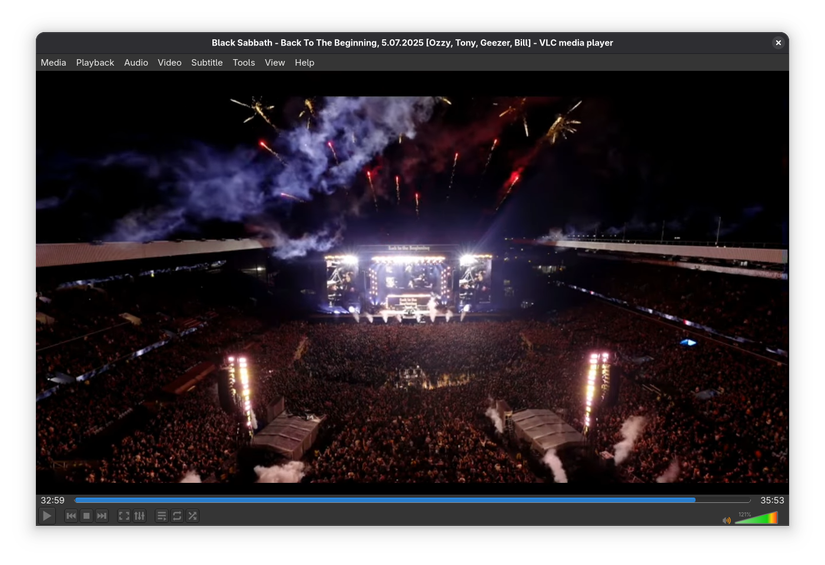
VLCはほぼすべての音声・映像フォーマットを再生できる万能プレイヤーです。ストリーミング、変換、DVD再生など多用途に使えます。
主な特徴:
- 幅広いコーデック対応
- ストリーミング受信やファイル変換機能
- 軽量で高速
インストール例:
sudo apt install vlc注意点: 特殊な商用コーデックやハードウェアデコードの最適化は、環境やドライバに依存します。Ubuntu系では追加のコーデックを案内してくれることが多いです。
Audacity
ポッドキャストや簡易音編集にはAudacityが便利です。録音、トラック編集、エフェクト適用、様々な形式での書き出しに対応します。

主な特徴:
- 多トラック編集、エフェクト、ノイズ除去ツール
- 軽量で学習コスト低め
インストール例:
sudo apt install audacity注意点: プロ仕様のDAW(デジタルオーディオワークステーション)で高度なミキシングやVSTプラグインの幅広い互換が必要な場合は、ArdourやBitwig(商用)といった別ツールを検討してください。
Shotcut
手軽な動画編集にはShotcutが使いやすいです。カット、トランジション、色補正、書き出しまで対応し、初心者でも扱いやすいUIです。
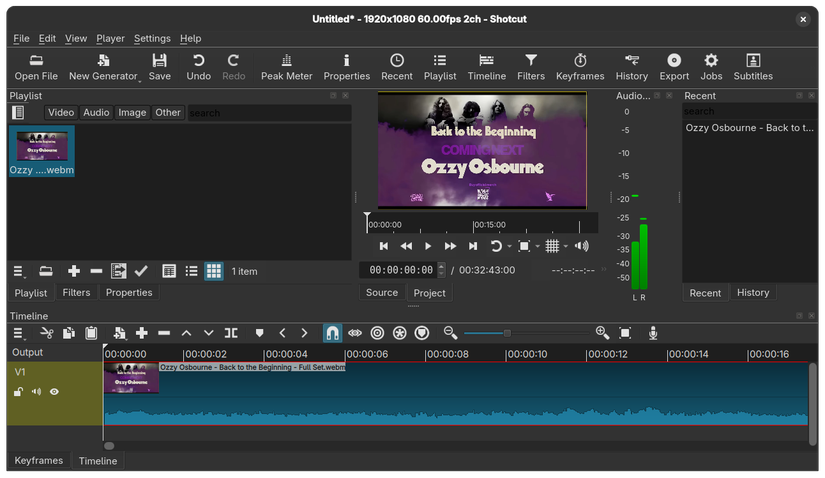
主な特徴:
- 多様なフォーマット対応、タイムライン編集
- シンプルな学習曲線
インストール例:
flatpak install flathub org.shotcut.Shotcut注意点: 複雑なマルチカム編集や高度なプロ向けエフェクトは弱いので、プロ用途ならDaVinci ResolveやPremiere Pro(商用)を検討する必要があります。
Nextcloud
NextcloudはOneDriveやGoogle Drive、Dropboxの代わりとなるセルフホスティング可能なクラウドソリューションです。完全に自前でホスティングすればデータを手元で管理できますが、管理負担を減らしたい場合はマネージドホスティングを利用できます。

出典: JT McGinty / How-to Geek
主な特徴:
- デスクトップ同期クライアント、モバイルアプリがある
- ファイル共有、共同編集(LibreOffice Online連携)
- プライバシーと制御性に優れる
インストールの選択肢:
- セルフホスト:自分のサーバやレンタルVPSにインストール
- マネージド:ホスティング事業者に任せる
注意点: セキュリティとバックアップ設計は重要です。セルフホストする場合はTLS、定期バックアップ、アクセス制御を整備してください。
移行(マイグレーション)のためのミニSOP
- 必要アプリの洗い出し
- 現在使っているアプリとその必須機能をリスト化する。
- 互換確認
- 重要ファイル(.docx、.xlsx、.psd、.aiなど)をテスト用に移して開いてみる。
- バックアップを取る
- 元環境のフルバックアップを作成する。
- インストール戦略を決定
- パッケージ版、Flatpak、Snap、あるいはAppImageなどから最適な配布方法を選ぶ。
- インストールと設定
- 設定、プラグイン、拡張機能を移行する。
- ユーザーテスト
- 普段のワークフローで1週間ほど運用して問題点を洗い出す。
- 最終切替
- 問題なければ古い環境の縮小または廃止を行う。
移行のチェックリスト(移行後の確認項目):
- 主要ファイルが適切に表示・編集できる
- 共同編集・共有のワークフローが確立されている
- バックアップと同期が稼働している
- プリンタやスキャナなどの周辺機器が機能する
役割別チェックリスト
初心者/一般ユーザー:
- LibreOffice、VLC、Thunderbird、Nextcloudクライアントをインストール
- 主要ファイルの互換性を確認
- 毎日のバックアップの仕組みを作る
クリエイター/デザイナー:
- Inkscape、GIMP、Kritaを導入
- タブレットのペン設定を調整
- カラーマネジメントとフォントを揃える
音楽・映像制作者:
- Audacity、Shotcut、必要ならArdourやJackなどのオーディオ環境を構築
- オーディオインターフェースとドライバの互換性を確認
システム管理者/上級ユーザー:
- Nextcloudをセルフホストする場合はTLS、ファイアウォール、バックアップ計画を策定
- ユーザーアカウント、アクセス権、ストレージポリシーを設定
よくある課題と回避策
フォーマット互換のズレ
- 原因: 複雑なマクロや独自フォント、レイアウト機能
- 回避策: 重要ドキュメントはPDFで保存して再現性を担保。複雑なExcelはCSVやLibreOffice用に再実装を検討。
専用プラグインや商用機能が必須
- 回避策: 代替プラグインを探す、もしくはその機能のみ仮想環境やWindows互換レイヤーで運用する。
ハードウェアドライバの問題
- 回避策: 事前に利用するハードウェアのLinux互換性を確認。必要なら別途ドライバやファームウェアを導入する。
互換性と移行のヒント
- ファイルを移す前に必ずバックアップを取る。
- 主要ファイルは複数形式で保存しておく(例: DOCXとPDF)。
- FlatpakやSnapは依存関係の隔離に優れ、最新版を簡単に使えるが、ディスク容量を多く使うことがある。
- AppImageは単一実行ファイルで配布されるためテストに便利。
簡易意思決定フロー
flowchart TD
  A[何を置き換えたいか?] -->|オフィス| B[LibreOffice]
  A -->|画像編集| C[GIMPまたはKrita]
  A -->|ベクター| D[Inkscape]
  A -->|動画| E[Shotcut]
  A -->|音声| F[Audacity]
  A -->|メール| G[Thunderbird]
  A -->|クラウド| H[Nextcloud]
  B --> I{高度な互換必要?}
  I -->|はい| J[互換検証・PDF保存]
  I -->|いいえ| K[通常運用へ]
一行用語集
- Flatpak: アプリをサンドボックス化して配布する方式。依存関係を隔離する。
- Snap: Canonicalが開発するアプリ配布方式。更新が自動化されている。
- AppImage: 単一ファイルで配布されるポータブルなLinuxアプリ形式。
- SVG: スケーラブルベクターグラフィックス。ベクター画像の標準フォーマット。
- DOCX/XLSX: Microsoft Officeの文書・表計算ファイル形式。
よくある反論と代替アプローチ
反論: 「オープンソースは使いにくい」
- 事実: 一部のアプリはUIに癖があるが、多くは今や直感的でドキュメントも豊富。コミュニティのサポートが充実している。
反論: 「仕事で必要な機能がない」
- 対応策: 代替ツールの組み合わせやプラグインで補完する。最悪の場合は仮想環境やWineで特定の商用ソフトを動かす。
セキュリティとプライバシーの注意
重要: セルフホストする場合はTLSを必ず設定し、定期的なソフトウェア更新とバックアップを行ってください。サードパーティのマネージドサービスを使う場合は、データ処理方針と保存場所を確認しましょう。
まとめ
Linuxへ移行しても、主要な作業をカバーする強力なオープンソースアプリが揃っています。LibreOfficeで文書作成、GIMP/Kritaで画像やイラスト、Inkscapeでベクター、Thunderbirdでメール、VLCでメディア、AudacityやShotcutで音声・動画編集、Nextcloudでクラウド同期といった組み合わせがあれば、日常業務の多くをストレスなくこなせます。
重要: 移行はソフトの入れ替えだけでなく、ワークフローと習慣の見直しでもあります。まずは小さなプロジェクトでテストし、問題を潰しながら本格導入すると安全です。
まとめのチェックポイント:
- 重要ファイルの互換性を事前に検証する
- バックアップを確保する
- 必要なプラグインや周辺機器の互換性を確認する
- セキュリティ設定(TLS、バックアップ)を整える
この記事を参考にして、Linuxへの移行を段階的に進めてください。オープンソースは「我慢して使うもの」ではなく、「選べる自由」を与えてくれるツール群です。あなたの用途に合った組み合わせを見つけて、快適なLinux環境を作ってください。




