
なぜChromeで灰色画面が出るのか
Chrome 139では、ブラウザのGPUバックエンド(GPU compositor と ANGLE)の組み合わせでページ描画が失敗し、灰色または単色の画面が表示される不具合が報告されています。Chromeは通常、描画処理にハードウェアアクセラレーション(GPU)を利用して高速化します。ANGLE(Almost Native Graphics Layer Engine)はOpenGL ES呼び出しを各プラットフォーム向けAPIに変換する層です。
ANGLEのバックエンドにOpenGLが選ばれていると、最新バージョンのChromeで不正な出力や描画失敗を引き起こす場合があります。その結果、GPU側での描画が行われず、画面が灰色になる現象が発生します。
重要: 現時点でGoogleからの恒久的な修正リリースが出ていないため、ここで示す手順は一時的な回避策です。
すぐできる修正(最短の手順)
- Chromeを完全に終了させます。
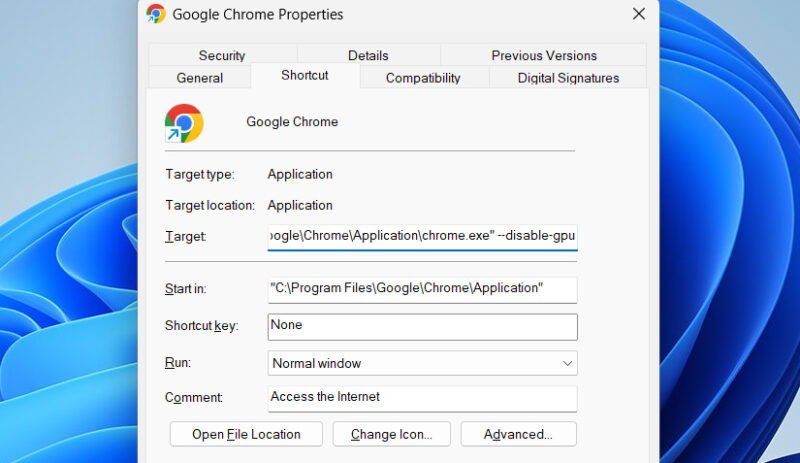
- デスクトップやタスクバーのChromeアイコンを右クリックして「プロパティ」を選びます。
- 「ターゲット」欄の末尾に半角スペースを入れ、以下を追加します(例):
"C:\Program Files\Google\Chrome\Application\chrome.exe" --disable-gpu- 「OK」を押してChromeを起動します。灰色画面が解消され、ブラウザが通常表示されるはずです。
この手順はGPU描画を完全に無効化するため、一時的にパフォーマンス低下が起きます。動画やハードウェア支援が必要なWebアプリの動作が重くなる点に注意してください。
ハードウェアアクセラレーションを安全に戻す手順
- Chromeを起動したらアドレスバーに
chrome://flagsと入力して実験的機能ページを開きます。 - 上部検索ボックスに「angle」と入力します。
- “Choose ANGLE graphics backend” フラグの値を Default(推奨)または D3D11 に変更します。
- Chromeを再起動します。
- 問題が解消されたら、先ほどショートカットの「ターゲット」に追加した
--disable-gpuを削除して、ハードウェアアクセラレーションを元に戻します。
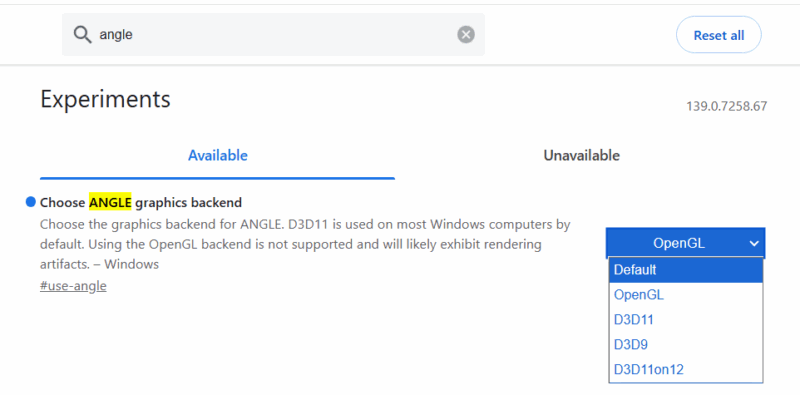
この手順により、OpenGLを回避してWindows標準のD3D(Direct3D)経由でレンダリングするため、多くの場合でパフォーマンスを維持しつつ灰色画面を回避できます。
代替アプローチ(ケース別)
コマンドラインでANGLEを直接指定する: ショートカットの “ターゲット” に以下を追加して、特定のANGLEバックエンドを使って起動できます。
--use-angle=d3d11--use-angle=d3d9--use-angle=gl(OpenGL、今回の問題の原因になりうるため注意)
例:
"C:\Program Files\Google\Chrome\Application\chrome.exe" --use-angle=d3d11Chromeの Canary(開発版)を試す: Canaryは不具合修正が早いことがあります。ただし安定性は低い場合があります。
GPUドライバーを最新に更新: GPUドライバーのバグが影響している場合、ドライバ更新で改善することがあります。
一時的に別のChromium系ブラウザを使用: 同様のバグが派生する可能性はあるものの、回避策の検証に有用です。
最終手段として旧バージョンに戻す/再インストール: セキュリティリスクがあるため長期的な対応とはしないでください。
いつこの方法が効かないか(反例)
- システムのGPUドライバー自体が破損している/古すぎる場合。
- 企業が配布する管理ポリシーで chrome://flags の変更やショートカットの編集が制限されている場合。
- 別の拡張機能やプラグインが描画に影響を与えている場合(拡張機能を無効化して確認してください)。
役割別チェックリスト
エンドユーザー
- Chromeを終了してからショートカット編集で
--disable-gpuを追加して起動 - chrome://flags で “Choose ANGLE graphics backend” を Default/D3D11 に設定
- 問題解消後、ショートカットの変更を元に戻す
- Chromeを終了してからショートカット編集で
IT管理者
- 社内環境で影響範囲を特定(OSバージョン、GPU、ドライバー)
- グループポリシーで回避手順(必要なら手順書配布)を準備
- ドライバー配布やChromeの閉塞的アップデートを検討
簡易プレイブック(手順テンプレート)
- 影響確認: 該当端末でChrome起動→灰色画面を再現
- 一時対応:
--disable-gpuを追加して起動し、復旧を確認 - 恒久対応: chrome://flags の ANGLE を Default/D3D11 に設定→再起動
- 検証: ページ描画、動画再生、Webアプリの動作テスト
- ロールバック手順: 変更で悪影響が出たら、ショートカットとフラグを元に戻して再検証
セキュリティとプライバシーの注意
- Chromeの旧バージョンに戻す行為は、セキュリティアップデートを受け取れなくなるリスクがあります。短期的回避に留め、可能な限り最新の安定版に戻してください。
- 管理者権限を使う作業時は、社内セキュリティポリシーに従ってください。
小さな用語説明(1行グロッサリ)
- ANGLE: OpenGL ES呼び出しをプラットフォームAPIに変換する層。プラットフォーム依存の描画バックエンドを切り替える役割を持つ。
- GPUコンポジタ: GPUで画面合成を行うコンポーネント。高速描画の要。
確認基準(復旧完了の目安)
- ブラウザ起動時に灰色/単色画面が表示されない
- 動画やアニメーションの再生が明らかな遅延や欠落なく行える
- サイトの描画崩れが発生しない
まとめ(最後に)
Chrome 139の灰色画面は、主にANGLEのOpenGL選択に起因する描画不具合です。まずは --disable-gpu で一時的に問題を回避し、chrome://flags で ANGLE を Default または D3D11 に戻すことでハードウェアアクセラレーションを安全に有効にできます。根本修正はGoogleのアップデートを待つ必要がありますが、上記手順で多くのケースは復旧します。
重要: 常にGPUドライバーとOSの更新を確認し、企業環境ではIT管理者と連携して対処してください。




