
重要: 元ファイルのバックアップを必ず取ってから圧縮を始めてください。圧縮は不可逆になることがあります。
なぜPDFは大きくなるのか
PDFは文書交換に便利な一方、内部にさまざまなリソースを含められるため、ファイルサイズが膨らみます。主な要因は次の通りです。
- 画像の高解像度(スキャンや写真のまま埋め込まれている)
- 埋め込みフォントやフォントのフルセット
- 埋め込みのカラー プロファイルやメタデータ
- 添付ファイル(別のPDF、動画、音声など)
- 注釈やバージョン履歴(インクリメンタルセーブ)
- 暗号化やパスワード保護(場合によってはオーバーヘッドが増える)
用語(1行定義)
- DPI: 印刷やスキャン画像の解像度の単位。数値が高いほど詳細だがサイズも大きくなる。
- ベクター: 数式や座標で表現する画像。拡大縮小しても劣化しない。
オンラインPDF圧縮ツールを使う
オンラインツールは手早くファイルサイズを減らすのに便利です。無料版と有料版があります。以下は使い方と安全チェックリストです。
使い方
- ウェブサイトを開く。
- 圧縮したいPDFをアップロードする。
- 圧縮レベル(低・中・高)を選ぶ。
- 結果をダウンロードする。
安全チェックリスト
- 信頼できるサービスか(企業情報、利用規約、プライバシーポリシーを確認)。
- アップロードファイルの自動削除ポリシーがあるか。
- HTTPS通信が使われているか。
- 機密文書はローカルのツールを優先する。
無料版の長所と短所
- 長所: 手軽で無料。インストール不要。
- 短所: 同時処理数が制限される、処理が遅い場合がある、ファイル保持期間が短いことがある。
有料版の長所と短所
- 長所: 一括処理、より細かい設定、業務利用向けのSLAやサポート。
- 短所: 費用がかかる。
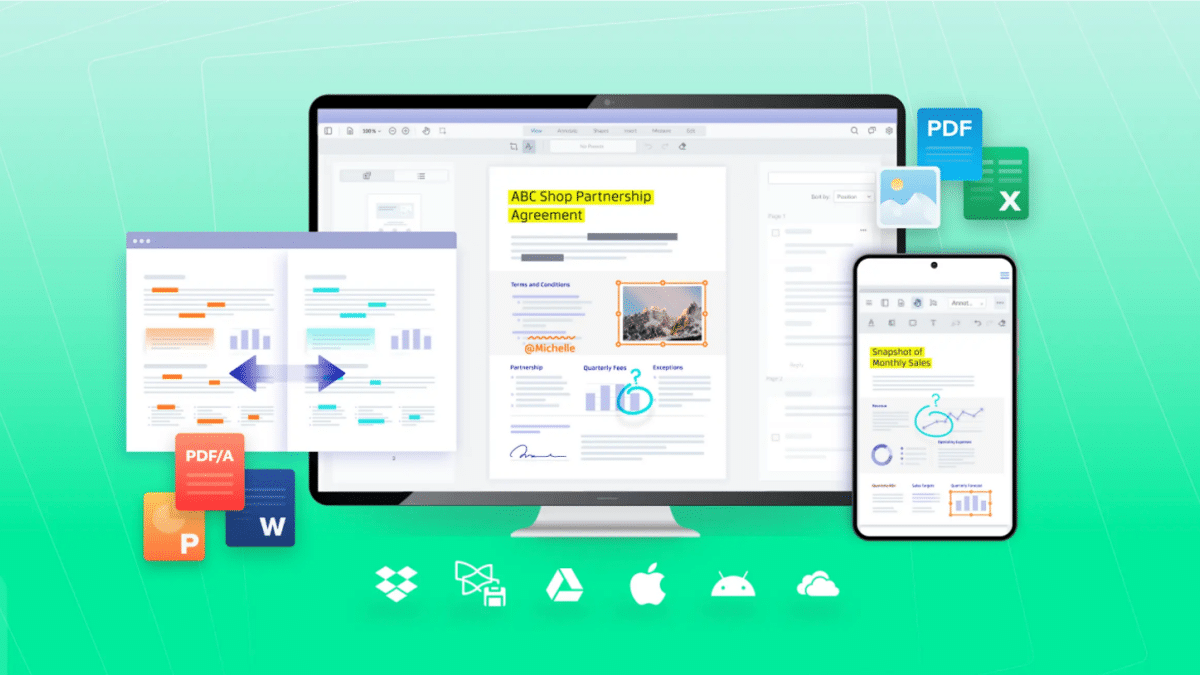
画像のALT: PDFのサイズ増加要因と削減手順を説明する図。
Adobe Acrobat Proで圧縮する
Adobe Acrobat Proは細かい圧縮設定と信頼性があり、企業でも広く使われています。ブラウザ上で圧縮できる機能もあるため、ソフトをインストールせずに使うことも可能です。
手順(基本)
- AcrobatにPDFをドラッグ&ドロップする。
- ツールから「ファイルを最適化」または「Make it Smaller」を選ぶ。
- 圧縮レベル(高・中・低)を選ぶ。
- 結果を確認し、必要なら設定を再調整する。
ヒント
- 高圧縮ほど画像や一部の要素で劣化が出る可能性があるため、重要なページはプレビューで確認する。
- フォントをサブセット化して埋め込むことで、サイズを抑えつつ文字の崩れを防げる。
- Acrobatは自動的に最適化候補を示すことがあるので、初めてのときは提案に従うと安全です。
プライバシー
- オンラインで圧縮を行う場合、アップロードしたファイルの保持方針を確認してください。Acrobatのウェブツールは通常セッション後に削除されますが、必ず確認しましょう。
アーカイバで圧縮する
ZIPや7zなどのアーカイブ形式でPDFをまとめて圧縮する方法は、品質そのものは変えずにファイルを小さく送る手段です。特にファイルをまとめて送るときに有効です。
手順
- ZIP/7z対応のアーカイバソフトをインストールする(例: 7-Zipなど)。
- 圧縮したいPDFを選択し、アーカイブに追加する。
- 圧縮レベル(通常、最大)と暗号化(パスワード)を設定する。
- アーカイブを作成する。
利点
- 元の品質は保たれる。
- 添付ファイルを1つにまとめて送れる。
欠点と注意点
- 受信者もアーカイバを持っている必要がある。
- 編集したい場合は一度展開して編集し、再圧縮する必要がある。
- 圧縮率はPDFの内部構造や既に圧縮済みの画像に依存し、最大でも10倍の削減が保証されるわけではありません。
画像を見直す
画像はPDFサイズ増加の最大要因のひとつです。以下の手順で確実にサイズを減らせます。
画像最適化の流れ(ミニ方式)
- 目的を決める(ウェブ表示用 / 印刷用)。
- 画像を一括抽出する(ツールで画像を一括エクスポート)。
- 解像度を調整する(画面表示なら72〜150 DPI、簡易印刷なら150〜300 DPIを目安に)。
- 適切なフォーマットに変換する(写真はJPEG、透明が必要なデザインはPNG、ベクターはSVG/PDF内で保持)。
- 画像のメタデータを削除し、必要なら再圧縮する。
- 最適化した画像をPDFに再埋め込みする。
DPIの目安
- 画面表示: 72–150 DPI
- 一般的な印刷: 150–300 DPI
ベクターに置き換える
- ロゴや図表はビットマップ画像ではなくベクター形式(SVGやPDF内のベクター)を使うと、拡大時の品質を保ちながらサイズを小さくできます。
画像フォーマットの選び方
- 写真: 高圧縮のJPEG(品質70–85%が画質とサイズのバランスに優れる)
- 図表や線画: PNGやベクター(PDF内部のベクターが理想)
- 透過が不要で高圧縮を求めるならWebP形式も検討(PDFとの互換性を要確認)
フォントと埋め込みリソース
フォント全体を埋め込むとサイズが増えます。対処法:
- フォントのサブセット化(使用している文字だけ埋め込む)。
- システムフォントを利用して埋め込みを回避する(ただし受信側でフォント置換が起きる可能性あり)。
- 不要な埋め込みリソース(未使用の埋め込みファイル)を削除する。
ワークフロー別チェックリスト
デザイナー向け
- 画像はベクターで作成する。ラスタ画像は必要最小限に。
- RGBで作業し、最終出力で必要ならCMYKに変換する。
- 書き出し前に画像解像度とメタデータを最適化する。
マーケティング担当向け
- 配布目的(メール/ウェブ/印刷)を明確にする。
- メール配信用はファイルサイズ上限(例: 10–25MB)を意識する。
- CTAやリンクは外部URLにして、PDF内のメディアを減らす。
開発/IT管理者向け
- 自動圧縮パイプラインを導入(ビルドプロセスでPDF最適化を実行)。
- 承認ワークフローで最終版のみ高解像度を保持する。
- ツールのライセンスとログポリシーを管理する。
管理者向け
- 機密文書はローカルで圧縮し、オンラインツールを避ける。
- 圧縮前後のチェックリストを導入し、品質保証を行う。
毎回の圧縮手順(SOP)
- 元ファイルのバックアップを作成する。
- 出力目的を決める(ウェブ/印刷/アーカイブ)。
- 画像の解像度とフォーマットを最適化する。
- フォントの埋め込み設定を確認し、サブセット化する。
- オンラインまたはローカルツールで圧縮を行う。
- 圧縮後にPDFを開き、レイアウト・画像・リンクを確認する。
- 問題があれば元ファイルに戻り、設定を調整する。
決定木
以下は簡易的な判断フローです。
flowchart TD
  A[PDFを圧縮する必要があるか?] -->|いいえ| B[そのまま配布]
  A -->|はい| C{機密文書か}
  C -->|はい| D[ローカルで圧縮と暗号化]
  C -->|いいえ| E{複数ファイルか}
  E -->|はい| F[アーカイブして圧縮]
  E -->|いいえ| G{画質優先か}
  G -->|はい| H[フォントサブセット+中圧縮]
  G -->|いいえ| I[高圧縮(画像再圧縮)]
  D --> J[テストして配布]
  F --> J
  H --> J
  I --> J
よくある失敗と回避策
失敗例
- 画像を高圧縮して重要なディテールが失われる。
- 受信者がフォントやアーカイブを解凍できず、表示が崩れる。
- 機密情報をオンラインツールにアップロードして情報漏洩のリスクを高める。
回避策
- プレビューで必ず見た目を確認する。
- 受信者の環境を事前に確認する(フォント/アーカイバの有無)。
- 機密文書は社内ツールで処理してログを残す。
セキュリティとプライバシーの注意
- パスワード保護は配布時の保護に有効だが、強いパスワードを使い、別手段で共有する。
- 暗号化はファイルを保護するが、鍵管理が不十分だと復旧不能になる可能性がある。
- GDPRや各国のデータ保護規則が適用される情報を扱う場合、第三者サービスへのアップロードは契約と合致しているかを確認する。
1行用語集
- 圧縮: ファイルサイズを小さくする処理。可逆(無劣化)と不可逆(画質低下あり)がある。
- サブセット化: 使用される文字のみをフォントから抜き出して埋め込む手法。
まとめ
PDFの最適化は、目的に合わせた判断(画質優先か容量優先か)と複数手法の組み合わせで最も効果的になります。まずは目的を明確にし、画像最適化、フォント管理、ツール選び、そして検証の手順を守ることが成功の鍵です。小さくて扱いやすいPDFは配布・保存・表示の効率を大きく改善します。
重要: 圧縮作業の前後で必ず表示やリンク、注釈が正しく残っているかを確認してください。
更に学ぶための次の一歩
- 定期的にPDF最適化のチェックリストをチームに共有する。
- 自動化パイプラインを導入してヒューマンエラーを減らす。
- 主要ツールのプライバシーと互換性を評価し、運用方針を作る。




