
Windows 11でOperaが開かないときの対処法
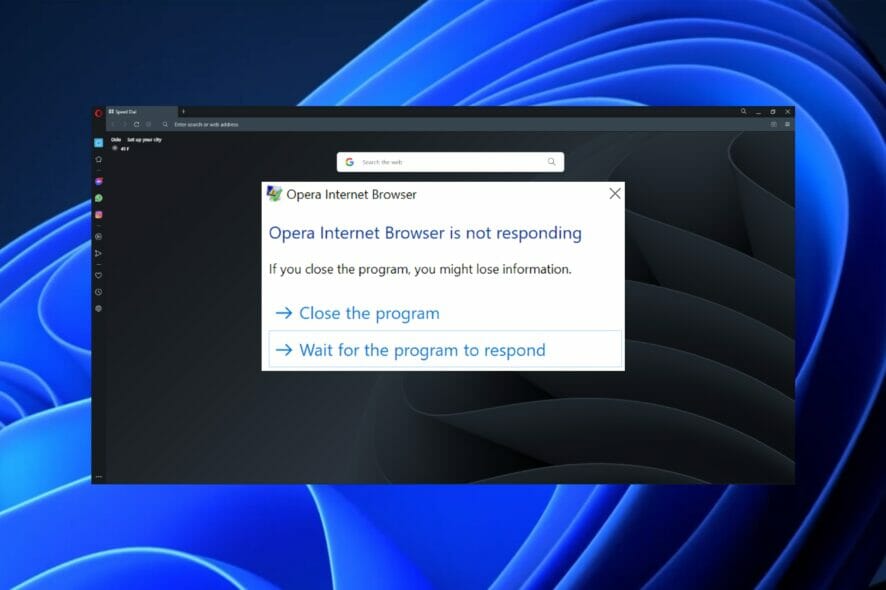
もし Opera が Windows 11 で開かないと、ブラウザが使えずウェブ閲覧に支障が出ます。これは日常の作業に大きな影響を与える可能性がありますが、多くの場合は以下の手順で解決できます。
問題の前提(重要な事前確認)
- 最初にアンチウイルスやセキュリティソフトが Opera をブロックしていないか確認してください。Sophos 等で干渉が報告されています。アンチウイルスを一時的に無効化して現象が消えるか試すと早く原因を絞れます。
- 起動しないときは、まずタスクマネージャー(Ctrl + Shift + Esc)で「opera.exe」が残っていないか確認し、あれば終了して再試行してください。
Opera が開かないときの標準的な対処手順
1. ブラウザを更新する
- Windows キー + R を押し、入力欄に %localappdata% と入力して OK を押します。
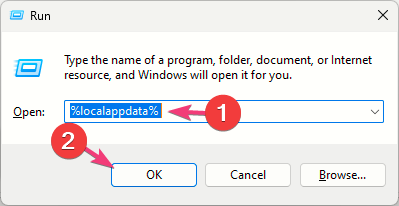
- エクスプローラーで
Programs\\Operaフォルダーに移動します。 - インストールされているバージョン名のフォルダーを開き、セットアップ(setup)ファイルを実行して更新を行います。
- または Opera の公式サイトから最新版をダウンロードしてインストールすることでも更新できます。
注: パスのコピーやバージョン名が分からない場合は、インストール先に複数フォルダーがある可能性があります。最新の日時のファイルを探してください。
2. Opera を再インストールする
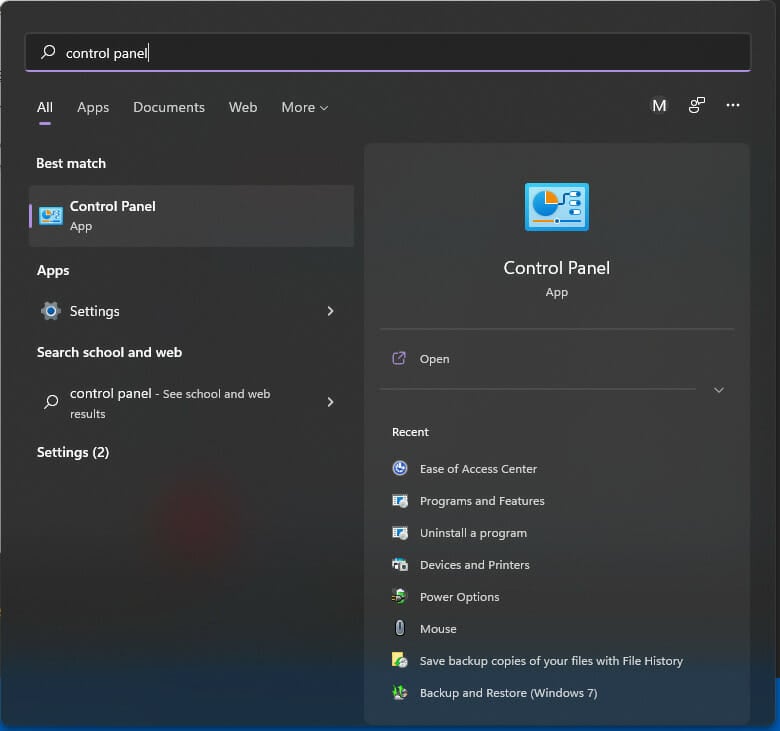
- まず Opera をアンインストールします。スタートメニューで コントロール パネル を検索して起動します。
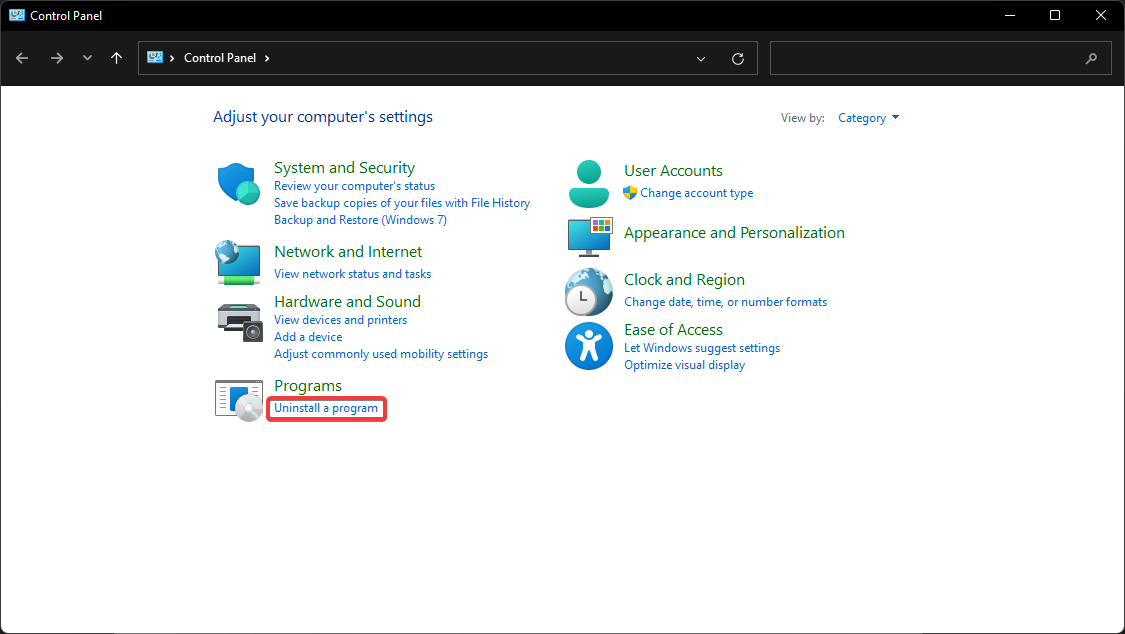
- プログラム の下で プログラムのアンインストール をクリックします。
- プログラム一覧から Opera を選択し、アンインストール をクリックします。
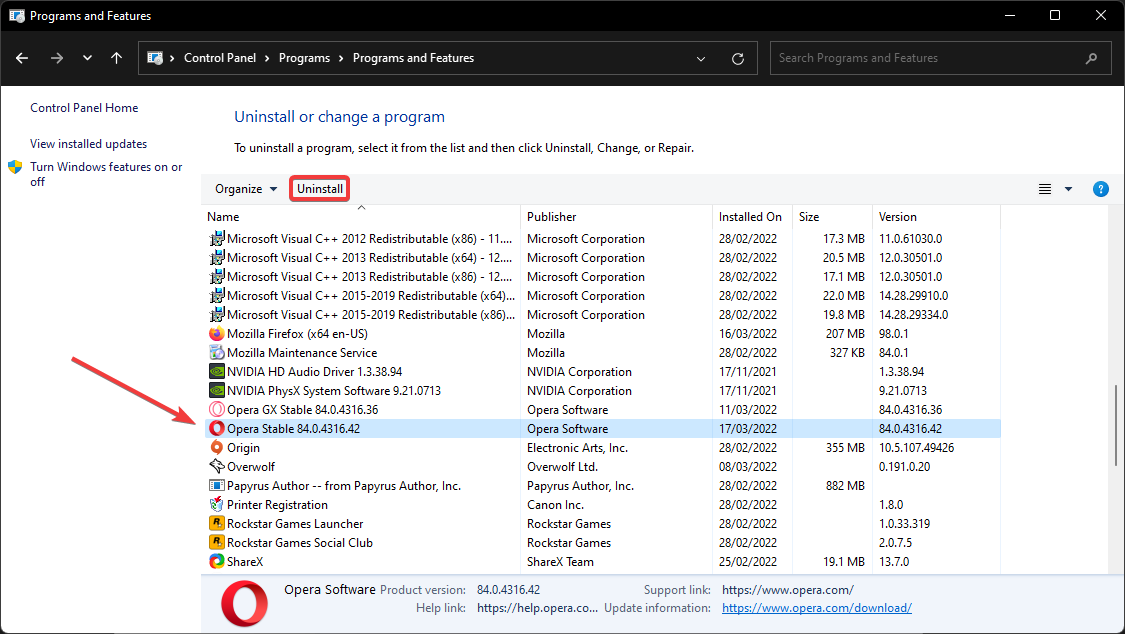
- 画面の指示に従ってアンインストールを完了させます。
- 完了したら、最新のインストーラーを使って Opera を再インストールします。
代替案: Opera の FTP サーバーにあるオフラインインストーラー(古いバージョン)を使うこともできます。再インストール前にプロファイル(ブックマークや拡張機能)のバックアップを忘れないでください。
メモ: アンインストールに問題がある場合は、「Opera がアンインストールできない」トラブルシューティングガイドを参照してください。
追加のトラブルシューティング(効果的な補助策)
- 管理者として実行: Opera のショートカットを右クリックして「管理者として実行」を試す。
- 互換モード: ショートカットのプロパティ → 互換性タブで互換モードを試す(Windows 8/7 など)。
- 新しいユーザープロファイル: Windows 上で別ユーザーを作成し、そのユーザーで Opera を起動してみる。
- 拡張機能の無効化: プロファイルを残している場合、拡張が原因で起動できないことがあります。プロファイルの extensions フォルダーを一時的にリネームして試す。
- グラフィックドライバー: ドライバーの不整合でクラッシュする場合があります。最新のGPUドライバーに更新するか、ドライバーをロールバックして確認します。
- ログ確認:
%localappdata%\\Programs\\Opera\\logs等にログがあれば原因特定に役立ちます(ログの保存場所はバージョンによる)。
いつこれらの手順で解決しないか(反例)
- システムの深刻な破損(OS ファイルの破損や重大なレジストリエラー)がある場合
- ハードウェア障害(SSD/HDD の不良)でファイルが読み込めない場合
- 管理ポリシーや企業のセキュリティ設定でアプリケーション実行が恒久的に制限されている場合
これらの場合は Windows のシステムリカバリ、ハードウェア診断、または IT 管理者への連絡が必要になります。
代替アプローチ
- ポータブル版ブラウザを一時的に使用して作業を継続する
- 別のブラウザ(Chrome、Edge、Firefox)を使用して作業を継続する
- システム復元ポイントで Opera が正常だった以前の状態に戻す
役割別チェックリスト(短縮)
- エンドユーザー:
- アンチウイルスを一時的にオフにして確認
- タスクマネージャーで残プロセスを終了
- プロファイルのバックアップを取得
- 再インストールを実行
- システム管理者/IT:
- グループポリシーとセキュリティソフトのログを確認
- 展開したインストールパッケージの署名と整合性を確認
- ネットワーク経由でのインストール制限をチェック
ミニ・メソドロジー(体系的な切り分け手順)
- 再現性の確認(いつ、どの操作で発生するか)
- 最小環境での起動(拡張なし、別プロファイル、別ユーザー)
- 環境要因の排除(アンチウイルス、ドライバー、OS 更新)
- 再インストール/修復インストール
- 必要ならシステム復元または管理者へのエスカレーション
意思決定フロー(簡易)
flowchart TD
  A[Operaが開かない] --> B{アンチウイルスが起動を妨げているか}
  B -- はい --> C[一時的に無効化して確認]
  B -- いいえ --> D{タスクマネージャーでopera.exeが残っているか}
  D -- はい --> E[プロセスを終了して再試行]
  D -- いいえ --> F{更新または再インストールを試したか}
  F -- いいえ --> G[更新/再インストール]
  F -- はい --> H{別ユーザーで起動できるか}
  H -- はい --> I[プロファイルを移行]
  H -- いいえ --> J[OS/ドライバー/管理設定を精査]
1行用語集
- Opera: デスクトップとモバイル向けのウェブブラウザ。
- オフラインインストーラー: インターネット接続なしでインストール可能な単体のセットアップファイル。
- プロファイル: ブックマーク、拡張機能、ユーザーデータを含むブラウザの設定一式。
まとめ(最後に一言)
重要: 再インストールや更新を行う前に、必ずプロファイルや重要データのバックアップを取りましょう。多くの場合、アンチウイルスの一時停止や更新で問題が解決しますが、OS 側の問題やハードウェア障害が疑われる場合は IT 専門家に相談してください。
参考: Opera GX やプライベートブラウジングに関する同様のトラブルガイドも根本的な原因特定に役立ちます。
- ノート: 上記の手順で解決しない、または別の有効な解決策を知っている場合はコメントで共有してください。

著者
編集



