
Microsoft Copilot の使い方動画を学ぶ最短ルート
目次
- Copilot の動画はどこで見つけるか
- 1 Microsoft Support YouTube チャンネル
- 2 Microsoft Learn
- 3 LinkedIn Learning
- 4 テックブログと研修サイト
- 5 コミュニティチャンネル
- 動画で学ぶ利点
- 役割別学習チェックリスト
- 実践 SOP:動画で学んだ機能を日常業務に定着させる手順
- チェックポイントと受入基準
- よくある失敗例と回避策
- 代替アプローチと組み合わせ方
- 参考となるプロンプト例とチートシート
- よくある質問
- まとめ
Copilot の動画はどこで見つけるか
以下は、Microsoft Copilot の使い方を動画で学べる主要なソースです。各ソースの特長と使い分けを示します。
1 Microsoft Support YouTube チャンネル
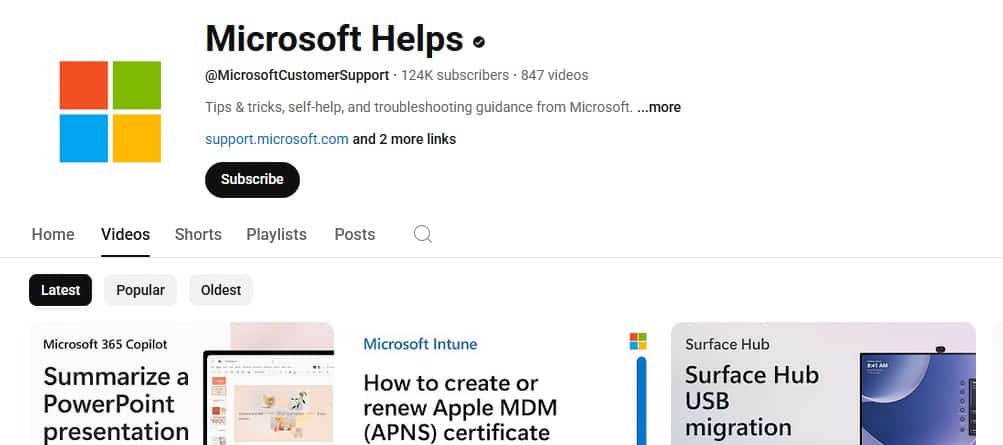
公式の Microsoft 365 チャンネルは、最新かつ信頼できるチュートリアルが揃っています。アプリごとに再生リストが分かれており、用途別に学べます。主な内容:
- Word Copilot — ドラフト作成、文章の書き換え、報告書の要約
- Excel Copilot — 数式生成、データ分析、ピボットテーブル作成支援
- Outlook Copilot — メール文面の作成、スレッド要約、会議調整の提案
- Teams Copilot — 会議の要約、アイデア出し、アクションアイテム作成
YouTube は無料でアクセスしやすく、初心者の初学に最適です。短いサンプルと実演で操作を追いながら学べます。
重要: 公式動画は機能の更新に合わせて変更されるため、公開日を確認してください。
2 Microsoft Learn
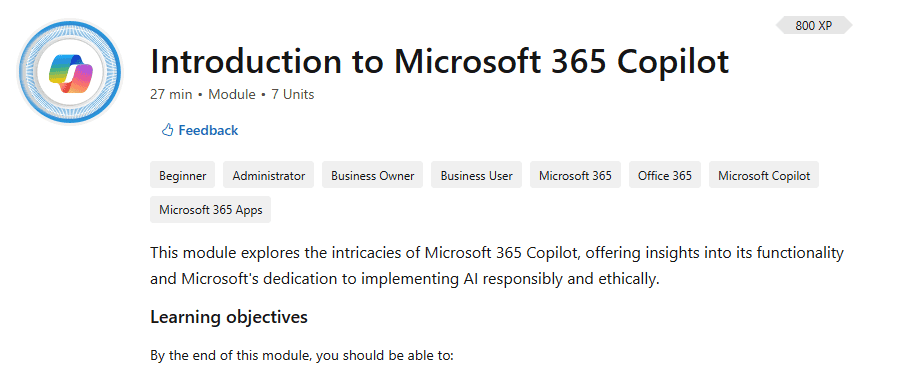
Microsoft Learn はモジュール式の学習プラットフォームです。動画だけでなくクイズや実習ラボを含むため、理解を定着させやすいのが特徴です。
- ステップバイステップの学習パス
- 初級から上級までのカリキュラム
- アプリ間連携の実例(Word→Teams→Outlook など)
- 実機を想定した画面操作の動画と演習
学習の「型」が欲しい場合、まずここで土台を作ると次の学習がスムーズになります。
3 LinkedIn Learning
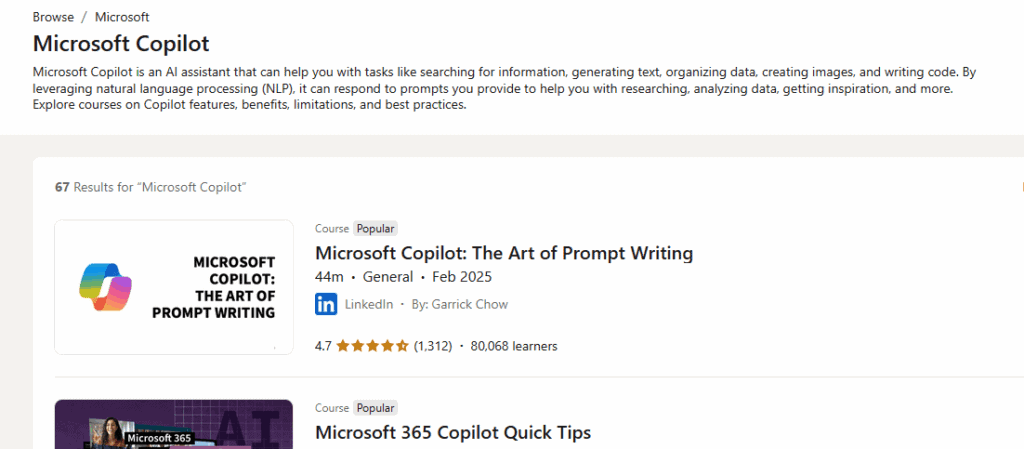
LinkedIn Learning は有料の専門コースが多く、ビジネス目的に特化した内容が充実しています。
- 実務で役立つワークフロー中心の講座
- ケーススタディやプロジェクト課題
- 受講証明書を取得してプロフィールに表示可能
深掘りして体系的なスキルを習得したい場合に有効です。
4 テックブログと研修サイト
多くのテックブログやナレッジベースが、解説記事内に動画を埋め込んでいます。ここでは実務的なトラブルシューティングや比較記事が見つかります。
- トラブルシューティング手順に沿った動画
- Copilot と他の AI アシスタントの比較動画
- 実践的なショートカットやテンプレート紹介
独立系のトレーナーが公開した動画は細かいユースケースのヒントが多く、有益です。
5 コミュニティチャンネル
YouTube、TikTok、Reddit などの独立クリエイターも実用的なハウツーを多数投稿しています。短いチップスや現場での工夫が得られます。
- 提案書の下書き作成法
- Excel の自動化と予算管理テンプレート
- 授業用の課題作成サポート
- 会議録の要点抽出と配布メモ作成
コミュニティ動画は実践的ですが、情報の正確さは個別に検証が必要です。
動画で学ぶ利点
- 学習速度が速い。手順をそのまま真似できます。
- 視覚的に理解できるため定着しやすい。
- 一時停止や巻き戻しで細部を確認できる。
- 実際の操作画面を見られるため再現性が高い。
注意: 動画はソフトウェアのバージョンや UI に依存します。画面が違う場合は公式ドキュメントで差分を確認してください。
役割別学習チェックリスト
以下は業務ロール別に最初に抑えるべき動画コンテンツと練習項目です。
一般社員
- Word での要約とトーン調整を学ぶ動画を視聴する
- Outlook のメール下書きテンプレートを試す
- Teams の会議要約を自分の会議で実験する
マネージャー
- 会議記録の要点抽出とアクション項目作成の動画を見る
- 複数文書からのレポート作成自動化を試す
- セキュリティと承認フローの影響を確認する
データアナリスト/Excel ユーザー
- データ解析、ピボット、数式生成の動画を繰り返す
- 実サンプルのシートで Copilot に指示して結果を検証する
- 自動化されたデータ前処理のパターンを作る
教師/学生
- レッスンプランや課題例の作成支援動画を視聴する
- 倫理と引用の注意点を学ぶ(AI が生成した内容の扱い)
- 学習用テンプレートを作って配布する
実践 SOP:動画で学んだ機能を日常業務に定着させる手順
- 目標を決める(例:週次レポート作成時間を半分にする)
- 公式チュートリアルで該当機能の動画を 1 本視聴する
- ハンズオンで同じ操作を自分の文書やシートで再現する
- 結果をレビューし、期待と差があれば再トレーニングする
- チーム向けに短いデモ動画(5分以内)を作り共有する
- 2 週間後に効果を評価し、必要なら別の教材を組み合わせる
この SOP は反復と共有を重視します。学習を個人だけで完結させず、チームに広げると定着が早まります。
チェックポイントと受入基準
- 機能を実行して期待結果が得られる
- 手順を他者に説明できる
- 3 回以上同じ操作を独力で再現できる
- セキュリティやコンプライアンス上の懸念がない
Критерии приёмки
- レポートの要約が元データの 80% 以上の情報を保持している(主観評価)
- 自動生成メールが社内ガイドラインに違反していない
- 整理された Excel シートで再計算が正しく行える
よくある失敗例と回避策
失敗: 古い UI の動画をそのまま真似して混乱する。
- 回避: 動画の公開日と使用している Office のバージョンを確認する。
失敗: 本番データで即テストして情報漏えいを起こす。
- 回避: 匿名化したサンプルデータで試す。機微情報は扱わない。
失敗: 動画通りに動かないため諦める。
- 回避: 設定や権限の問題を確認し、必要なら管理者に問い合わせる。
失敗: プロンプトをコピーだけして理解しない。
- 回避: なぜその指示で動くのかを一文で説明できるようにする。
代替アプローチと組み合わせ方
動画学習が合わない場合、以下を検討してください。
- ドキュメント中心: Microsoft の公式ドキュメントを参照し、変更履歴を追う
- ハンズオンラボ: Microsoft Learn の演習ラボを使い実機で操作する
- コーチング: 社内トレーナーやベンダーによるハンズオン研修を実施する
- ピアレビュー: チームで互いの出力をレビューして改善点を洗い出す
組み合わせることで学習効率が上がります。例えば「公式動画で概要→Learn で実習→コミュニティでコツを補完」の順が効果的です。
プロンプト例とチートシート
短いプロンプト例(参考):
- Word 用: 「以下の議事録を 3 点の要約にまとめ、アクションアイテムを箇条書きにしてください。」
- Excel 用: 「このシートから売上トップ 5 を抽出し、前年比の増減率を計算してグラフ化してください。」
- Outlook 用: 「この長いメールチェーンを要約し、返信案を 2 種類作ってください。トーン:フォーマル/カジュアル。」
チートシート:
- 明確な出力形式を指定する(例: 箇条書き、表、件名と本文)
- 必要な文体や語調を一言で指定する(例: 簡潔、フォーマル)
- 入力データの範囲と前提条件を明示する
学習のための簡易評価テスト(受入基準)
- テスト 1: Word で 2000 文字の文書を 200 字の要約に変換できるか
- テスト 2: Excel で指定列の中央値と分散を算出して説明できるか
- テスト 3: Teams の会議録から 5 つのアクションアイテムを抽出できるか
これらは定性的評価でも構いません。重要なのは再現性です。
決定フロー:どの動画を先に見るか
以下は学習優先度を決めるための簡易フローチャートです。
flowchart TD
  A[目的を決める: 文書/表計算/メール/会議] --> B{初心者か}
  B -- はい --> C[公式 YouTube の入門プレイリスト]
  B -- いいえ --> D{チームで使うか}
  D -- はい --> E[Microsoft Learn の学習パスとハンズオン]
  D -- いいえ --> F[LinkedIn Learning の応用コース]
  C --> G[ハンズオンで再現する]
  E --> G
  F --> G
  G --> H[チームに共有してフィードバックを得る]
よくある質問
Q: Microsoft Copilot の動画は無料ですか?
A: YouTube と Microsoft Learn の多くの動画は無料です。LinkedIn Learning は有料サブスクリプションが必要です。
Q: 視聴に Microsoft 365 ライセンスは必要ですか?
A: 視聴自体にライセンスは不要です。ただし、実際に機能を試すには該当アプリのライセンスが必要です。
Q: モバイルでも見られますか?
A: はい。ほとんどの動画はスマートフォンやタブレットでストリーミングできます。
Q: 上級機能の解説もありますか?
A: あります。データ分析やワークフロー自動化、ビジネスケースの解説動画が見つかります。
Q: 初心者はどこから始めるべきですか?
A: 公式の Microsoft 365 YouTube チャンネルで基礎を学び、その後 Microsoft Learn の学習パスで知識を体系化しましょう。
まとめ
Microsoft Copilot の使い方動画は、実践的に短期間で操作を習得するための最短ルートです。公式 YouTube で基礎を押さえ、Microsoft Learn で演習し、役割に応じて LinkedIn Learning やコミュニティ動画で応用力を伸ばしてください。学んだ内容は小さな SOP にまとめてチームで共有し、実務での再現性を確認することが成功の鍵です。
要点:
- まずは公式動画で基礎を理解する
- 実機で手を動かして再現する
- チームで共有して定着させる




