Memory Managementブルースクリーンを修正する
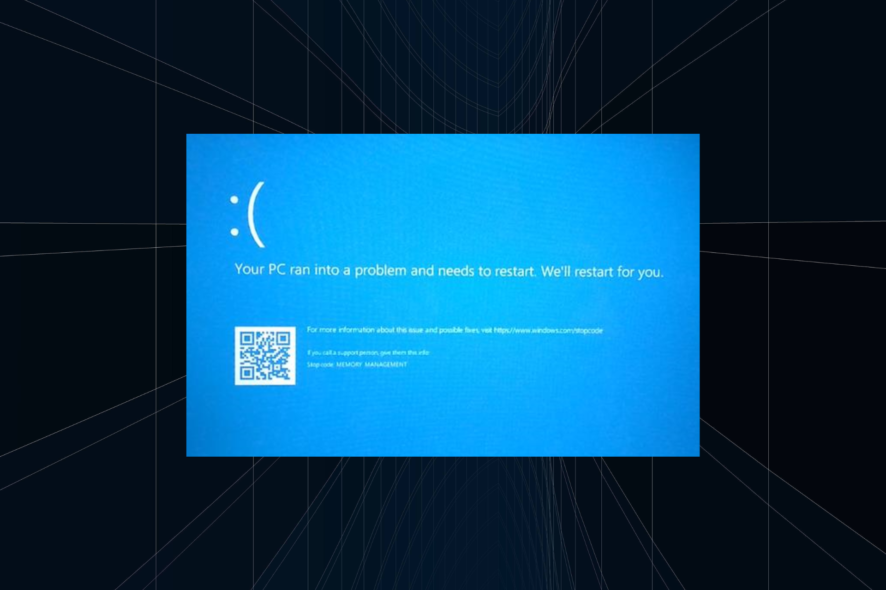
- 「Memory Management」停止コード(ブルースクリーン、BSOD)は主にメモリ(RAM)やメモリ周辺の設定・ドライバーが原因で発生します。まずはPCを再起動し、再発するか確認してください。再発する場合は以下の順で診断と対応を行います:SFCスキャン → Windowsメモリ診断 → RAMの物理検査(/交換) → ドライバー更新 → 仮想メモリ調整 → ディスク/レジストリ修復 → システム復元またはリセット。
重要: 作業前に重要データをバックアップしてください。ハードウェア交換が必要になった場合、保証や互換性を確認してください。
このガイドは、Windows 10/11で発生する「Memory Management」ブルースクリーン(BSOD)の原因と一つ一つの解決手順を、日本語で分かりやすく、実践的にまとめた完全なトラブルシューティングです。家庭用PCから業務用ワークステーションまで対象に、ソフトウェア的な確認手順とハードウェアの切り分け方法を含みます。
目次
- 問題の概要
- まずやること(現象確認とバックアップ)
- 詳細な対処手順(1〜13)
- RAMが壊れているかどうかの見分け方
- よくある発生状況と原因のまとめ
- 役割別チェックリスト(ホームユーザー/IT管理者/修理技術者)
- ミニSOP(復旧手順)とロールバック
- 判定フローチャート(Mermaid)
- テストケース/受入基準
- FAQと1行用語集
- まとめ
問題の概要
「Memory Management」はWindowsがメモリ管理の重大な不整合を検出したときに表示する停止コードです。原因は多岐に渡りますが、代表的なものは以下です。
- 物理的なRAMの故障(モジュール故障、接触不良)
- メモリ周りのドライバー不具合(ディスプレイドライバーやチップセットドライバーなど)
- ソフトウェア・レイヤーの整合性エラー(システムファイル破損)
- 仮想メモリ設定やページファイルの不備
- 過度なオーバークロックや不安定な設定
- ストレージの不良(システムファイルやページファイル配置先の破損)
- マルウェアによる干渉
症状は、単発のBSOD、起動後の再発、あるいは起動ループ(自動修復ループ)など多様です。
まずやること(現象確認とバックアップ)
- PCを再起動してエラーが再現するか確認する。多くの場合は再起動で一時的に解消されます。
- エラーが再発する場合は重要ファイルをバックアップする(外付けHDDやクラウド)。
- 可能ならメモリやストレージに関するログ(イベントビューアー)を取得する。Windowsキーを押し「イベントビューアー」で検索。
- 起動できない場合は回復環境に入り、データの救出を優先する。
注意: 下記の手順は、ソフトウェア的な操作が中心です。ハードウェア交換や内部クリーニングを行う場合は、電源オフ・静電気対策を忘れずに。
詳細な対処手順
以下は推奨作業の順序です。上から順に試すことで、無駄な作業や部品交換を避けられます。
1. SFC(システムファイルチェッカー)を実行する
SFCはシステムファイルの整合性をチェックして修復するMicrosoftのツールです。BSODにつながる破損があれば検出・修復される可能性があります。
手順:
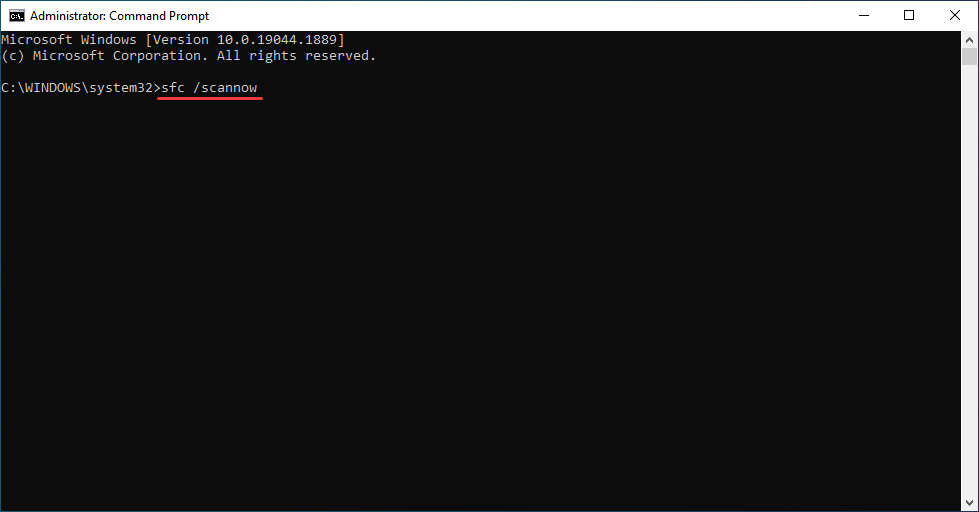
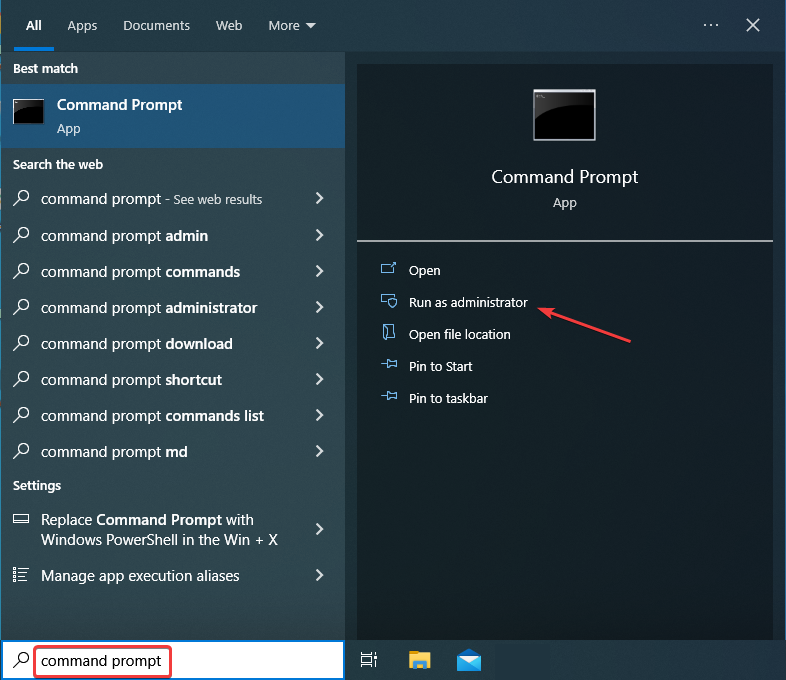
- 検索バーに「コマンドプロンプト」と入力し、表示された結果を右クリックして「管理者として実行」を選ぶ。
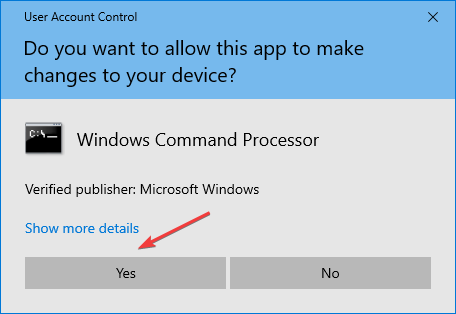
- UACの確認で「はい」をクリック。
- 管理者コマンドプロンプトで次のコマンドを入力して実行する:
sfc /scannow- スキャンが終了するまで待つ(数分〜数十分)。修復が完了したら再起動して症状を確認する。
ポイント: sfcが修復できないファイルがある場合は、続けてDISMコマンドを使ってイメージの修復を行うことを検討してください(管理者コマンドプロンプトで DISM /Online /Cleanup-Image /RestoreHealth を実行)。
2. Windowsメモリ診断ツールを実行する
RAMの物理的な問題を確認するため、Windowsに標準で備わる診断ツールを使います。
手順:
- Windowsキー+Sで検索を開き「Windowsメモリ診断」と入力して起動する。
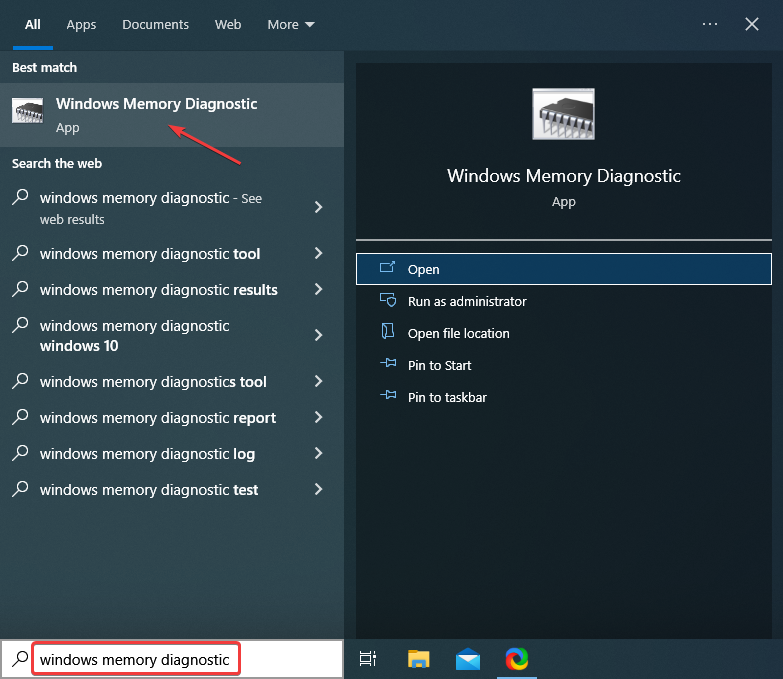
- 「今すぐ再起動して問題を確認する(推奨)」を選ぶ。PCが再起動し、テストが自動で実行される。
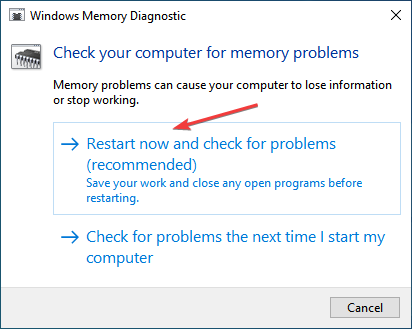
- 結果は次回起動後に通知されるか、イベントビューアーで確認可能。
補足: より厳密にチェックしたい場合は、MemTest86などの外部ツールをUSBから起動して複数パス実行する。これは時間が掛かるが検出精度が高い。
3. ドライバーを最新にする
古い、または壊れたドライバーはメモリ管理エラーの典型的原因です。特に重要なのはチップセット、グラフィック(GPU)、ネットワーク、ストレージコントローラーのドライバーです。
手順の例:
- Windows Updateを確認して推奨ドライバーがないか確認する。
- デバイスマネージャーで問題のあるデバイスに黄色い警告が無いか確認し、右クリック→ドライバーの更新を実行する。
- ハードウェアベンダー(ASUS、Acer、HP、Lenovo、NVIDIA、AMD、Intelなど)の公式サイトから最新ドライバーをダウンロードして手動でインストールする。
ヒント: 自動更新ツール(例: IObit Driver Booster)の利用は便利ですが、業務環境や重要なワークステーションでは公式ドライバーを手動で検証してから導入することを推奨します。
4. PC設定をデフォルトに戻す(オーバークロック解除)
CPU/GPU/RAMのオーバークロックは動作不安定の原因になります。BIOS/UEFIやWindowsのオーバークロック管理ソフトで上げた値を元に戻してください。
手順:
- BIOS/UEFIに入り、オーバークロック設定を「デフォルト」または「Safe」モードに戻す。
- Windows上で動作の監視を行い、再発がないか確認する。
注意: オーバークロックの解除後は最低でも数回の再起動と負荷テスト(例: Prime95、FurMark)で安定性を確認してください。
5. フルシステムスキャンを実行する(マルウェアチェック)
マルウェアがシステムメモリやドライバーに影響を与え、BSODを引き起こすことがあります。Windows Defenderや信頼できるサードパーティ製アンチウイルスでフルスキャンを実行しましょう。
手順:
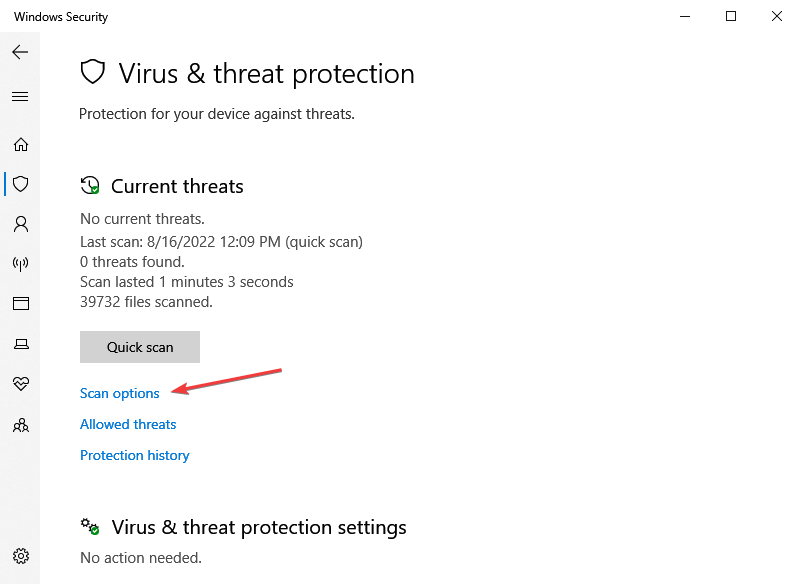
- 検索バーで「Windows セキュリティ」を検索して起動する。
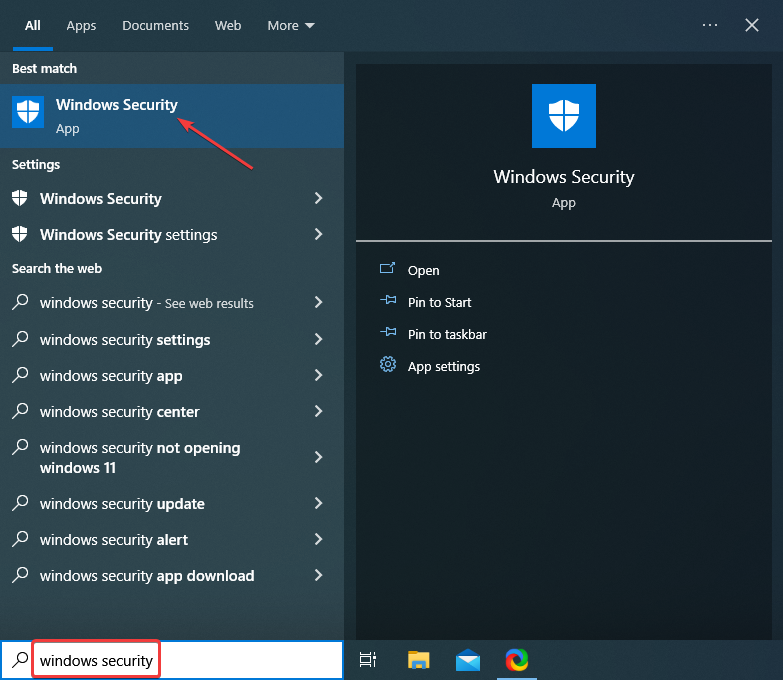
- 「ウイルスと脅威の防止」→「スキャン オプション」→「フルスキャン」を選び、「今すぐスキャン」を実行する。
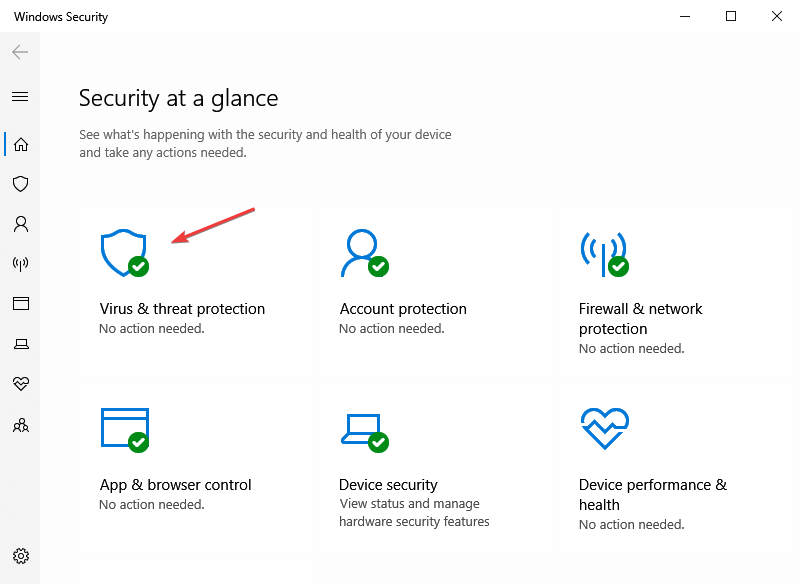
補足: 時にはブート可能なアンチウイルスレスキューメディアでオフラインスキャンを行うと効果的。
6. レジストリの修復
不適切なレジストリ変更や破損がBSODを引き起こす場合があります。レジストリのバックアップを取り、必要に応じて復元や修復を行います。
注意: レジストリの手作業編集はリスクがあるため、十分なバックアップと手順の理解が無い場合は行わないでください。SFCやDISMで修復できない場合の最終手段として検討します。
7. OSを最新の状態に更新する
Windows Updateで提供される修正パッチが問題の解決につながることがあります。更新後は再起動して安定性を確認してください。
手順:
- 設定→更新とセキュリティ→Windows Updateで「更新プログラムのチェック」を実行。
8. 一時ファイルと不要ファイルのクリーンアップ
不要ファイルがストレージ容量やページファイルに影響し、間接的にメモリ関連エラーを誘発することがあります。ディスククリーンアップで不要ファイルを削除します。
手順:
- 検索バーで「ディスク クリーンアップ」を実行。
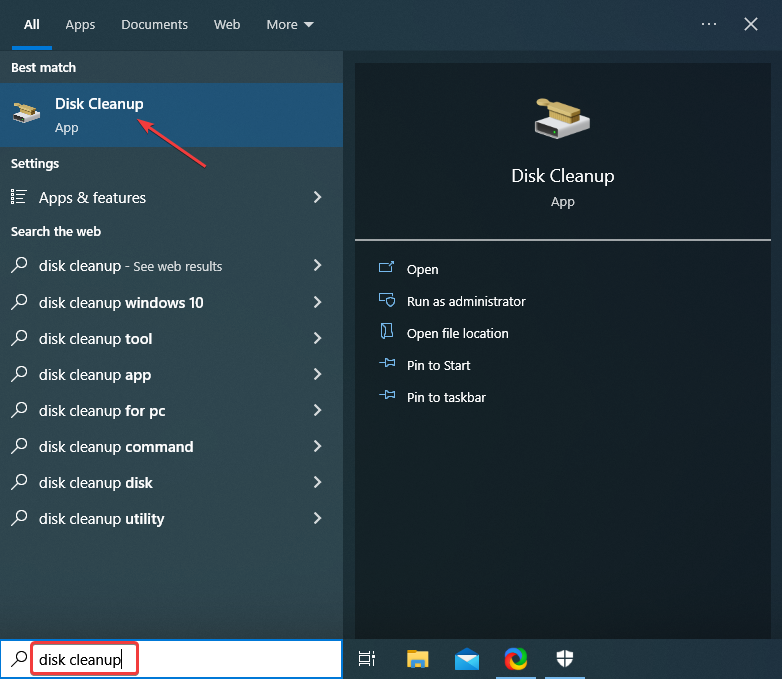
- ドライブを選択→削除対象を選び「OK」→「ファイルの削除」を確認。
9. ディスクのエラーをチェックする(chkdsk)
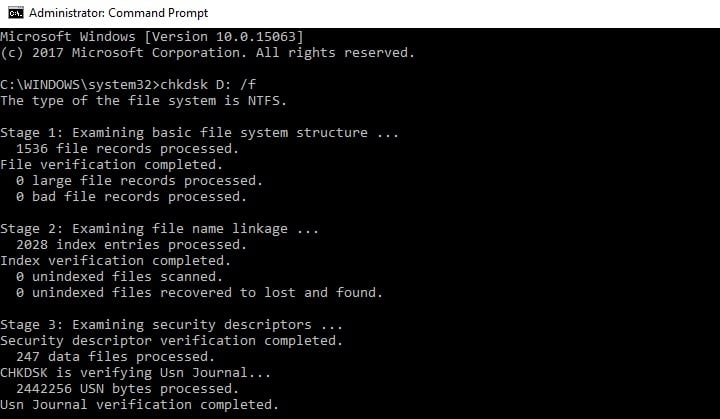
システムドライブやページファイルの配置場所に不具合があるとメモリ管理の問題に見える症状を引き起こすことがあります。chkdskで論理的・物理的エラーをチェックします。
手順:
- Windowsキー+Rで「ファイル名を指定して実行」を開き、
cmdと入力してCtrl+Shift+Enterで管理者コマンドプロンプトを開く。
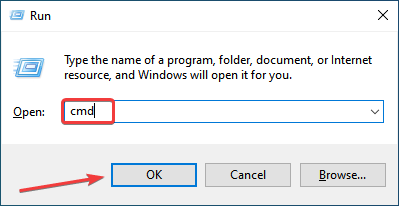
UACで「はい」をクリック。
対象ドライブ(例: C)を指定して次のコマンドを実行:
chkdsk C: /f- 更に物理セクタのチェックを行うなら:
chkdsk C: /r注意: システムドライブに対しては再起動が必要になる場合がある。
10. 最近インストールしたソフトウェアを削除する
新しいソフトやドライバーの追加が原因で安定性が崩れることがあります。最近導入したプログラムをアンインストールして確認します。
手順:
- Windowsキー+Rで「appwiz.cpl」と入力して「プログラムと機能」を開く。
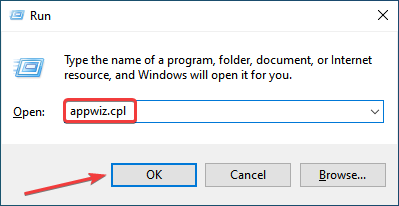
- 最近インストールしたアプリを選んで「アンインストール」を実行。
11. メモリリークを起こしているプログラムを特定する
長時間動作させているアプリやプロセスがメモリを異常に消費していると、OSレベルでメモリが枯渇しBSODにつながる場合があります。タスクマネージャーまたはResource Monitorでプロセスのメモリ使用を監視します。
手順:
- Ctrl+Shift+Escでタスクマネージャーを開く。
- 「プロセス」タブでメモリ使用量順に並び替え、異常に大きいプロセスを終了(End task)して様子を見る。
ヒント: 使い続けると徐々にメモリ使用量が増えるプロセスはメモリリークの可能性あり。開発ソフトウェアやブラウザ拡張、プラグインなどを疑う。
12. 仮想メモリ(ページファイル)を手動で調整する
ページファイルの設定が極端に小さい、あるいは破損していると、実メモリが不足した時にOSが正常に動作できなくなります。手動でカスタムサイズを設定して様子を観察します。
手順:
- 検索で「システムの詳細設定の表示」と入力して開く。
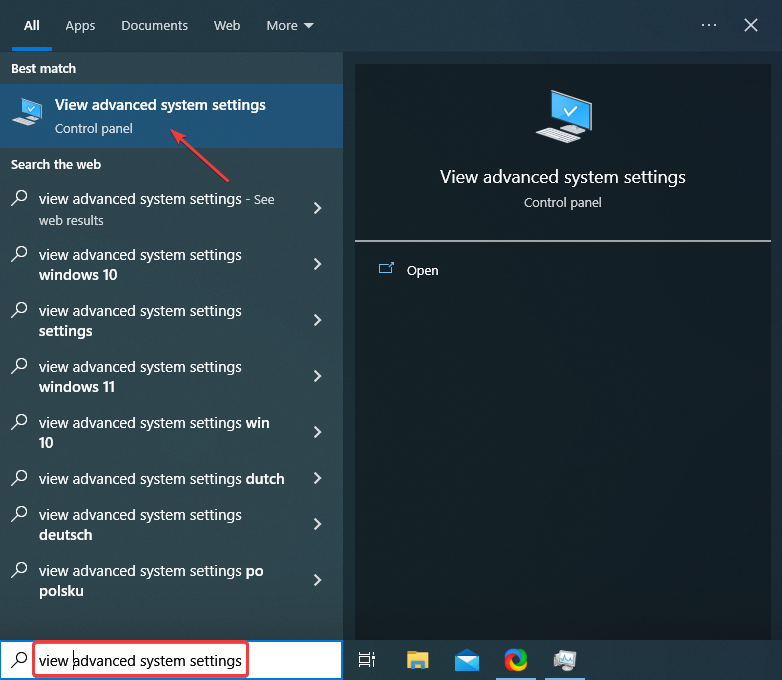
- 「パフォーマンス」欄の「設定」をクリック→「詳細」タブ→「仮想メモリ」欄の「変更」をクリック。
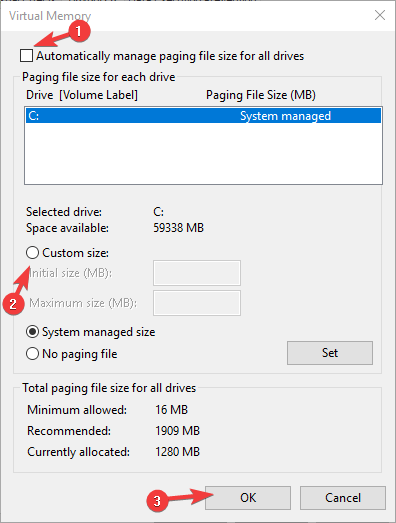
- 「すべてのドライブでページングファイルサイズを自動的に管理する」のチェックを外し、対象ドライブを選んで「カスタムサイズ」を選択。初期サイズ/最大サイズをMBで入力して「設定」をクリック。
推奨値の例(目安): 実メモリが小さい場合は、物理メモリの1.5倍〜2倍を最大サイズに設定しておくと安全。ただし、アプリケーションやワークロードにより調整が必要。
13. システムの復元またはPCのリセットを実行する
上記のソフトウェア的対処で解決しない場合、システムを以前の正常な復元ポイントに戻す、またはWindowsのリセットを行うことで問題を根本から解消できることがあります。
システム復元手順:
- Windowsキー+Rで「rstrui.exe」を実行してシステム復元を起動。
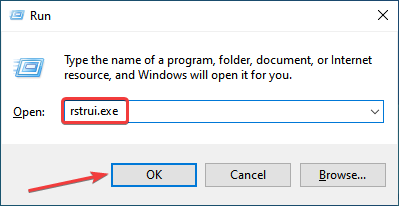
- 「次へ」→利用可能な復元ポイントを選択→「完了」をクリックして復元を開始。
PCのリセット手順(Windows 10/11):
- 設定→更新とセキュリティ→回復→「このPCを初期状態に戻す」→「開始する」を選ぶ。
- 「ファイルを保持する」か「すべて削除する」を選択してリセットを実行。
注意: リセットは最終手段です。重要データは必ずバックアップしてください。
RAMが壊れているかどうかの見分け方
RAMに物理的な故障があると、次のような兆候が見られます。
- 頻繁なBSOD(特にメモリ関連の停止コード)
- 高負荷時にのみ発生するクラッシュ(ゲームや動画編集など)
- 起動時に黒い画面やPOSTエラー
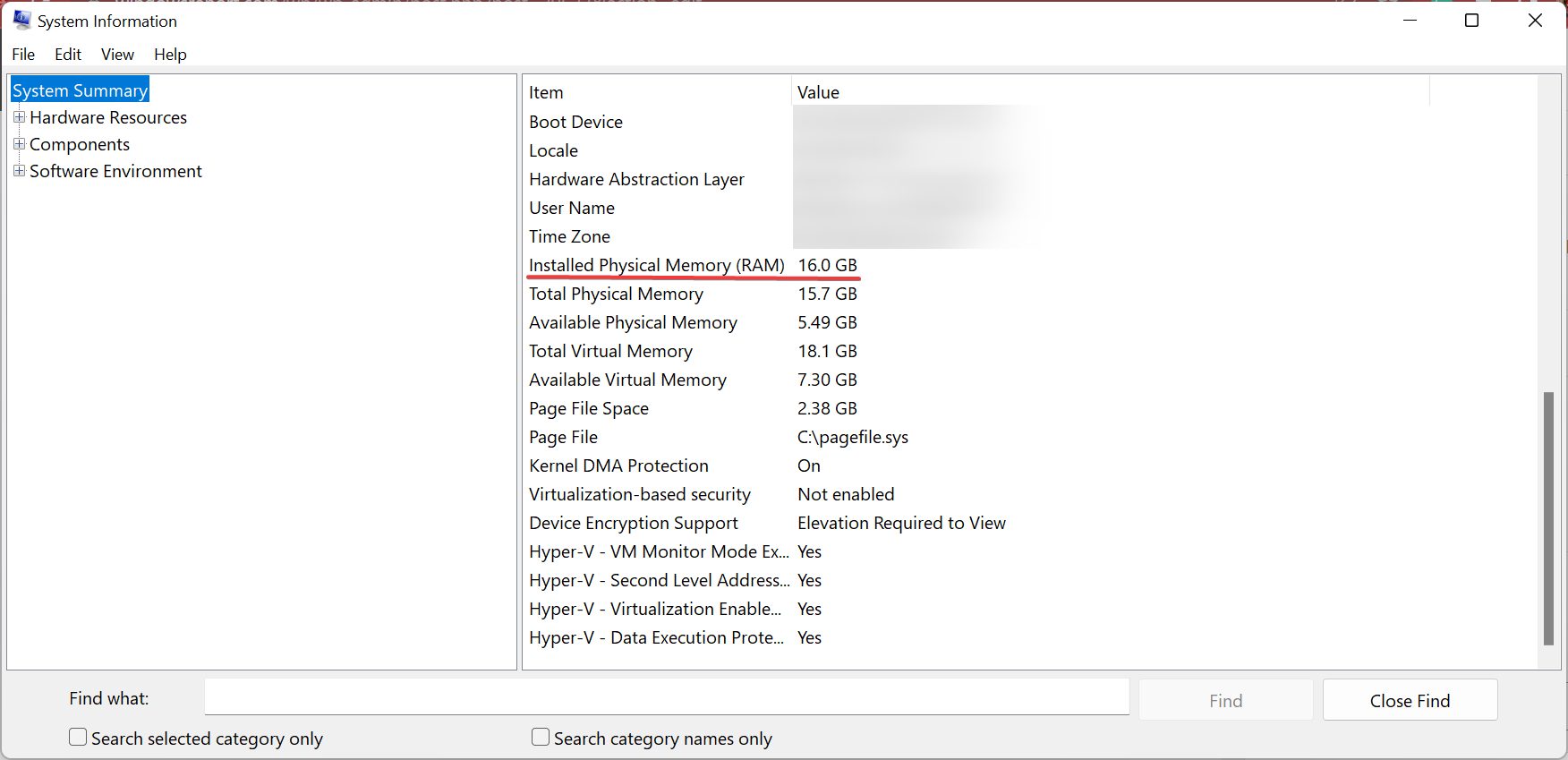
- システム情報や設定画面で表示される搭載RAM容量が正しくない
- Windowsメモリ診断やMemTest86でのエラー検出
対処手順:
- メモリモジュールの再装着(電源オフ後、モジュールを抜き差しして接触を改善)
- スロット/モジュールを入れ替えて単体で起動テスト
- 複数スティックある場合は1枚ずつテストして不良モジュールを特定
- 不良なら同規格(DDR4/DDR5、速度、電圧、ECC/非ECC等)で交換
よくある発生状況と原因のまとめ
- 一部デバイス(Surface Proシリーズ、特定のノートPC)で発生報告が多いケースがありますが、原因は共通してメモリやドライバー、熱やオーバークロックなどの要因です。
実際のユーザー事例(抜粋):
- 高負荷なゲームプレイ中にBSOD発生→マザーボード/SSD交換後も改善せず、最終的にメモリ検査で不良が判明
- ライブ配信+描画+チャット同時実行で再現するBSOD→メモリ使用量飽和・ドライバー競合が疑われる
- 起動ループに陥り回復環境しか入れない→メモリ不良やシステムファイル破損の可能性が高い
役割別チェックリスト
ホームユーザー:
- 重要ファイルをバックアップ済みか
- PCを再起動して症状再確認したか
- SFC、DISM、Windowsメモリ診断を実行したか
- 最近インストールしたアプリやドライバーをアンインストールしたか
- 仮想メモリ設定を見直したか
- メモリモジュールの抜き差し/再配置を試したか
IT管理者(社内PC運用):
- イベントビューアーのメモリやドライバー関連のログを収集したか
- 影響範囲(同一モデルや同一アプリ使用者)を確認したか
- ドライバー・ファームウェアの既知の問題をベンダーに問い合わせたか
- 交換用メモリ在庫・マニュアルを用意したか
- 重大インシデントの場合はエスカレーション手順を確立したか
修理技術者:
- ハードウェア診断(MemTest86、POST、交換テスト)を行ったか
- BIOS設定の初期化、電圧/周波数の確認を行ったか
- 物理的検査(ソケット損傷、ダスト、腐食)を実施したか
- 修理履歴と保証情報を記録したか
ミニSOP(復旧手順)とロールバック
目的: Memory Management BSODを受けたシステムを安全に復旧し、業務影響を最小化する。
手順(簡易版):
- 影響端末の即時再起動とログ確保(イベントビューアー、ミニダンプ)
- データのバックアップ
- SFC /scannow と DISM /RestoreHealth を実行
- Windowsメモリ診断を実行し、結果を確認
- ドライバー更新(必須: チップセット、GPU、ストレージ)
- 仮想メモリ確認と必要に応じて調整
- 再発する場合はメモリモジュールの物理検査・交換
- 復旧後は一定期間の監視(再発がないか)
ロールバック: もしアップデート導入直後に発生した場合は、更新のロールバック(更新のアンインストール)を実行し、安定化を確認する。
判定フローチャート(簡易版)
以下は調査の流れを表すMermaid図です。まずは可能な限りソフトウェア側で切り分け、ハードウェア検査へ移行します。
flowchart TD
  A[問題発生: Memory Management BSOD] --> B{再起動で解消するか}
  B -- はい --> C[監視し問題なければ終了]
  B -- いいえ --> D[SFC /scannow 実行]
  D --> E{エラー修復されたか}
  E -- はい --> C
  E -- いいえ --> F[Windowsメモリ診断実行]
  F --> G{メモリエラー検出?}
  G -- はい --> H[RAMモジュール抜き差し・単体テスト・交換]
  G -- いいえ --> I[ドライバー・Windows Update確認]
  I --> J{ドライバー更新で改善?}
  J -- はい --> C
  J -- いいえ --> K[ディスクチェック'chkdsk'と仮想メモリ調整]
  K --> L{解決しない場合}
  L -- はい --> M[システム復元またはPCリセット]
  L -- いいえ --> H
テストケースと受入基準
テスト目的: 修復作業が完了した後、同条件でBSODが再現しないことを確認する。
テストケース例:
- ケース1: 高負荷ゲームを30分以上実行してもBSODが発生しない。
- ケース2: マルチタスク(配信+録画+ブラウザ)で4時間連続運用してもクラッシュ無し。
- ケース3: 起動を10回繰り返しても自動修復ループに入らない。
受入基準:
- 上記いずれのテストでも再現しないこと。
- イベントビューアーに致命的なメモリ関連エラーが出力されないこと。
よくある質問(FAQ)
Q: 再起動しても直らない場合、まず何をすればいいですか?
A: SFC(sfc /scannow)とWindowsメモリ診断を順に実行してください。これで多くのケースは切り分けできます。
Q: メモリが壊れているかどうかの最も確実な確認方法は?
A: MemTest86のようなブート可能なメモリテストツールを使い、複数パス実行してエラーが出るか確認するのが最も確実です。
Q: 仮想メモリはどれくらいに設定すればいいですか?
A: 目安として物理メモリの1.5〜2倍を最大サイズに設定するのが安全です。環境により最適値は異なるため、設定後に動作を確認してください。
1行用語集
- BSOD: ブルースクリーン(Blue Screen of Death)。致命的なOSエラーでシステムが停止した状態。
- SFC: System File Checker。システムファイルの整合性を確認・修復するツール。
- DISM: Windowsイメージの保守と管理ツール。システムイメージの修復に用いる。
- chkdsk: ディスクのエラーチェックツール。
追加の考え方・代替アプローチ
代替アプローチ: すぐにハードウェア交換する前に、詳細ログ(ミニダンプ)、イベントID、クラッシュダンプの解析を行う。専門知識があればWinDbgでダンプ解析し、具体的なドライバー名やDLLを特定できる。
いつこの方法が失敗するか(カウンター例): PC内部に熱害や電源供給不良がある場合、ソフトウェア的対処では根本解決にならない。温度上昇や電源電圧不安定が原因の場合はハードウェア検査が必要。
メンタルモデル: 問題は「ソフトウェア側の一時的不整合」か「ハードウェアの物理故障」の二大カテゴリに分けられる。まずソフトウェアで切り分け、最後にハードウェアへ移る。
セキュリティ・プライバシー注意点
- マルウェア検出のためにアンチウイルスでスキャンする際、オフラインスキャンを推奨する場合があります。疑わしいファイルを第三者に送る前に、機密データが含まれないか確認してください。
最後に:まとめと次のアクション
要点:
- 再起動で直ることがあるが、再発する場合はSFC→メモリ診断→ドライバー更新→仮想メモリ調整→ハードウェア検査の順で対応します。
- メモリの物理故障が疑われる場合は、モジュールの抜き差し/交換で切り分けるのが最短です。
- 業務用端末の場合は、インシデント対応手順を用意し、ログとダンプを確実に収集してから交換対応を決定してください。
コメント: このガイドで少なくとも一つの方法が問題解決に役立ったか教えてください。実施した手順と結果を共有すると、さらに具体的な助言ができます。