
重要: サウンド認識は補助技術であり、高リスク状況の唯一の安全手段として頼るべきではありません。
なぜサウンド認識が重要か
スマートフォン体験は視覚や聴覚に大きく依存します。Appleはアクセシビリティ機能を通じて、聴力に制約のある人だけでなく、一定時間ノイズを遮断したい一般ユーザーにも利便性を提供してきました。サウンド認識は、ヘッドフォンで音楽を聴いているときでも重要な音(ドアベル、アラーム、赤ちゃんの泣き声など)を見逃さないように通知を出すための機能です。
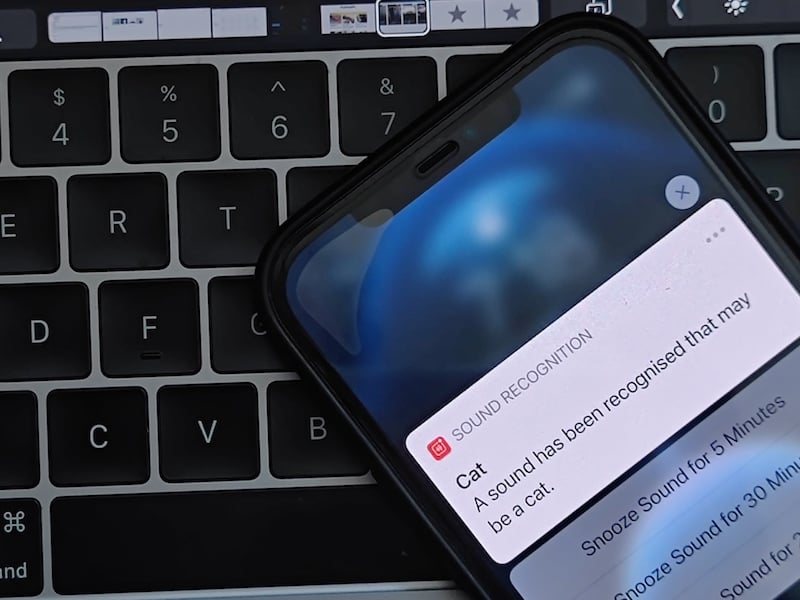
サウンド認識とは
サウンド認識は、iPhoneがマイク入力をローカルで解析し、あらかじめ定義された音のパターンに一致するかを判定して通知を行う機能です。Shazamによる曲認識とは別物で、環境音や生活音の検出に特化しています。
用語定義(1行):
- オンデバイス解析: 音声データがクラウドに送信されず、端末内でパターン照合が行われる処理方式。
動作の仕組み(簡潔)
サウンド認識は機械学習ベースのパターン認識を利用しますが、Appleの実装ではプライバシー重視のため解析は端末上で完結します。音の特徴量を抽出して事前に学習された音モデルと比較し、閾値を超えた場合に通知を発します。検出には近接性(通常約1.8~3m、6〜10フィート)と音量が影響します。
iPhoneでの設定方法
以下は設定手順を日本語UI表記で整理した実践手順です。画像はそれぞれの設定画面を示しています。
ステップ 1: iOSを最新にアップデート
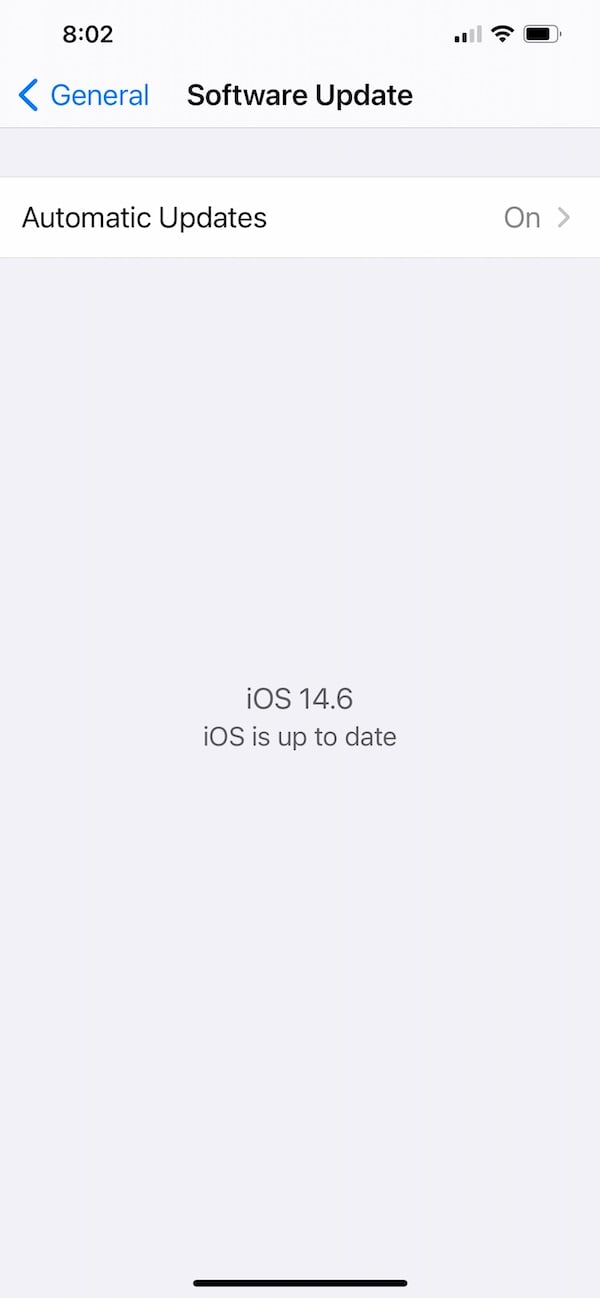
サウンド認識はiOS 14以降で利用可能です。設定アプリを開き、「設定 > 一般 > ソフトウェア・アップデート」からiOSを最新バージョンにアップデートしてください。アップデート前に必ずバックアップを取ることを推奨します。
ステップ 2: アクセシビリティを開く
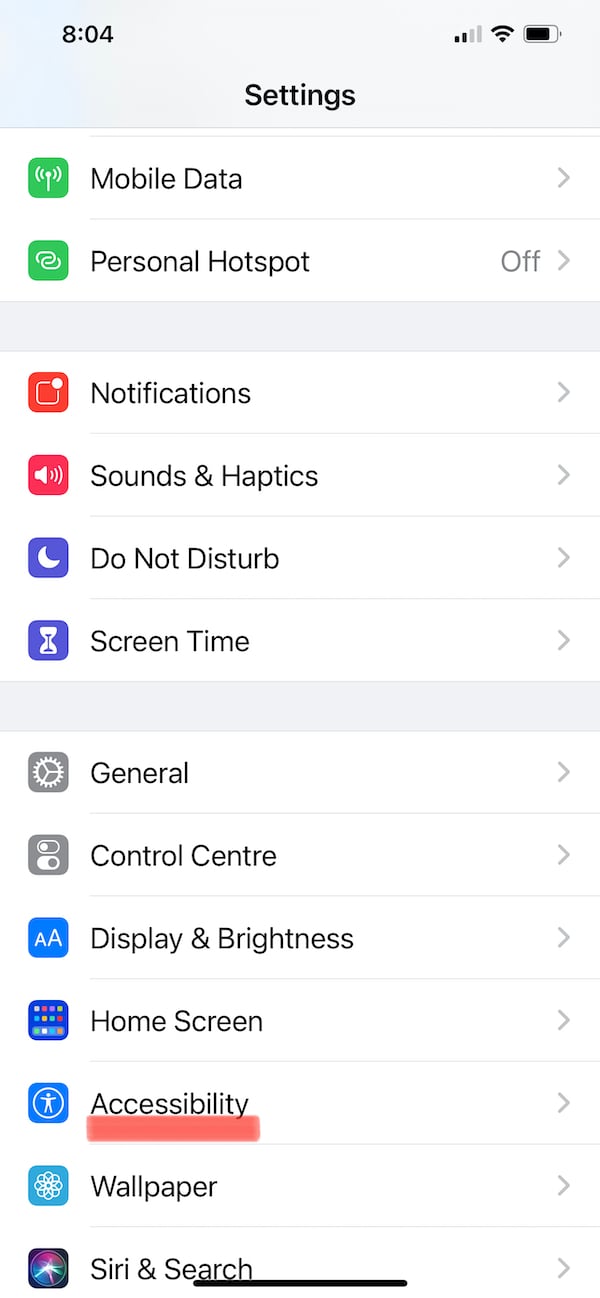
「設定」アプリを開き、「アクセシビリティ」を探してタップします。メニューは視覚、身体・運動、聴覚、一般といったセクションに分かれています。
ステップ 3: サウンド認識を選択
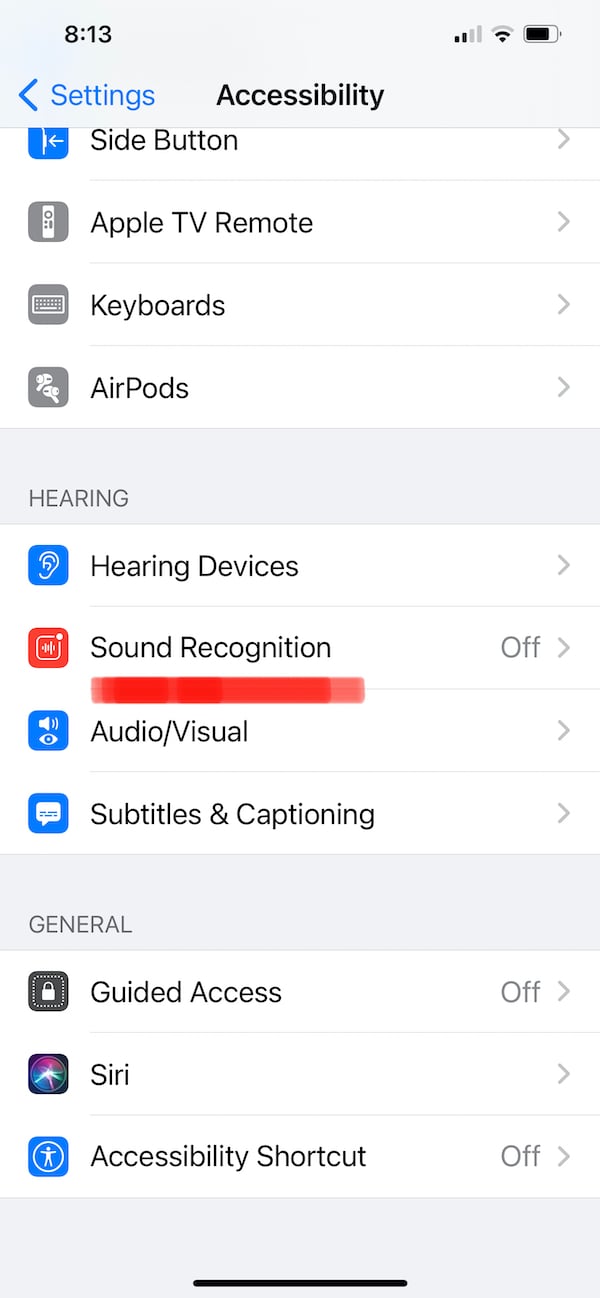
アクセシビリティの「聴覚」セクションにある「サウンド認識」をタップします。
ステップ 4: サウンド認識をオンにする
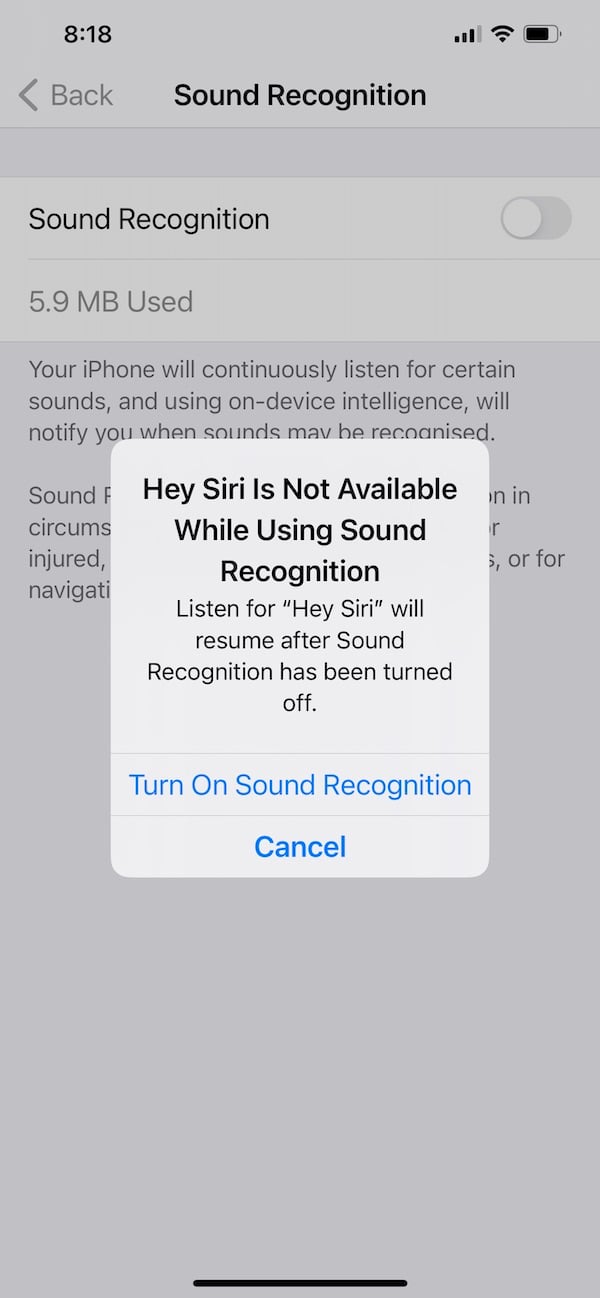
デフォルトではオフになっています。トグルをタップしてオンにすると、音声検出を有効にできます。オンにすると「Hey Siri」が使えなくなる旨のポップアップが出ることがあります。両方を同時に使いたい場合は設計上の制約があるため代替手段を検討してください。
ステップ 5: 検出したい音を選ぶ
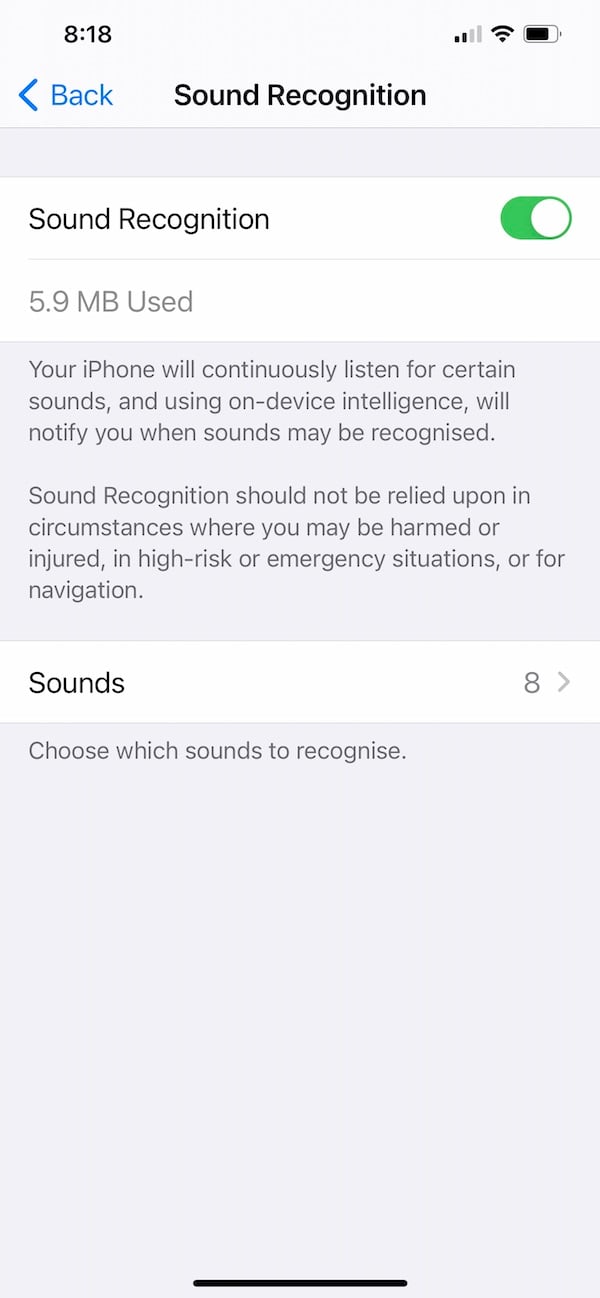
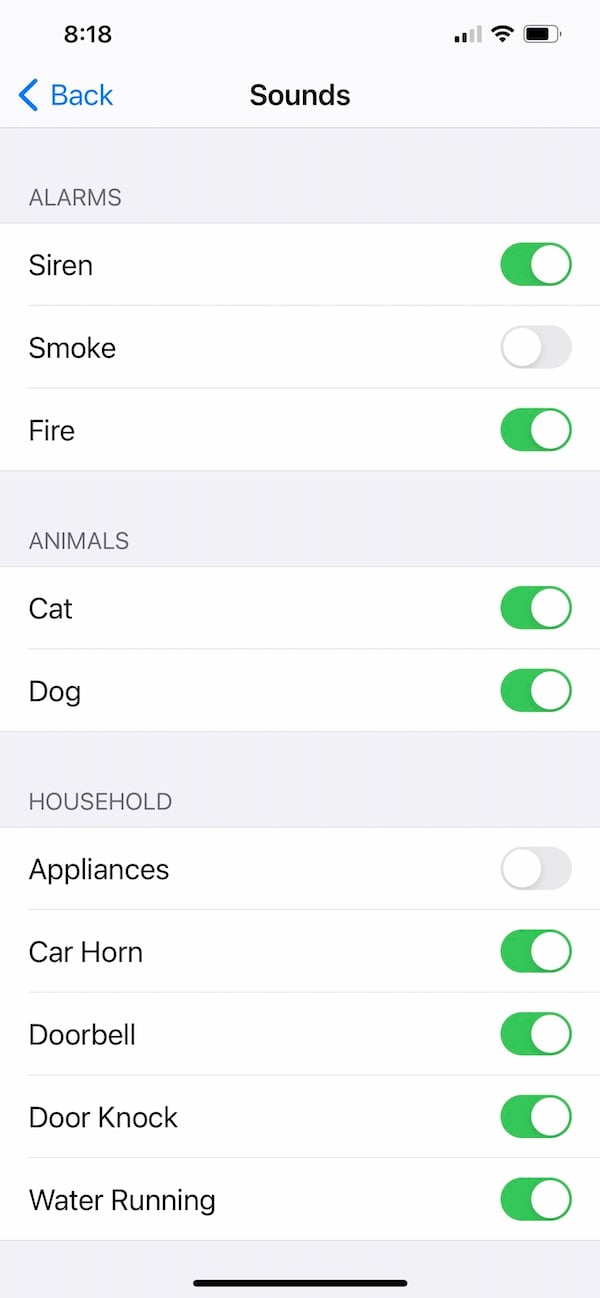
「サウンド」を開くと、アラーム、動物、家庭、人物などのカテゴリに分かれた音のリスト(合計13種類)が表示されます。ドアベル、車のクラクション、赤ちゃんの泣き声、犬、猫、鳴笛、叫び声、火災報知器などから、検出したい項目をオンにしてください。ユーザーが独自のカスタム音を追加することは現時点ではできません。
実際の挙動と精度
サウンド認識が目的の音を検出すると、iPhoneはバイブレーションと通知センターの通知で知らせます。通知には検出した音の名前が表示され、通知のスヌーズ(5分、30分、2時間)が選べます。
検出精度に影響する主な要因:
- 距離: 通常、数メートル以内で安定して検出されます。一般的には6〜10フィート(約1.8〜3m)が目安です。
- 音量: 静かな音は検出されにくく、鋭い瞬間音(短いチャイムなど)は検出漏れが起きることがあります。
- 環境雑音: 反響や背景ノイズが多い場所では誤検出や検出漏れが発生します。
実体験では単発のドアベルや弱い咳などは検出されない場合がありましたが、赤ちゃんの継続的な泣き声や連続したチャイムなどは比較的高い確率で検出されます。
いつ役に立つか、いつ頼れないか(カウンタ―例)
役立つ場面:
- ヘッドフォンで音楽を聴いているときに重要な家庭音を見逃したくない場合。
- 聴覚に制約がある方の日常的な補助。
- 夜間に警報音や家電の異常音の有無を検知したい場面。
頼れない場面:
- 緊急避難で命に関わる単独のセンサーの代替にはならない。火災や一酸化炭素など命にかかわる監視は専用機器に頼るべき。
- 2階と1階の離れた場所での小音検出など、物理的距離が大きい場合。
代替アプローチと連携オプション
- 専用センサー: 火災報知器やCO検知器は規格準拠の専用デバイスを使用する。スマートホーム連携が可能ならHomeKit連携を優先。
- HomeKitオートメーション: サウンド検出をトリガーにしたオートメーションは現時点で制約があるが、他のトリガー(動作センサー等)を組み合わせると信頼性が上がる。
- AirPodsのLive Listen: 会話や近距離の音を増幅して聞きたい場合はLive Listenが補助になる。
- サードパーティアプリ: 一部のアプリはより細かな音分析機能やログを提供するが、プライバシーやバッテリー消費を確認すること。
プライバシーとデータ処理
サウンド認識はオンデバイスでの解析が原則で、Appleはクラウド送信を行わない旨を明示しています。したがって、検出モデルの照合に必要な音声データが外部サーバーに保存されることは通常ありません。ただし、通知履歴やスクリーンショットなどユーザー側で共有するとその情報は第三者に見られる可能性があります。
重要: 法律や組織のポリシーにより、他者の会話や音声を録音・保存することには注意が必要です。公共の場や職場ではプライバシー配慮を行ってください。
互換性とアップデート
- 必要条件: iOS 14以降を搭載するiPhone。
- 場合によってはiPadやApple Watchのサポート状況が異なるので、最新のソフトウェアアップデートのリリースノートを確認してください。
- Appleは音の種類や判定ロジックをアップデートすることがあるため、定期的にiOSを更新することで検出精度が改善する場合があります。
導入・運用のチェックリスト
ユーザー向けチェックリスト:
- iPhoneをiOS 14以降にアップデートした
- 設定 > アクセシビリティ > 聴覚 > サウンド認識をオンにした
- 必要な音だけを選択して誤検出を減らした
- Hey Siriの制約を許容できるか確認した
IT管理者向けチェックリスト:
- 組織のプライバシーポリシーと整合しているか確認
- 重要な安全監視は専用機器で冗長化している
- iOSアップデートの配布計画を作成した
受け入れ基準(テストケース)
- テスト1: ドアベル(連続的に鳴る)を3m以内で鳴らし、通知が5回中4回以上届くこと。
- テスト2: 赤ちゃんの泣き声の録音を再生して、検出通知が来ること。
- テスト3: 一度だけの短いチャイムで検出されないケースを記録し、閾値の限界を確認すること。
- テスト4: Hey Siriが無効化される確認と、許容できるかの意志確認。
これらが満たされれば日常利用として受け入れ可能です。ただし、緊急監視としては補助目的にとどめてください。
トラブルシューティング手順
- サウンド認識が通知を出さない場合:
- iOSが最新か確認する。
- マイクが物理的に塞がれていないか確認する(ケース、汚れなど)。
- バッテリーセーバーが有効でないか確認する。
- 誤検出が多い場合:
- 検出する音を絞り込む。
- 周囲の雑音を減らす工夫をする(窓やドアの閉鎖、家具の配置など)。
- Hey Siriが必要な場合:
- 両方を同時に使えない仕様であれば、どちらを優先するか判断するか、別のデバイスでHey Siriを使うことを検討する。
セキュリティとリスク軽減
リスク: 他人の会話を意図せず検出・記録する可能性、通知が届かず重要な音を見逃すリスク。対策:
- 重要な安全監視は認証済みの専用機器で二重化する。
- 公共の場での利用はプライバシー配慮を徹底する。
要点まとめ
- サウンド認識はiOS 14以降で利用できるオンデバイスの音検出機能。
- 設定は「設定 > アクセシビリティ > 聴覚 > サウンド認識」で行う。
- 検出範囲・精度に限界があり、緊急設備の完全代替にはならない。
- プライバシーは端末内で完結する設計だが、運用ルールは重要。
よくある質問
サウンド認識はApple Watchでも使えますか?
現時点ではiPhone上の機能が中心です。Apple Watch側で同等の検出と通知が行えるかはwatchOSのバージョンに依存します。
サウンド認識はバッテリーを大幅に消費しますか?
常時マイクを解析するためわずかなバッテリー消費増が見られます。極端にバッテリーを消費する機能ではありませんが、長時間の使用では影響が出る可能性があります。
自分の家のインターホン音を追加できますか?
現時点ではカスタム音の追加はサポートされていません。将来的なアップデートで対応が検討される可能性はあります。
サウンド認識の検出ログはどこで見られますか?
通知履歴として通知センターに履歴が残りますが、詳細な検出ログを保存・出力する標準機能はありません。
参考に使えるミニSOP(運用手順書)
- 新しい端末を導入する際はiOSを最新に更新する。
- ユーザーにサウンド認識の目的と制約を説明する。
- 必要な音のみに限定して設定する。
- 定期的に検出テスト(受け入れ基準)を実施する。
- 重要な安全監視は専用機器と併用する。
FAQの構造化データ
下記のFAQはこの記事の「よくある質問」セクションと対応しています。




