iPhoneに表示される「重要なバッテリー」メッセージの意味と対処法
なぜ「重要なバッテリー」メッセージが出るのか
「重要なバッテリー」メッセージは、iPhone本体が内蔵バッテリーを検査した結果、いくつかの基準を満たさない(純正部品として認識できない)場合に表示されます。主な原因は次の2つです。
1) 非正規のサービスでバッテリーを交換した
非正規の修理業者や流通経路で入手した互換バッテリーを取り付けると、iPhoneはそのバッテリーを“未確認”または“非純正”として分類することがあります。必ずしも即座に故障につながるわけではありませんが、製造品質や保護回路の有無が不明な部品を使うと、充電特性や寿命、安全性(過熱・膨張・発火リスク)に影響を与える可能性があります。
重要: 交換した業者やバッテリーの証明(購入レシート、部品番号、保証など)がある場合は、情報を保管しておきましょう。
2) ソフトウェアの一時的な不具合
稀にiOSの検出処理が一時的な不具合で誤検出を行うことがあります。この場合、再起動やiOSのアップデートで正常に戻ることが多いです。まずは簡単なソフトウェア側の切り分けを行います。
短い再起動手順:
- 電源ボタンと音量ボタン(上または下)を同時に数秒間押します。
- 画面に電源オフスライダーが表示されたらスワイプして電源を切ります。
- 30秒ほど待ってから電源ボタンを押して再起動します。
これで解消しない場合はiOSの最新アップデートを確認してください。
メッセージはどのくらい表示されるのか
iPhoneでは「重要なバッテリー」メッセージがロック画面に最大4日間、設定アプリ内の「バッテリー」画面では最大15日間表示される仕組みになっています(端末側の通知仕様に基づく表示ポリシー)。その期間を過ぎるとロック画面上の通知は自動で消えることがありますが、内部的な認識に問題が残っていれば設定内の表示や診断結果に反映されたままになることもあります。
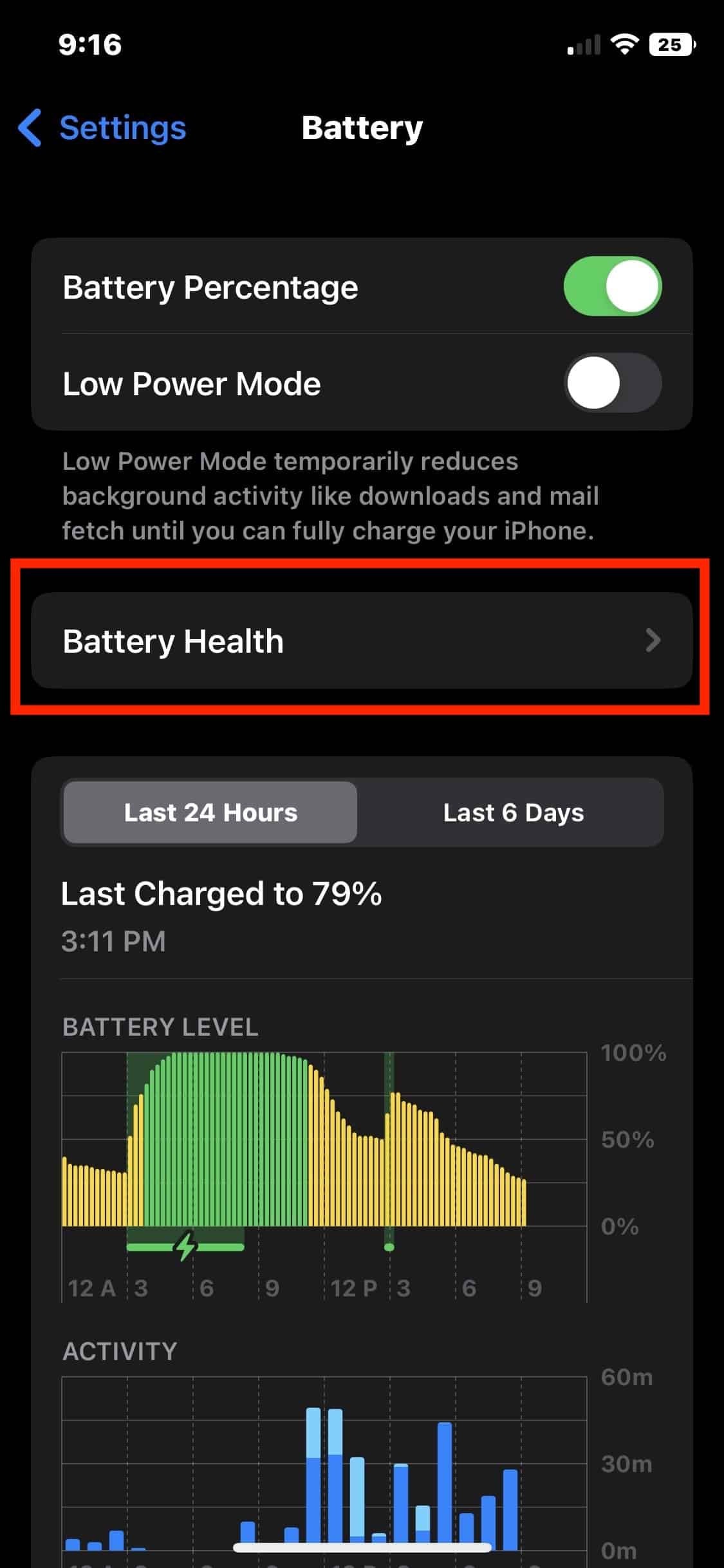
表示の確認方法(設定アプリ):
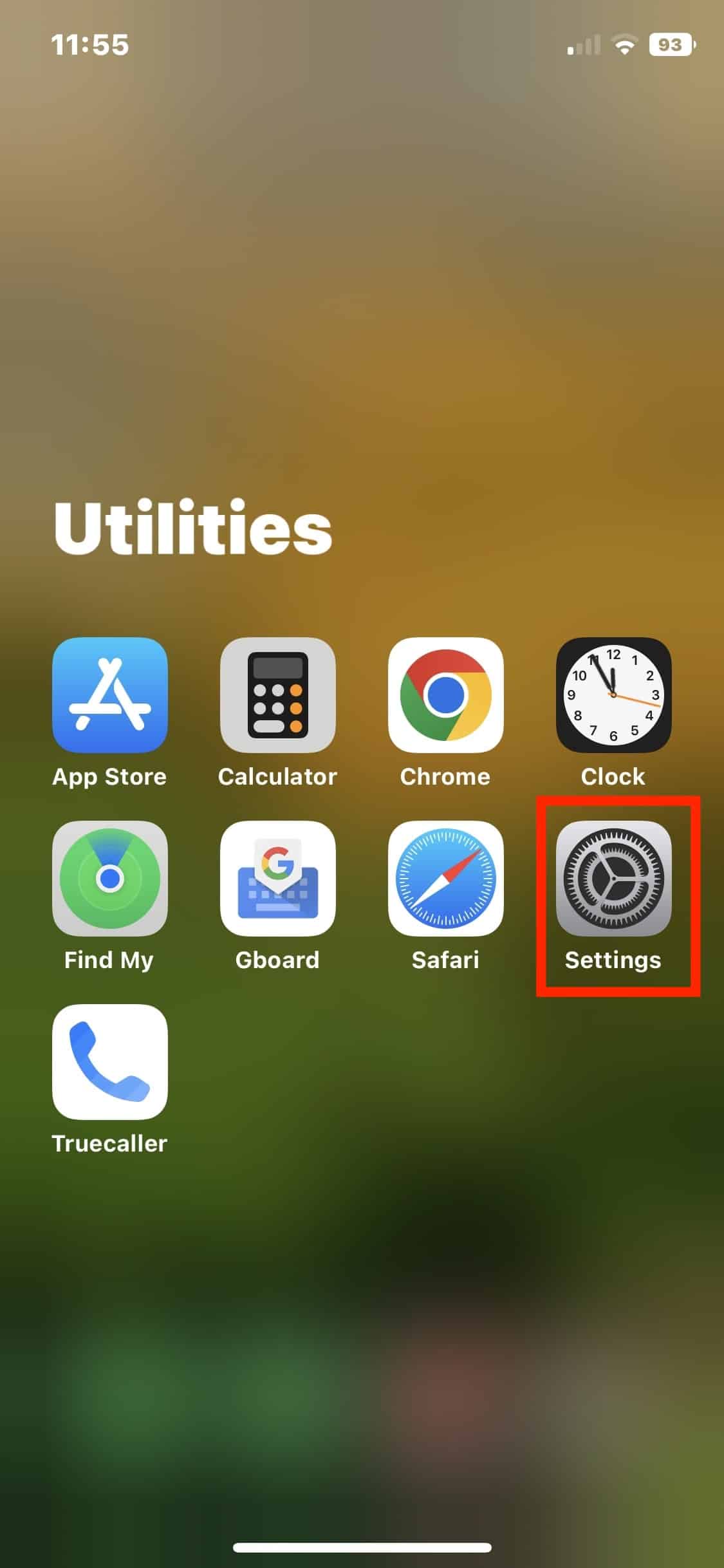
iPhoneの「設定」アプリを開きます。
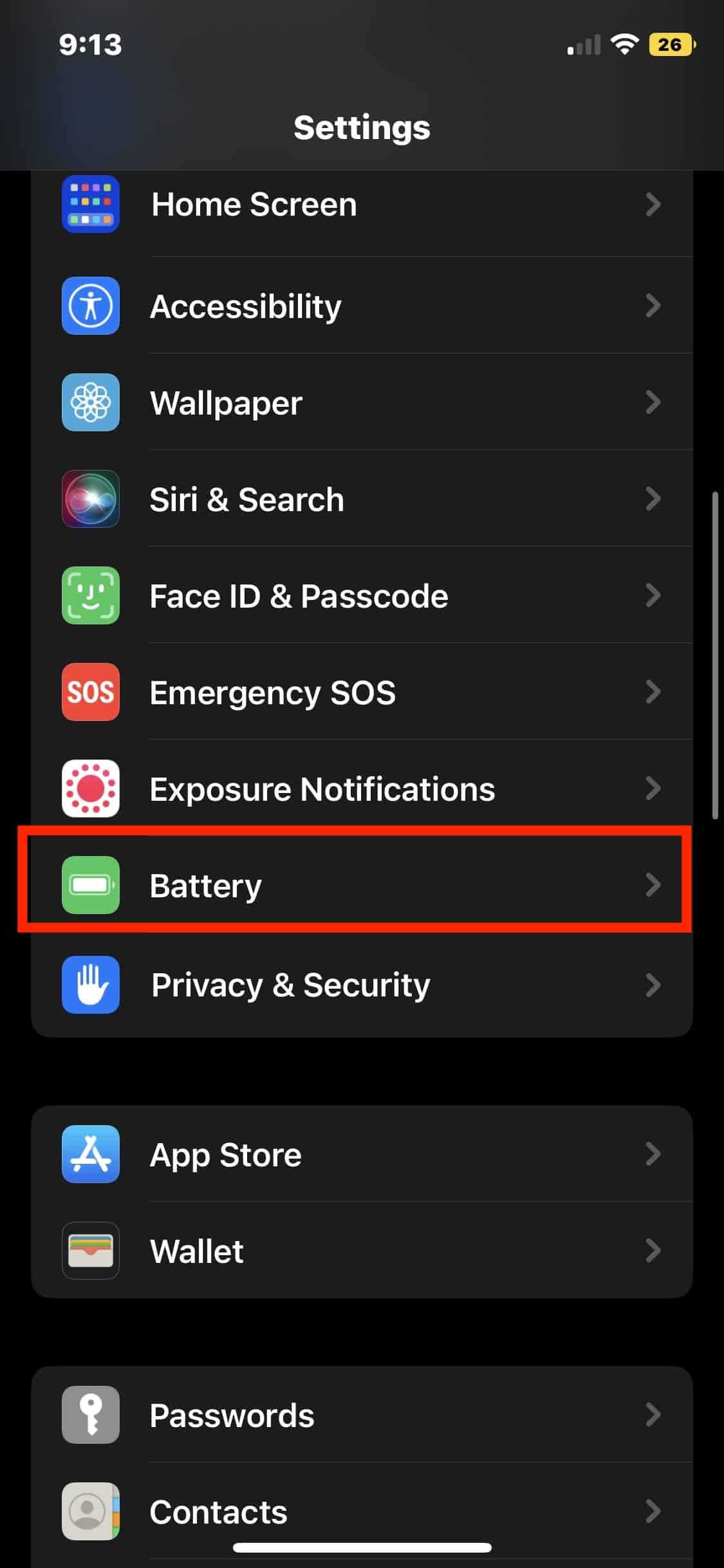
「バッテリー」をタップします。
「バッテリーの状態」をタップします。
画面内に「重要なバッテリー」メッセージが表示されているか確認します。
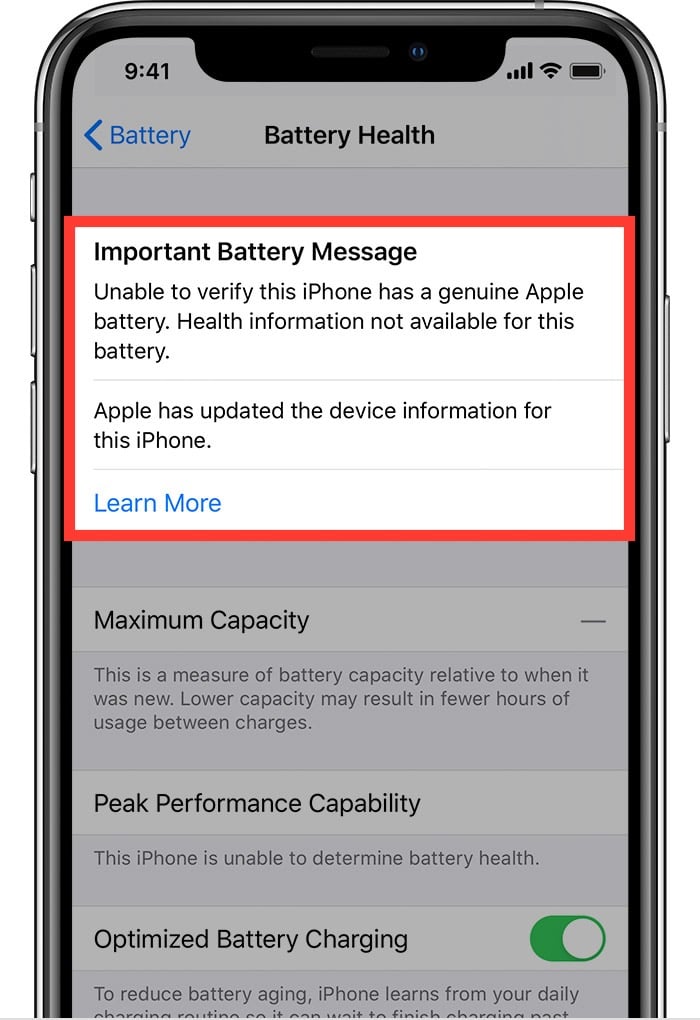
(画像ALTは上から順に「iPhone設定アプリのメイン画面」「バッテリー項目を示す画面」「バッテリーの状態画面のスクリーンショット」「設定内で確認できる重要なバッテリーの注意表示」)
このメッセージはiPhoneの使用に影響するか
Appleの案内では、メッセージそのものが即時に機器の基本機能を停止するものではないとされています。ただし重要なのは、このメッセージが「部品が正規でない可能性」を示している点です。品質が不明なバッテリーは次の問題を引き起こすことがあります。
- バッテリー持ちが明らかに悪化する
- 充電サイクルでの異常(不安定な充電開始・停止)
- 過熱や膨張などハードウェア損傷のリスク
- 電源関連トラブルで動作が不安定になる
したがって、安全性・長期的な信頼性を重視する場合は速やかに正規対応を検討してください。
まず試すべきトラブルシューティング(短期対処)
- iPhoneを再起動する(上記の手順)。
- iOSの最新アップデートを適用する(設定→一般→ソフトウェア・アップデート)。
- バッテリー情報を確認する(設定→バッテリー→バッテリーの状態)。
- 外観確認:バッテリー膨張や端末の背面の隙間、異臭などがないかチェックする。
- 一時的に使用を控える:過熱や膨張が疑われる場合は使用を中止して専門家に相談する。
重要: 異常な熱や膨張がある場合は充電を停止し、すぐに専門の窓口に連絡してください。
交換や点検を依頼する最適な選択肢
- Apple正規サービスプロバイダ/Apple Store:純正部品での交換、公式の診断と保証が受けられる。安全性と長期的な信頼性を優先する場合はここが推奨されます。
- Apple正規の交換プログラム(地域により異なります):対象機器や保証条件を確認してください。
- 信頼できる第三者修理店:Appleの純正部品を使うか、品質保証を明確に示している業者を選ぶ。信頼性や後続サポートが重要です。
回避したい選択:品質・安全性が不明な格安互換バッテリーや、無資格の個人交換はリスクが高いです。
代替アプローチと判断のためのメンタルモデル
- 信頼の連鎖モデル:端末→部品→修理業者→保証。この連鎖のどこかに不確かさがあると、リスクも増えると考えてください。
- リスク×影響のヒューリスティック:短期的なコスト節約(安い交換)と、長期的な損害(端末故障・安全問題)を比較する。重要度が高いのは「安全」と「データの保護」。
- 証跡優先:交換履歴やレシート、部品のラベル/シリアルなどの証拠があると判断がしやすくなります。
役割別チェックリスト
iPhoneユーザー向けチェックリスト
- 直近でバッテリー交換を行ったか確認する。
- 交換時の領収書や修理業者の情報を保管する。
- 設定→バッテリー→バッテリーの状態でメッセージや数値を確認する。
- 異常な発熱・膨張・異臭があれば直ちに使用を中止する。
- 問題が不明瞭な場合はAppleサポートに問い合わせるか正規店へ持ち込む。
修理業者(第三者)向けチェックリスト
- 交換前に顧客に部品の出所と保証を説明する。
- 使用する部品の識別情報(メーカー、型番、ロット)を記録する。
- 交換後に動作確認を行い、顧客に手順と注意事項を書面で渡す。
- 可能であれば純正部品の使用を推奨する。
Appleサポート担当者向けチェックリスト
- 端末の診断ログを取得し、部品認証の状態を確認する。
- ユーザーに交換履歴や領収書の提出を依頼する。
- 安全上の懸念がある場合は迅速に修理/交換を手配する。
ミニ・メソッド:画面表示から修理までの標準手順
- 設定アプリでメッセージを確認し、スクリーンショットを取得する。
- 直近の修理履歴(業者名・日付・領収書)を確認する。
- 本人が心当たりのない場合、第三者で交換された可能性を疑う。
- ソフトウェア更新と再起動で解消しない場合は写真/証跡とともにAppleサポートに連絡する。
- Apple正規サービスでの診断を受け、必要なら正規バッテリーへ交換する。
決定支援フローチャート
下のフローチャートは、表示が出た際の短期的な意思決定を補助します。
flowchart TD
  A[「重要なバッテリー」メッセージが表示された] --> B{最近バッテリーを交換したか}
  B -- はい --> C{交換は正規店で行ったか}
  C -- はい --> D[領収書を確認し、問題が続く場合はAppleへ診断依頼]
  C -- いいえ --> E[非正規交換の可能性。すぐに使用を注意し、修理履歴を確認]
  B -- いいえ --> F[ソフトウェア的な原因を疑い、再起動とiOS更新を試す]
  F --> G{改善するか}
  G -- はい --> H[経過観察]
  G -- いいえ --> I[Appleサポートへ連絡し診断を受ける]
  E --> I
  D --> H
いつ交換すべきか/いつ放置してよいか(例外と注意点)
カウンター例(メッセージが出ても直ちに交換が不要な場合):
- 表示が一度だけ出て、再起動やアップデート後に消えた場合は経過観察で良いケースが多い。
- 公式の診断でバッテリー自体の健康状態が高いと判断された場合は慌てて交換する必要はない。
ただし次の場合は速やかな対応を推奨します:
- バッテリーの膨張や過熱、充電異常があるとき。
- バッテリー残量が急速に減る、または充電が不安定なとき。
- 交換時の情報が不明確で、どの部品が使われたかわからないとき。
受け入れ基準
- バッテリー交換後に「重要なバッテリー」メッセージが表示されないこと。
- 設定→バッテリーの状態でバッテリー情報(最大容量など)が正しく表示されること。
- 端末に過熱・膨張・充電異常などの物理的損傷がないこと。
よくある質問
Q: このメッセージを消す有効な方法は?
A: 一時的な誤検出なら再起動やiOSアップデートで消えることがあります。恒久的には純正またはAppleが認める部品での交換が確実です。
Q: メッセージが出てもすぐに端末が壊れますか?
A: 即時破損に直結するわけではありませんが、品質の不明なバッテリーは長期的リスクを高めます。安全性を優先してください。
Q: Apple以外で交換した場合、保証はどうなりますか?
A: 非正規修理で生じた問題はAppleの保証対象外となる可能性があります。交換業者の保証内容を確認してください。
まとめ
- 「重要なバッテリー」メッセージは、iPhoneがそのバッテリーを純正として認識できないことを示す重要な注意表示です。
- 再起動やiOSアップデートで解消する一時的なケースもありますが、証拠のない非正規バッテリーは長期的な安全性・性能に影響を与える可能性があります。
- 最も安全なのはApple正規サービスでの診断と純正バッテリー交換です。
重要: 異常な熱や膨張、充電異常が見られたら直ちに使用を中止し、専門家に相談してください。