

目次
- 見えないグリッド セルタワーの三角測量
- Wi‑FiとBluetoothが残すデジタルのパンくず
- アカウント活動と隠れた設定
- 秘密の追跡を止める実践的な手順
- 追加の戦術と運用チェックリスト
- 受検方法と確認手順
- 用語集とまとめ
なぜスマートフォンは常に位置を露出するのか
スマートフォンは「電話」「データ」「位置」の通信を適切に行うために、無線信号を絶えずやりとりしています。この無線のやりとり自体が位置の手がかりになります。重要なのは、スマートフォンの位置が「アプリの位置情報設定をオフにしただけ」では完全に止まらないという点です。以下では代表的な追跡経路を順に解説し、各経路ごとに現実的な防御手段を提示します。
見えないグリッド セルタワーの三角測量
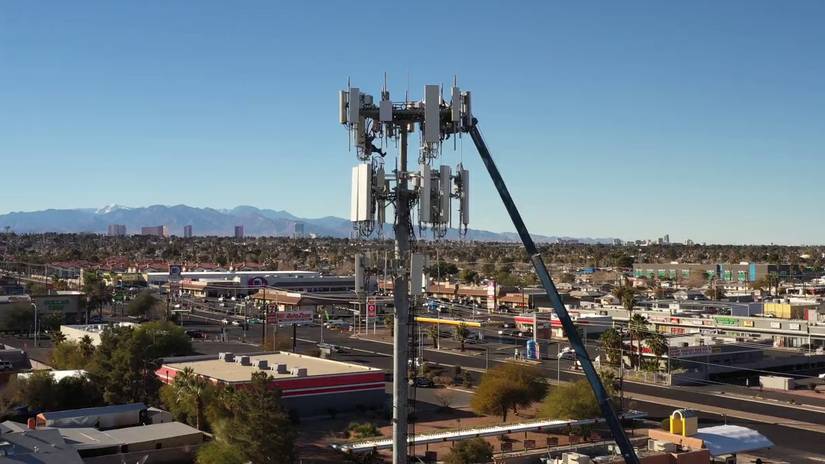
携帯電話ネットワークは、端末からの信号を受けて最適な基地局(セルタワー)を選び、通話やデータをルーティングします。端末はサービス提供のために定期的に基地局へ「ビーコン」や「ハンドシェイク」を送っており、この通信が位置の情報源になります。次の点を理解しておきましょう。
セルタワーの三角測量とは何か
2本以上、通常は3本以上の基地局からの受信強度や到達時間差を比較して端末の位置を概算する手法です。より多くの観測点があれば精度は上がります(マルチラテレーション)。GPSオフは無効化にならない場合がある
GPSは衛星からの高精度な座標を提供しますが、ネットワークベースの測位(基地局ベース)は携帯事業者のインフラ側で行われるため、端末側のGPS設定とは無関係に位置情報が得られます。なぜ事業者は位置を取得するのか
ネットワーク運用、負荷分散、緊急通報対応(E911等の法規対応)などのために位置情報が必要です。また、収集した位置データは商用目的で第三者に提供されることもあります。
重要な点: セルタワーに基づく位置情報は絶対的な「あなたの住所」ではなく、半径数十メートル〜数キロの「おおよその範囲」として扱われることが多いですが、蓄積データや他データと組み合わせることで個人特定が可能になります。
Wi‑FiとBluetoothが残すデジタルのパンくず
Wi‑FiとBluetoothは近距離での位置特定に強く、端末がWi‑Fiをオンにしている限り、接続の有無にかかわらず近隣アクセスポイントへ「プローブ要求」を送ります。これらのプローブには以下のような情報が含まれることがあります。
- MACアドレス(端末ごとの識別子)
- 受信強度(RSSI)やタイムスタンプ
店舗や公共空間で設置されたBluetoothビーコンやWi‑Fiスニファーは、端末のシグナルを受け取って移動ログを作成します。多くの広告・小売システムはこのログを用いて行動分析やマーケティングに活用します。
防御のポイント:
MACアドレスのランダム化は有効だが完璧ではない
最新のOSはプローブ要求でランダムMACを使う機能を持ちますが、実際にネットワークへ接続した瞬間やOSのバグ、サードパーティSDKの介入で本来のMACが露出する場合があります。BluetoothやWi‑Fiの常時スキャンをオフにする
設定内の「Wi‑Fiスキャン」「Bluetoothスキャン」「位置のためのスキャン」などを完全に無効化する必要があります。これらはWi‑FiやBluetoothのUIトグルを切っても別個に動作することがあります。公衆Wi‑Fiや不明なアクセスポイントへの接続に注意する
接続先のアクセスポイント自体がログを取り、位置情報を収集する可能性があります。
アカウント活動と隠れた設定

多くの人は「位置サービス」をオフにすれば安心だと考えますが、OSやクラウドサービスのアカウント設定は別口で位置情報を保存することがあります。代表的な例を見ていきます。
GoogleのWebとアプリのアクティビティ
Android端末では「Web とアプリのアクティビティ」を有効にしていると、位置マーカーが端末の位置履歴として保存され続ける可能性があります。Location Historyをオフにしても、Webとアプリのアクティビティが有効ならデータは残ることがあります。iOSの「頻繁な位置情報」
iPhoneのシステム設定にある「頻繁な位置情報」は端末の移動パターンや滞在時間をローカルに記録しています。必要に応じて履歴を削除し、機能をオフにしてください。IPアドレスによる大まかな位置の特定
インターネットに接続するたびに端末はIPアドレスを使います。IPアドレスは大まかな地理位置(市区町村レベル)を示すため、ウェブサイトやサードパーティが位置トラッキングに利用することができます。VPNやプロキシはこの経路を隠すのに有効です。広告識別子(Ad ID / IDFA)
多くの追跡は端末固有の広告IDを介して行われます。定期的にリセットする、あるいはアプリの追跡要求自体をブロックすることが有効です。
秘密の追跡を止める実践的な手順
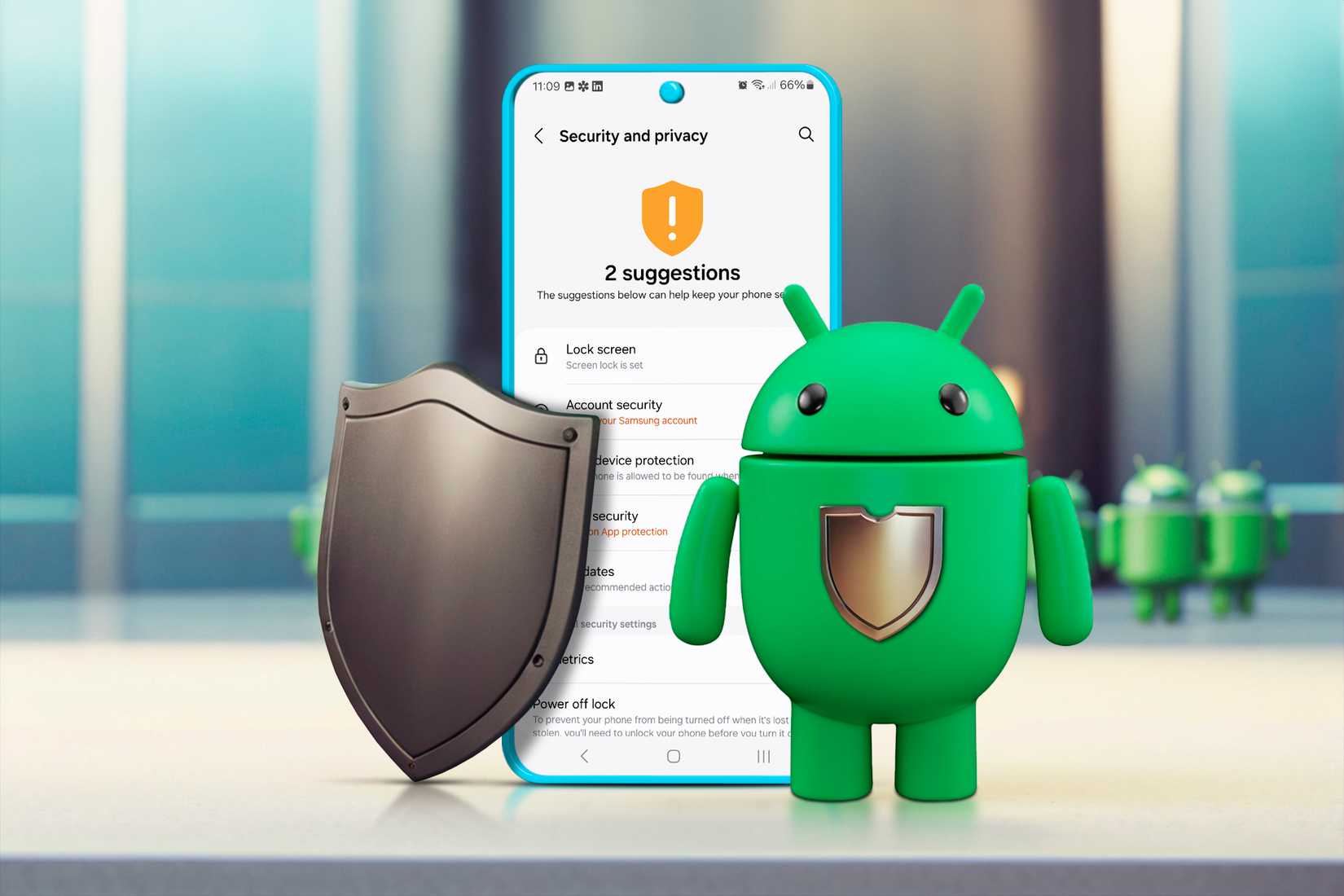
以下は日常的に実行可能なチェックリストと、緊急時や断続的に行うべき手順です。
日常チェックリスト(ユーザー向け):
- Wi‑FiとBluetoothを使わないときはコントロールパネルで完全にオフにする。
- 位置設定の中の「Wi‑Fiスキャン」「Bluetoothスキャン」を無効にする。
- アプリごとに位置情報アクセスを「常に許可」から「アプリ使用時のみ」へ変更する。
- 定期的に広告IDをリセットするか、アプリのトラッキング要求をブロックする。
- 公衆Wi‑Fi接続時は可能ならVPNを使用する。
- 不要なアプリや使用頻度の低いアプリの権限を削除する。
より厳格な対策(高いプライバシーが必要な場合):
- 機内モードや電源オフを使ってセルタワー追跡を阻止する(完全にオフにするまで確実に確認する)。
- 必要に応じてモバイル端末を物理的に電波遮断ケース(ファラデーケース)に入れる。長時間の位置追跡を完全に断つ最も確実な方法は電源を切ることです。
運用上の注意:
- 機内モードは一般にセルとWi‑Fiをオフにしますが、機種や設定によってはGPSが残る場合があるため、GPS設定も明示的に確認してオフにしてください。
- 事業者が保有するCSLI(携帯端末位置情報)については、ユーザーが直接コントロールできない部分があるため、法的・契約的な側面も検討が必要です。
追加の戦術と運用チェックリスト
役割別チェックリスト
プライバシーに関心がある一般ユーザー:
- 端末のOSは常に最新に保つ。
- アプリ権限を一つずつレビューする。
- 広告IDのリセットを月次で実行する。
職場や中小企業のIT管理者:
- モバイルデバイス管理(MDM)で位置情報収集ポリシーを管理する。
- 社用端末の不要なアプリをホワイトリスト化してインストールを制限する。
- 公衆Wi‑Fi使用時のVPN利用を必須化する。
イベント運営者やマーケター(透明性を保つ立場):
- データ収集の目的と保存期間を明示する。
- 収集する識別子やログの最小化を実施する。
- 利用者がオプトアウトできる具体的な手順を提供する。
SOP 手順 即時実行版
目的: 直属の位置追跡を短時間で軽減する
- 端末のWi‑FiとBluetoothをオフにする。
- 設定から「Wi‑Fiスキャン」「Bluetoothスキャン」「位置情報へのバックグラウンドアクセス」を無効化する。
- 広告IDをリセットまたは追跡要求をブロックする。
- 不審なアプリのアンインストール。
- 公衆Wi‑Fi接続が必要な場合は事前にVPNを有効にする。
侵害疑い時の運用手順(インシデントハンドブック)
症状: 常に似た場所にチェックインの通知が来る、知らない端末からのログイン通知、電池消費が急増
- ネットワーク接続を切る(機内モード→Wi‑Fiオフ→Bluetoothオフ)。
- アカウントのパスワードを変更し、2段階認証を有効にする。
- 不正なアプリがないか確認し、疑わしいものは削除。
- 端末のファクトリーリセットを検討(事前にバックアップを取る)。
- 必要に応じて法的助言を求める。
受検方法と確認手順
行った対策が効いているかを検証するための簡単なテスト手順:
- 新しいテスト用アカウントを作成せず、普段使っている端末でWi‑FiとBluetoothをオフにする。
- 位置情報が必要なアプリ(地図アプリ等)を起動せずに一定時間外を歩く。
- 端末のIPと広告IDが変化していることを確認する(VPN利用時は外部サイトでIP確認)。
- GoogleやAppleのアカウント設定で位置履歴やアクティビティが記録されていないか確認する。
受け入れ基準:
- Wi‑FiとBluetoothスキャンをオフにした状態で、近距離のビーコンに捕捉されない。
- Ad IDをリセットした後、第三者の追跡プロファイルが継続してリンクされない(サンプルチェック)。
決断のためのメンタルモデルとヒューリスティクス
- 分離の法則: 端末の各機能(セル、Wi‑Fi、Bluetooth、GPS、アプリ)を分けて想像し、それぞれに対策を行う。
- 最小権限の原則: アプリやサービスには必要最小限の権限のみ与える。
- 多層防御: 一つの対策に頼らず、設定変更・VPN・広告ID管理・アプリ監査を組み合わせる。
ミニ手法集(チェックショートカット)
- 1分でできる設定確認: 設定→プライバシー→位置情報→アプリ権限を確認。
- 5分でできる見直し: 設定→Google/Appleアカウント→アクティビティと位置履歴を確認して不要ならオフ。
- 10分でできる強化: VPNをインストールして接続、広告IDのリセット、不要アプリ削除。
テストケースと受入基準
テストケース1: Wi‑Fiスキャンをオフにした状態で、店舗内ビーコンに捕捉されるかを確認する。
受入基準: 捕捉ログが店舗側に記録されないもしくは、識別できないランダム化された識別子が使われる。
テストケース2: 広告IDリセット後、同じ広告プロファイルが継続して表示されるかを確認する。
受入基準: 直前のプロファイルによる追跡が途切れる。
セキュリティ強化のチェックポイント
- OSとアプリの自動更新を有効にして脆弱性を最小化する。
- 不明なソースからのアプリはインストールしない。
- 2段階認証を主要アカウントに導入する。
プライバシーと法令の観点からの短い注意
位置情報は個人データにあたるため、EUのGDPRや各国のプライバシー法で特別な扱いを受ける可能性があります。事業者側は取得目的と保持期間を明示する義務があるため、利用者はプライバシーポリシーとデータ保持ポリシーを確認することが重要です。ユーザーとしては、データ主体としての権利(開示・訂正・削除)を行使することができます。
1行用語集
- 三角測量: 複数の基地局からの信号を比較して位置を推定する手法。
- MACアドレス: ネットワーク機器の物理アドレス。
- Ad ID / IDFA: 広告向けの端末識別子。
- CSLI: 携帯端末位置情報(Carrier‑derived Subscriber Location Information)。
よくある誤解と反例
誤解: 「GPSをオフにすれば位置追跡は止まる」
反例: セルタワーやWi‑FiスキャンはOSの位置スイッチとは独立して動作するため、GPSオフだけでは不十分。
誤解: 「MACランダム化があれば完璧」
反例: ネットワーク接続時やアプリの介入で本来の識別子が明かされるケースがある。
短いまとめ
スマートフォンは複数のレイヤーで位置情報を露出します。個人でできる対策は限られますが、設定の見直し、広告ID管理、不要なスキャンの無効化、VPNの活用、アカウント活動の監査を組み合わせることで追跡のリスクを大幅に減らせます。より高い匿名性が必要な場合は、端末の電源を切る、機内モードとGPSの両方を確認する、物理的な電波遮断手段を検討してください。
重要: 完全な匿名性を求めるなら、物理的に電源を切るか専用の対策を講じる必要があります。設定だけではカバーできない経路が残る可能性があります。
まとめの要点:
- 追跡経路はセルタワー、Wi‑Fi、Bluetooth、アカウント、広告IDなど多層で存在する。
- 日常的な対策(スキャン無効化、権限管理、広告IDリセット、VPN)が効果的。
- 事業者側のデータ収集はユーザー単独では完全に制御できないため、法的手段や透明性の要求も検討する。




