
なぜYouTubeは視聴履歴を保存するのか
YouTubeはコンテンツ発見プラットフォームです。視聴履歴や検索履歴といったデータを使って、視聴者にとって関連性の高い動画や広告を提示します。視聴履歴は以下の目的で利用されます。
- レコメンデーション精度の向上(ユーザーの嗜好推定)
- 視聴中断の再開サポートやプレイリスト生成
- 広告配信の最適化とターゲティング
利点としては、関連動画が見つかりやすくなりますが、欠点はターゲティング広告やオンライン上の活動記録が増えることです。視聴履歴を削除または一時停止することで、プライバシーの保護やターゲティング広告の抑制につながりますが、レコメンデーション体験が変わる点に注意してください。
視聴履歴を表示・削除する基本的な考え方
視聴履歴は「個別の動画を消す」「全ての履歴を消す」「自動で古い履歴を削除する」「新しい履歴の記録を停止する(一時停止)」という4つの操作に集約されます。操作はアプリ(Android/iOS)とWebでほぼ同等ですが、UIの配置が異なります。
重要: 履歴操作はアカウント単位で行われます。複数のGoogleアカウントを使っている場合は、操作対象のアカウントにサインインしていることを必ず確認してください。
Androidアプリで視聴履歴を表示して個別に削除する手順
- YouTubeアプリを開き、対象のGoogleアカウントでサインインします。
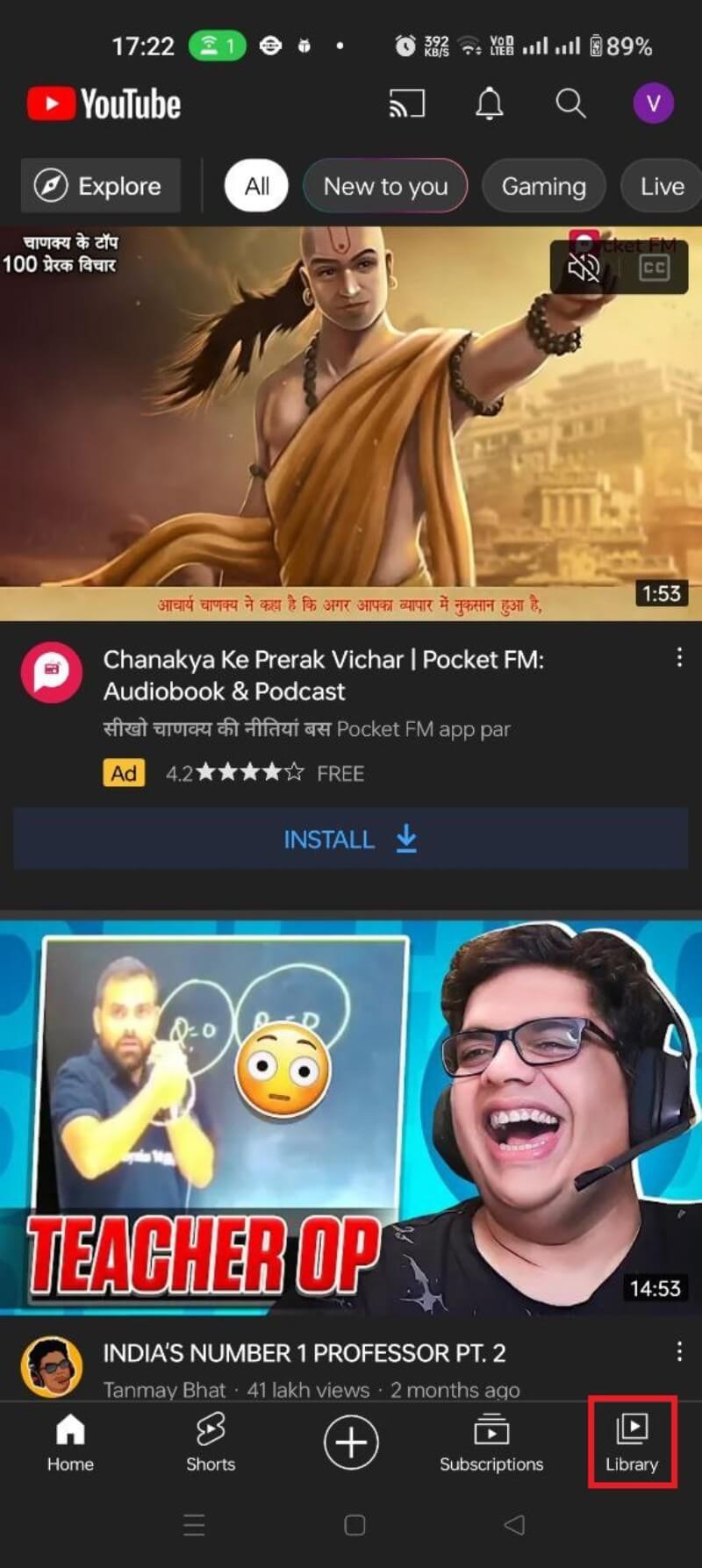
- 画面下の「ライブラリ」をタップします。
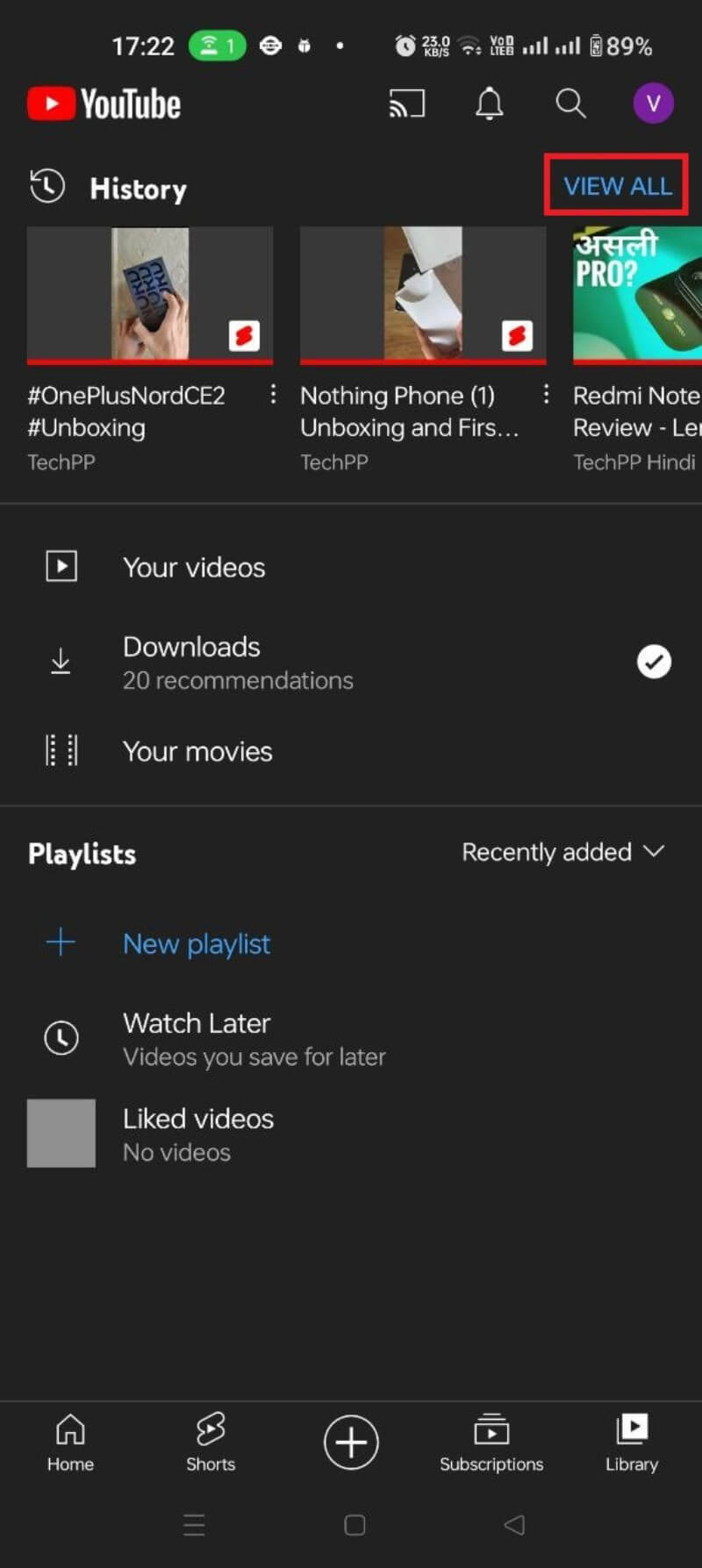
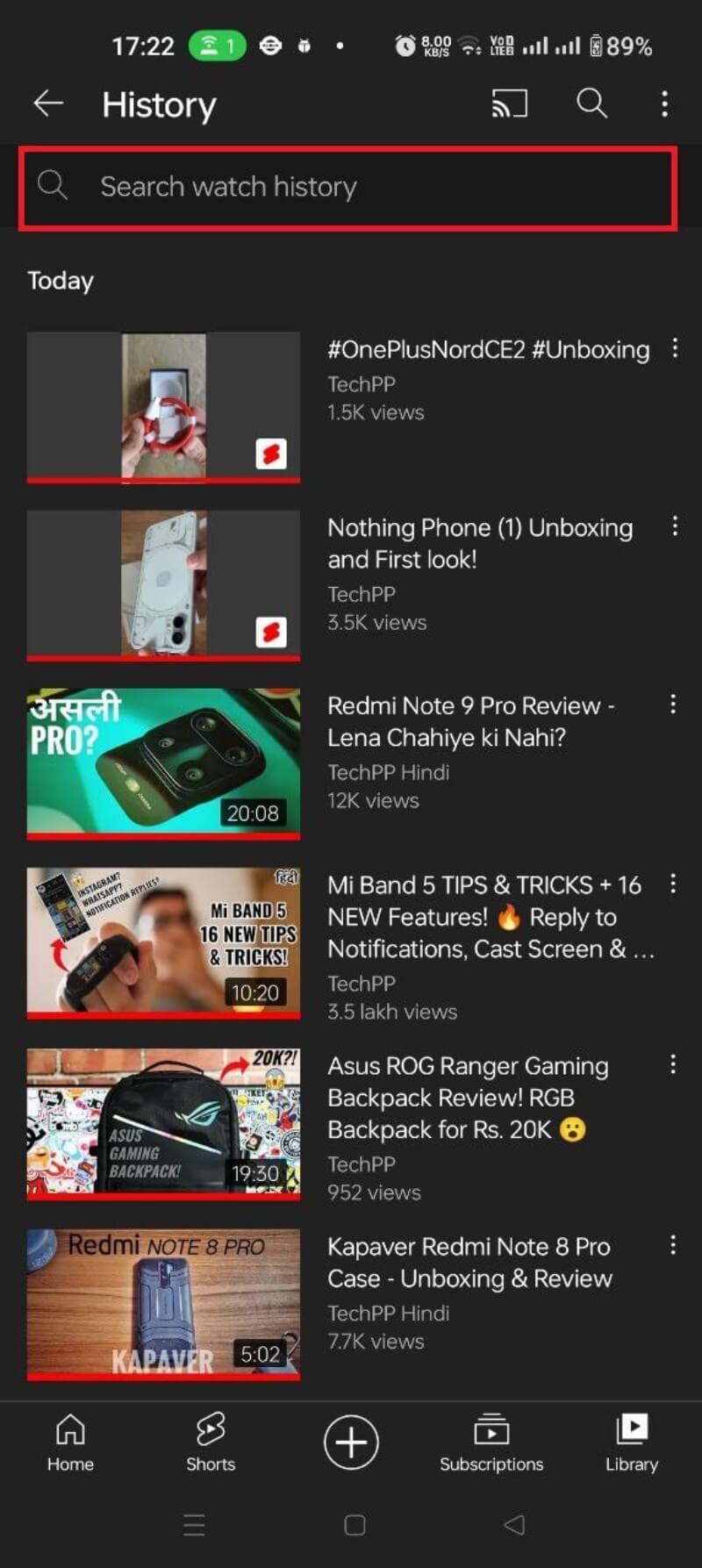
- 「履歴」画面で最近視聴した動画一覧が表示されます。検索アイコンで履歴内検索ができます。
- 各サムネイルの上に表示される赤いラインは視聴時間の長さを示します。削除したい動画を左にスワイプして「削除(REMOVE)」をタップすると、個別に履歴から消せます。
注意: この操作はその動画を視聴した記録のみを削除します。動画自体やチャンネルの購読などには影響しません。
Androidアプリで視聴履歴を完全に消去する手順
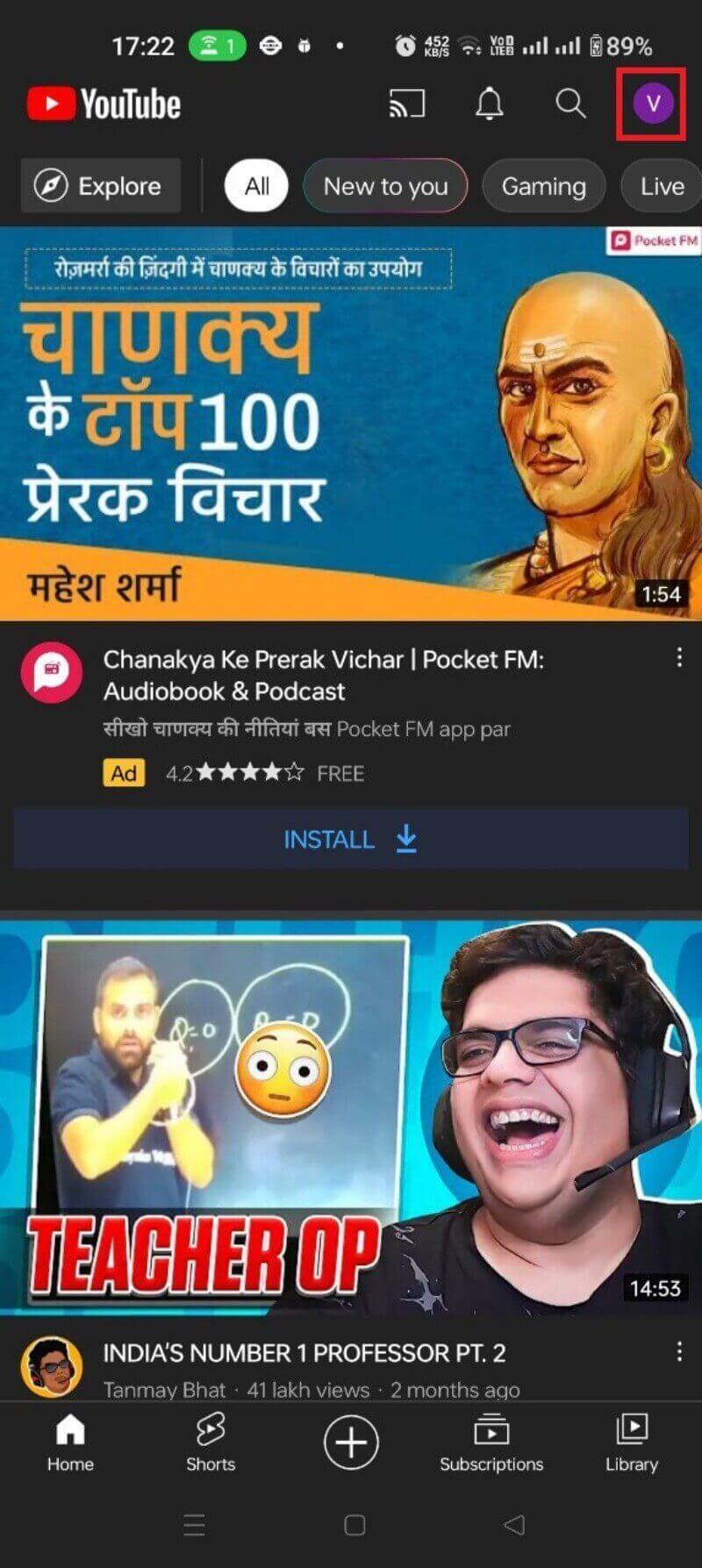
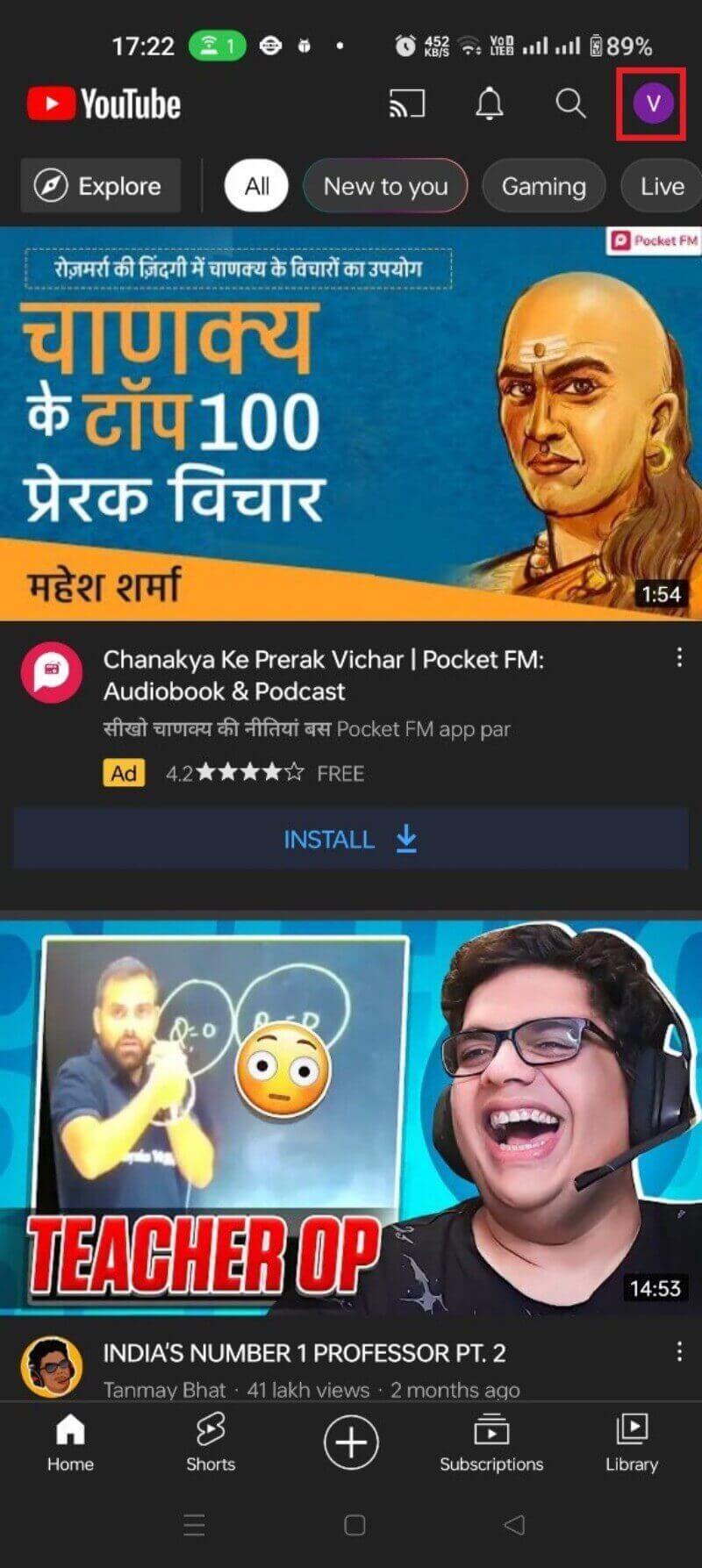
- YouTubeホーム画面で右上のプロフィールアイコンをタップします。
- 「設定」をタップします。
- 「履歴とプライバシー」を選択します。
- 「視聴履歴を消去」をタップします。
- 確認ダイアログで「視聴履歴を消去」を選んで完了です。
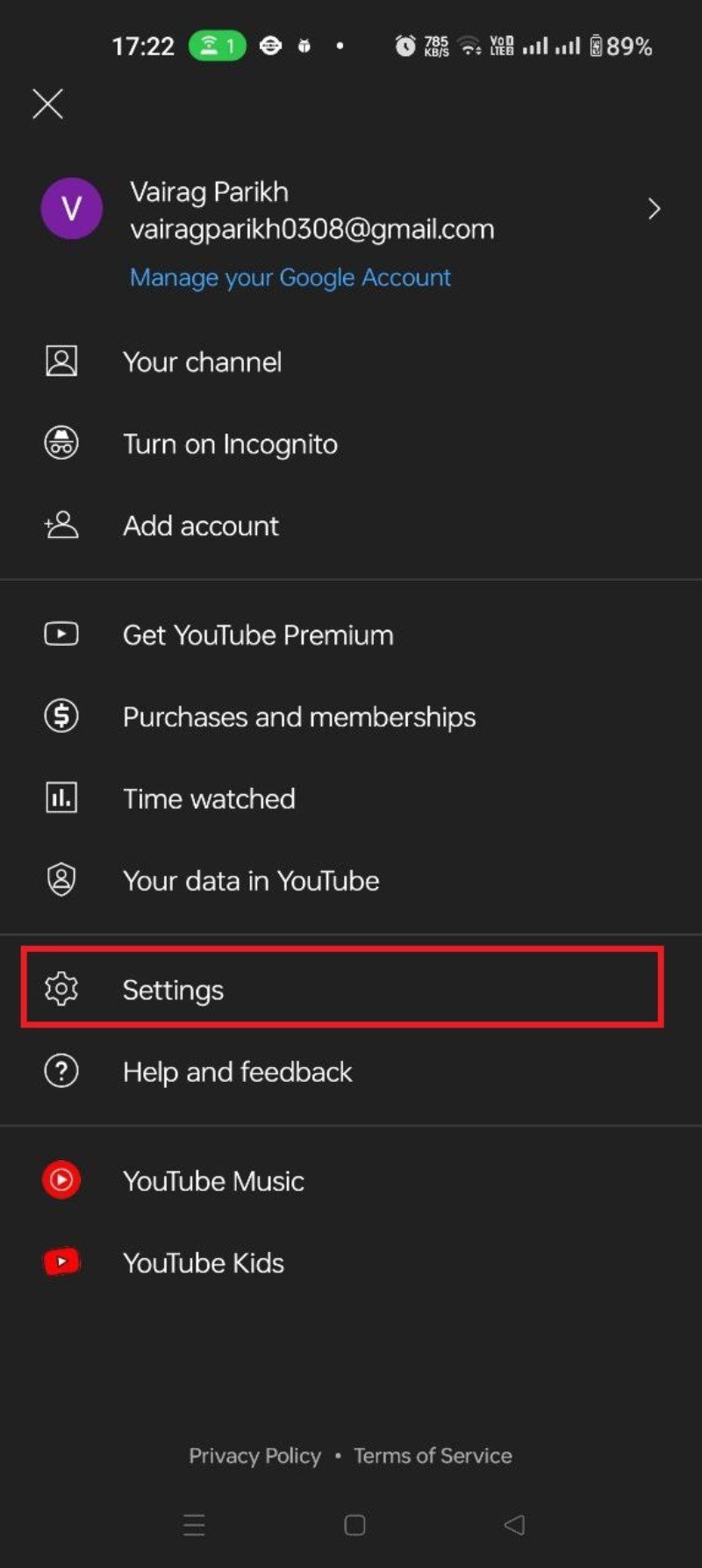
完了後、同画面で「再生履歴を一時停止」や検索履歴の削除も設定できます。
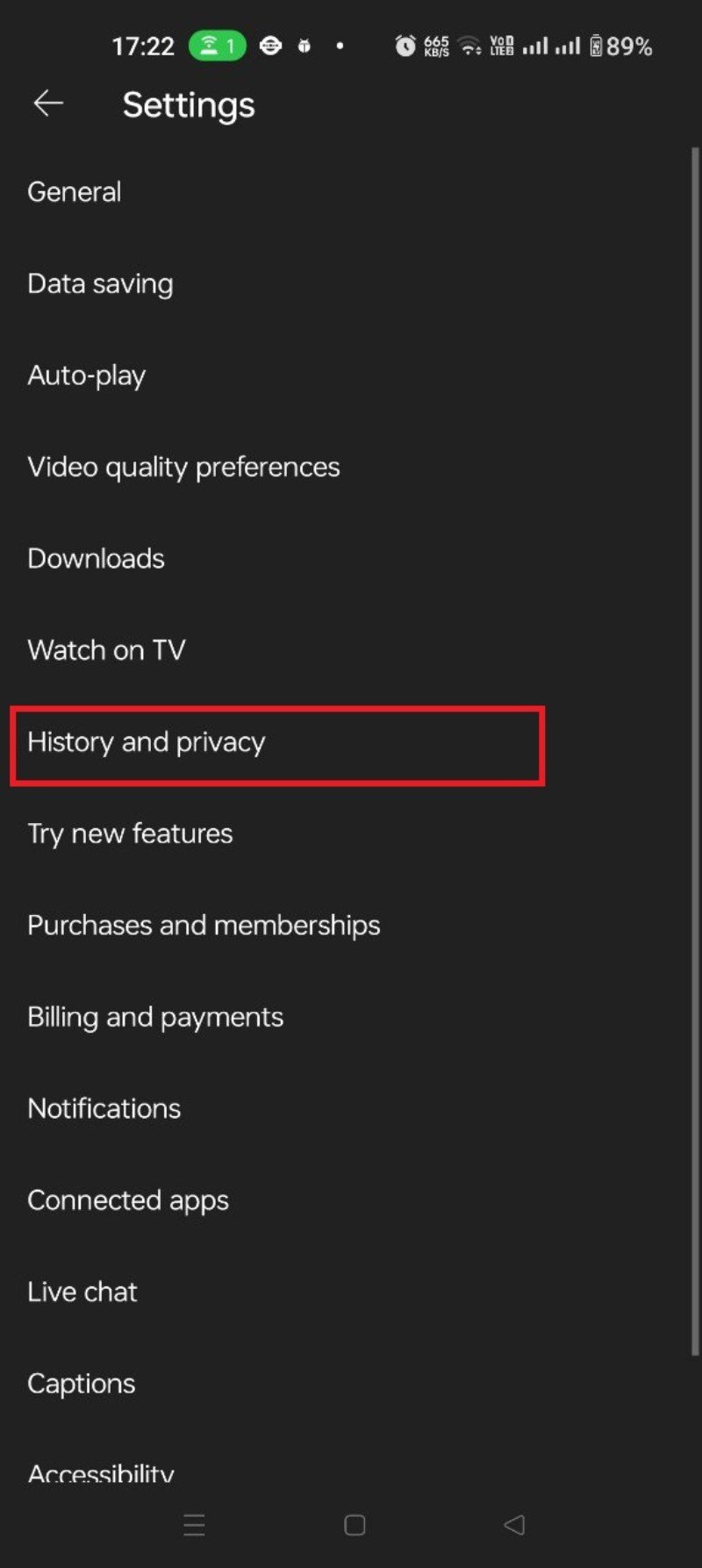
重要: この操作はGoogleアカウントに紐づく履歴を消去します。複数端末で同じアカウントを使っている場合、すべての端末での履歴表示に反映されます。
Webサイト(PC/ブラウザ)で視聴履歴を表示・削除する手順
- GoogleアカウントでYouTubeにサインインします。
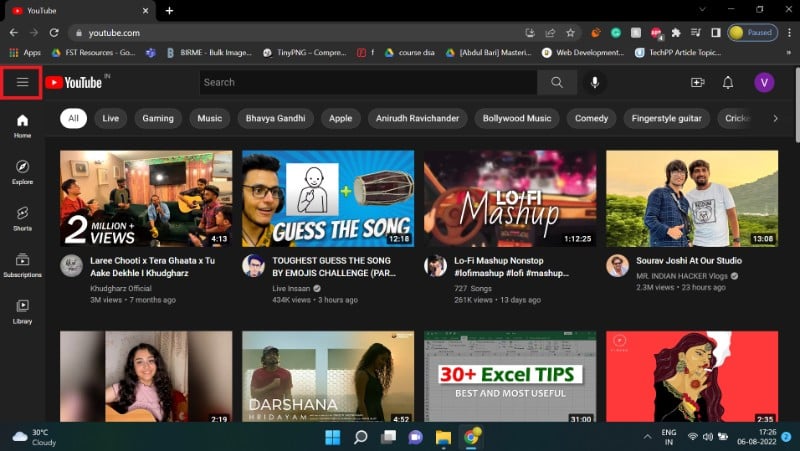
- 右上の三本線(ハンバーガーメニュー)をクリックします。
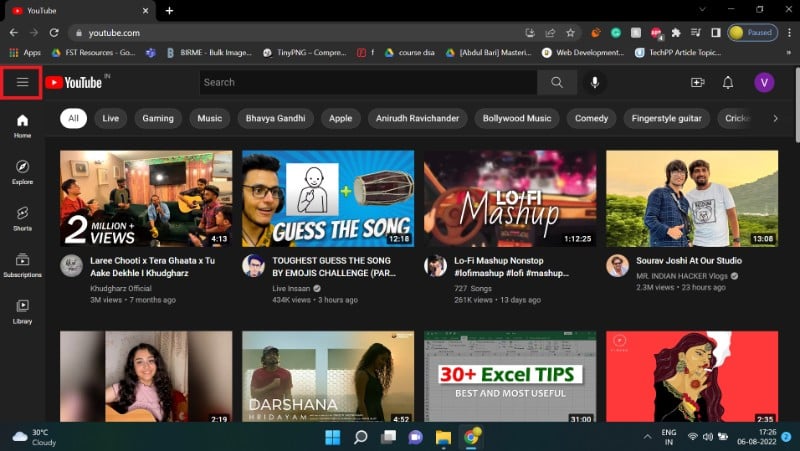
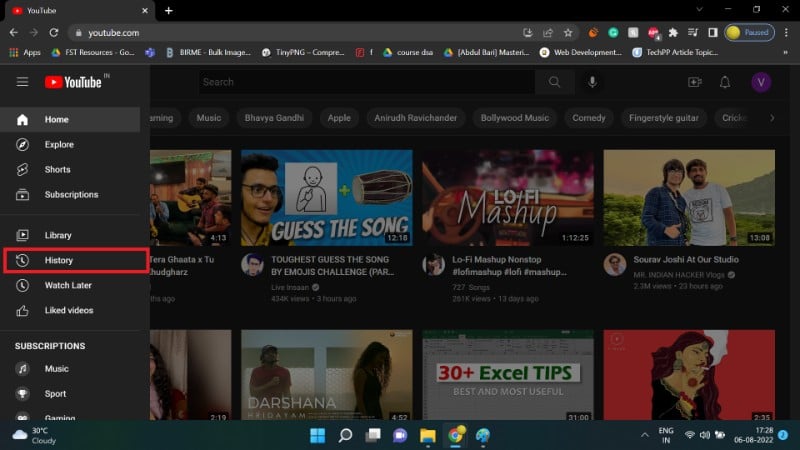
- 「履歴」を選択します。
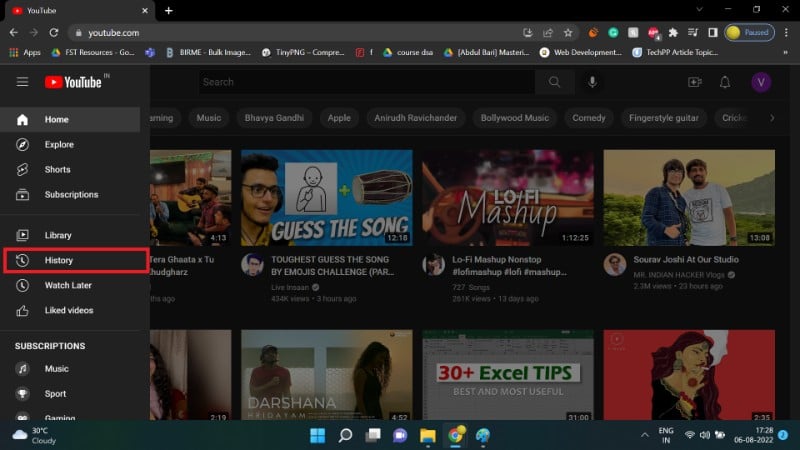
- 履歴ページ上部の検索バーで履歴内検索が可能です。
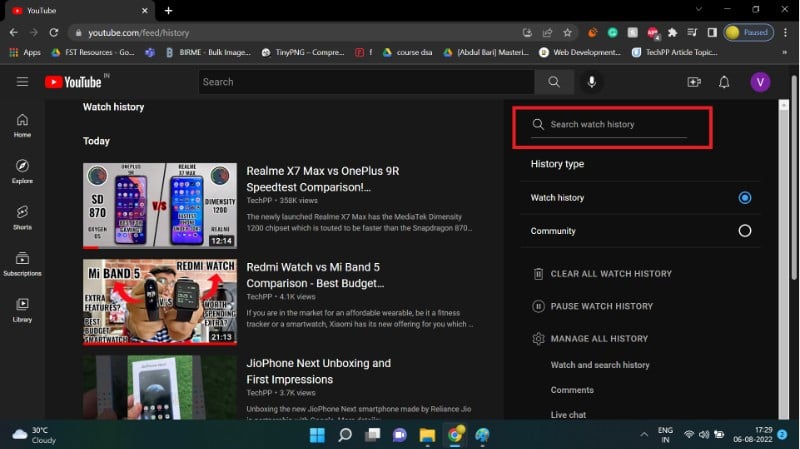
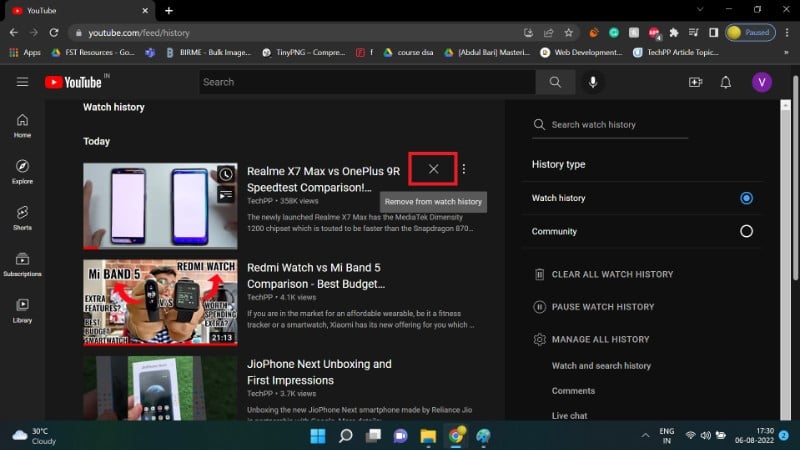
- 個別の動画を削除するには、その動画カードにカーソルを合わせ、表示される「×」アイコンをクリックします。
Web版で視聴履歴を完全にクリアする手順
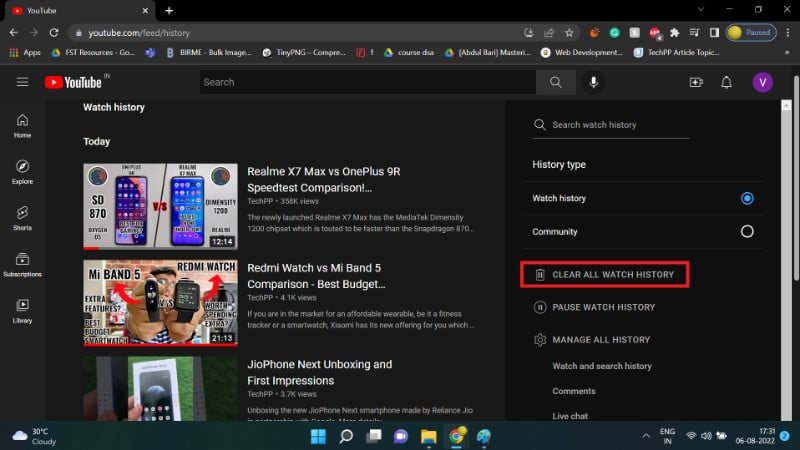
- 履歴ページで「視聴履歴をすべて消去」をクリックします。
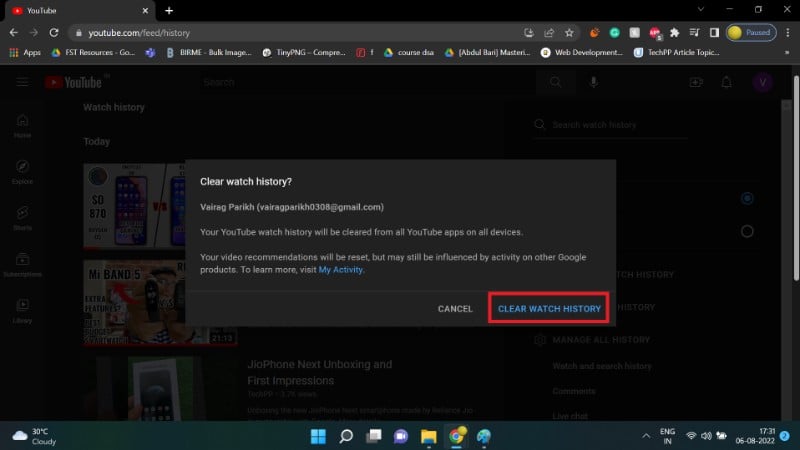
- 確認ダイアログで「視聴履歴を消去」を選択して完了です。
注意: 履歴を消去してもYouTubeはその後に新たな視聴を記録します。定期的に消したい場合は自動削除を設定すると手間が省けます。
視聴履歴の自動削除を設定する方法
YouTube(Google)は「一定期間が過ぎた履歴を自動で削除する」機能を提供しています。設定すると、指定した期間を過ぎた履歴が自動的に消去されます。検索履歴も同時に影響を受けるため注意してください。
設定手順(簡略):
- Googleのマイアクティビティ(MyActivity)ページにアクセスします。
- 「YouTubeの履歴」を選びます。
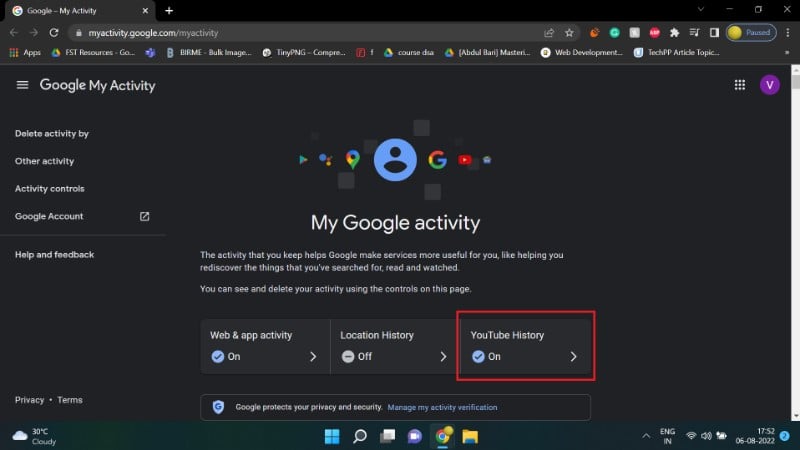
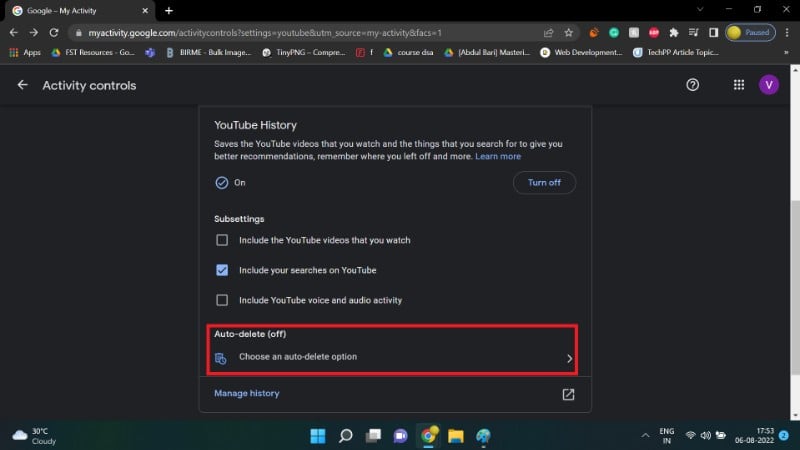
- 自動削除のセクションまでスクロールし、「自動削除を選択」をクリックします(デフォルトはオフの場合があります)。
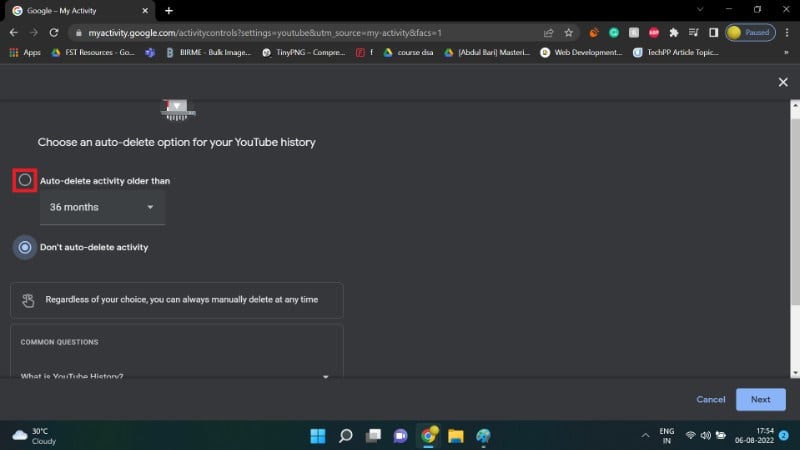
- 表示されるラジオボタンで自動削除のONを選択し、ドロップダウンで保持期間(例:3か月、18か月、36か月など)を指定します。
- 「次へ」→「確認」→「OK」を差して設定を保存します。
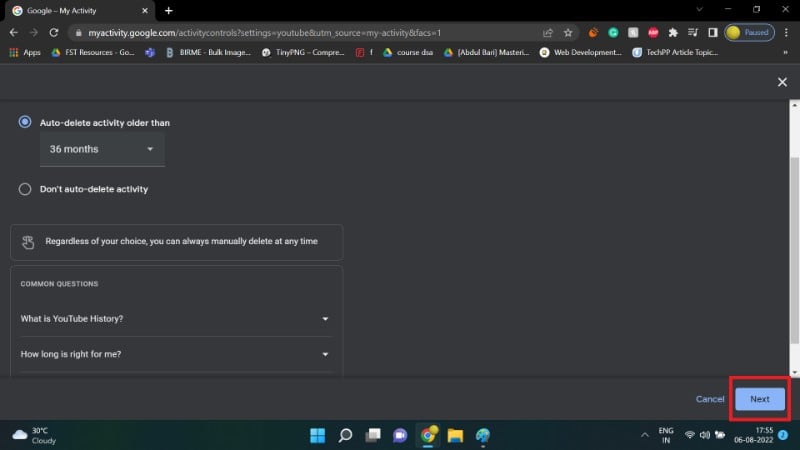
結果: 選んだ期間が過ぎた履歴は自動的に削除されます。新規視聴はその後も記録されますが、保持期間を超えると消去されます。
注意: 自動削除を設定すると検索履歴も同時に削除されることがあるため、検索履歴を別で保持したい場合は設定をよく確認してください。
視聴履歴を一時停止する方法
「一時停止(Pause watch history)」は、新しい視聴履歴の記録を止めたいときに使います。過去の履歴は残りますが、以後の視聴が履歴に記録されなくなります。これにより、履歴を消す手間を減らせますが、レコメンデーションの精度は変化します。
Androidでの一時停止手順
- 画面右上のプロフィールアイコンをタップします。
- 「設定」→「履歴とプライバシー」に進みます。
- 「視聴履歴を一時停止」のトグルをオンにします。
- 確認ダイアログで「一時停止」を選択します。
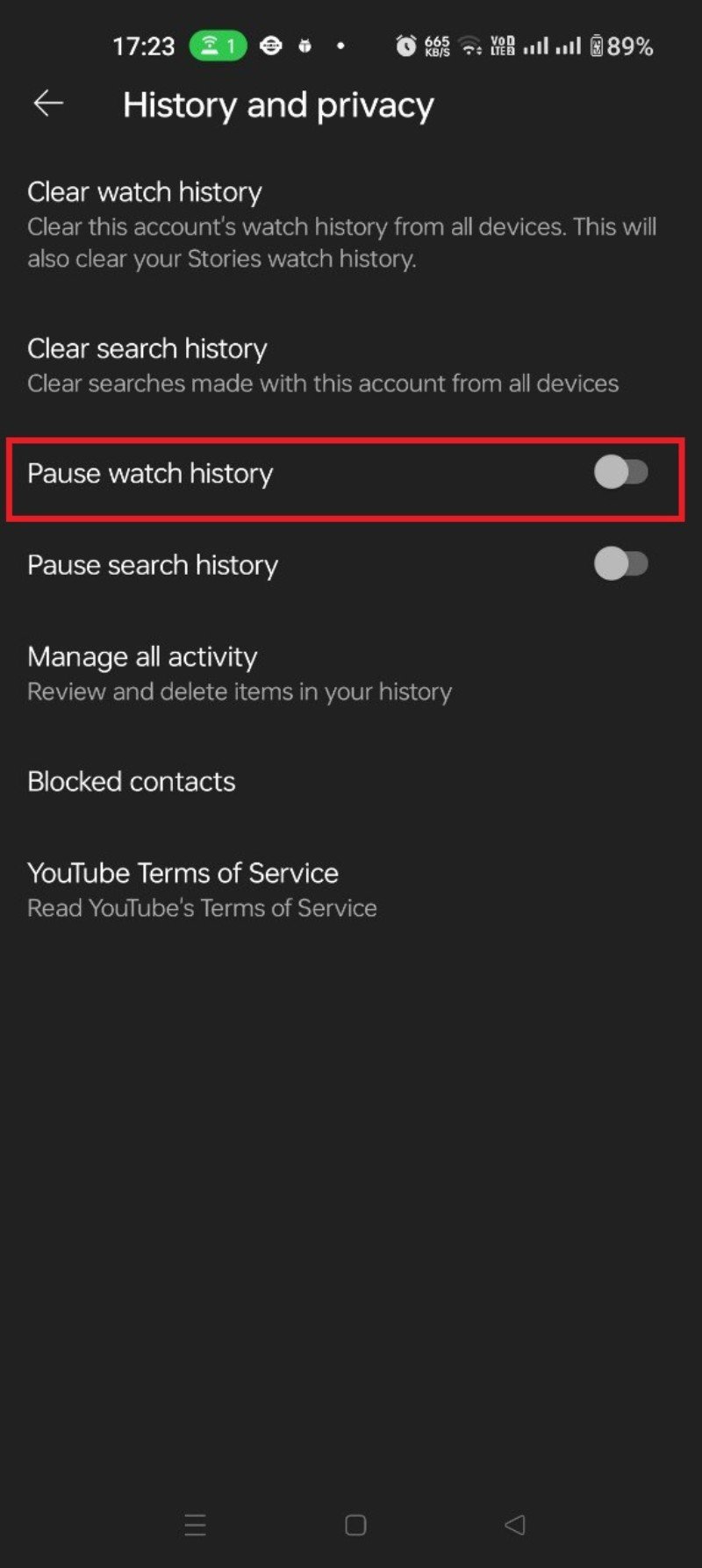
一時停止中は履歴に新しい動画は記録されません。再開したい場合は同じトグルをオフにし、「有効にする(TURN ON)」を選びます。
Webでの一時停止手順
- ハンバーガーメニューから「履歴」を開きます。
- 履歴ページで「視聴履歴を一時停止」を選択します。
- 表示されるダイアログで「一時停止」をクリックします。
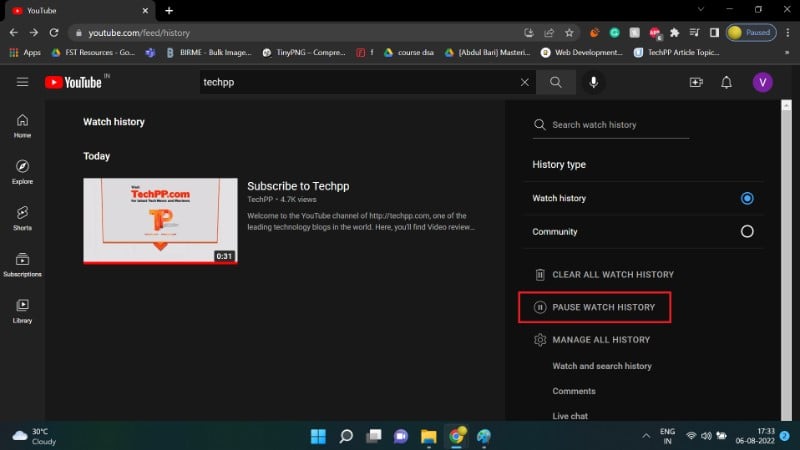
一時停止は即時に有効になり、以後の視聴は履歴に残りません。
注意: 一時停止はアカウント単位です。端末ごとのローカルキャッシュやオフライン再生のログはデバイス側に残る場合があります。
よくある質問とその答え
YouTube Musicの視聴履歴はどこで見られますか?
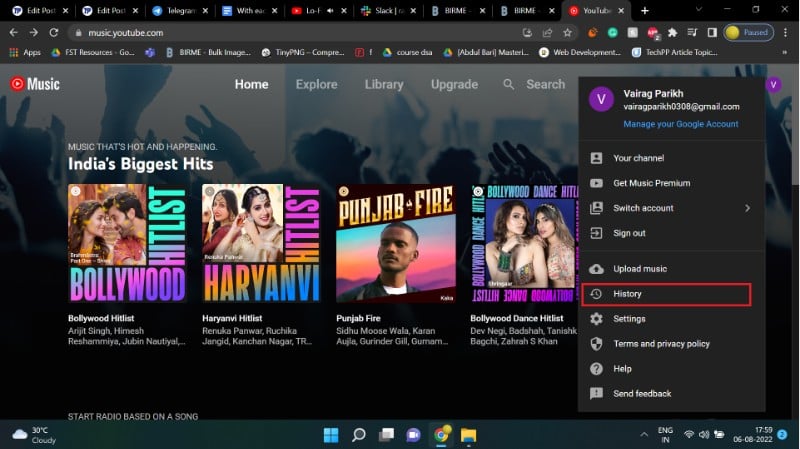
YouTube Musicは音楽専用のストリーミングサービスです。プロフィール→履歴から、音楽再生履歴を確認できます。
最近見たYouTubeショートはどこにありますか?
YouTubeショートの視聴履歴は通常の視聴履歴と同じ場所に記録されます。履歴内の検索やスクロールでショートを見つけられますが、UIの表示方法により短時間で見えにくい場合があります。
YouTubeは視聴履歴をどれくらい保存しますか?
アカウント作成時や履歴を初めて有効にしたときのデフォルト設定では、36か月(3年)で自動削除されることが一般的です。ただし、ユーザーはこの設定を変更して無効化したり、3か月など短い期間にすることもできます。
YouTubeは自動で視聴履歴を削除しますか?
はい。2020年以降に作成されたアカウントでは、標準で36か月後に履歴が自動削除されることがありますが、ユーザーは保持期間を調整できます。また、自動削除がオフの場合は手動で設定する必要があります。
他の人が私のYouTube履歴を見られますか?
あなたのYouTube閲覧履歴はあなたのGoogleアカウントに紐づいています。Googleアカウントへのアクセス権がある人だけが履歴を閲覧できます。共有端末や共用アカウントを使っている場合は、他人が履歴を見られる可能性があります。
ファミリーマネージャーはあなたの履歴を見られますか?
いいえ。ファミリーグループの管理者(ファミリーマネージャー)は、そのアカウントの個別の視聴履歴を見ることはできません。購読や購入状況など一部の情報は共有される場合がありますが、視聴履歴や検索履歴は個人アカウントに限定されます。
代替アプローチとプライバシー維持のヒント
- シークレットモード/プライベートウィンドウを利用する: ブラウザのシークレット/プライベートでYouTubeを開けば、そのセッションの閲覧はローカルの履歴やアカウント履歴に記録されません(ただしYouTubeアプリのログイン状態や拡張機能の影響を受ける場合があります)。
- 別アカウントを使う: 専用のアカウントを作成して趣味や嗜好ごとに使い分ければ、履歴の混在を避けられます。
- 広告トラッキングを制限する: Googleアカウントの広告設定やブラウザの広告ブロッカーを使い、広告プロファイリングを抑制します。
- プライバシー重視のブラウザや拡張機能: トラッキング防止を強化するブラウザや拡張機能を検討します。ただし、YouTube自体の動作に影響を与える可能性があります。
- オフラインで保存して視聴: 個人的に保存した動画をオフラインで見ることで、YouTubeの視聴履歴に残らないようにできますが、著作権や利用規約に注意してください。
重要: サードパーティのツールや拡張機能を使う場合、権限やデータ収集の有無を必ず確認してください。特にブラウザ拡張は閲覧データにアクセスできるため信頼できるものを選びましょう。
いつこの操作が期待通りに機能しないか(落とし穴)
- サインアウト状態で視聴した動画はアカウント履歴に残らないが、端末のローカルログやキャッシュには情報が残る場合があります。
- 埋め込みプレーヤーや外部アプリからの再生は、YouTube側の履歴に正しく反映されないことがあります。
- 複数デバイスで同じアカウントを使っている場合、端末間で反映に時間差が生じることがあります。
- 自動削除の設定は検索履歴にも影響するため、検索履歴だけ別で残したいケースでは期待通りに動作しないことがあります。
実務チェックリスト(役割別)
一般ユーザー
- 定期的に履歴ページを確認し、不要な動画を個別削除する
- 自動削除を設定して手間を減らす
- 共用端末ではサインアウトする
パワーユーザー
- 複数アカウントで視聴ジャンルを分ける
- シークレットウィンドウを用途別に使い分ける
- Googleアカウントの活動管理を定期監査する
親/家族の管理者
- 子ども用アカウントの視聴制限と視聴履歴の確認ポリシーを設定する
- 家族共有デバイスではプロファイルを分ける
定期クリーンアップのミニSOP(週次/月次)
- 毎週(月曜など): 履歴ページを開いて今週の視聴を確認、不要な動画を個別削除
- 毎月: 自動削除設定を確認し、保持期間が目的に合っているか見直す
- 四半期ごと: Googleアカウントのセキュリティチェック(2段階認証、紛失デバイスの確認)を実施
- 重大な問題(不正アクセス疑い等)発見時: パスワード変更、2段階認証の有効化、Googleアカウントにログインしたデバイスの整理
テストケースと受け入れ基準
- 個別削除テスト: 履歴ページで動画Aを削除 → 履歴一覧に動画Aが表示されない
- 全削除テスト: 視聴履歴をすべて消去 → 履歴が空になる/検索で該当動画が出ない
- 自動削除テスト: 保持期間を3か月に設定 → 3か月超の履歴が自動的に消える(実験には時間を要するため、設定反映の確認はUI上の設定画面で代替可)
- 一時停止テスト: 一時停止を有効にしてから視聴 → 履歴に該当動画が追加されない
受け入れ基準: 各操作後にUIが該当の変更を反映し、履歴ページの内容が期待どおりであること。
プライバシーと法的注意点(GDPR等)
- EU圏などの利用者は、個人データのアクセス・訂正・消去などの権利があります。Googleアカウントのデータ管理や「MyActivity」で自分のデータを確認できます。
- 削除ボタンで表示されるのはGoogleが保持しているアクティビティのうちユーザーが直接操作できる項目です。YouTubeの内部ログやバックアップに関しては、それらがどのように管理されているかはGoogleのプライバシーポリシーを確認してください。
- 法的な助言が必要な場合は、専門の法律家に相談してください。本ガイドは一般的な情報提供を目的としています。
セキュリティ強化のためのチェックポイント
- Googleアカウントに2段階認証を有効にする
- 不審なデバイスやセッションがないか定期的に確認する
- ブラウザの拡張機能は最小限にし、権限を確認する
- 公共端末でログインした場合は必ずサインアウトする
1行用語集
- 視聴履歴: あなたがYouTubeで再生した動画の一覧記録。
- 自動削除: 指定期間を過ぎた履歴を自動で消す設定。
- 一時停止: 新しい視聴履歴の記録を停止する機能。
- MyActivity: Googleが管理するアクティビティ履歴のポータル。
まとめ
YouTubeの視聴履歴は便利な一方でプライバシーの懸念もあります。本記事では、AndroidアプリとWebでの個別削除、全削除、自動削除設定、一時停止方法を画像付きで解説しました。さらに、代替手段、実務チェックリスト、テストケース、GDPRに関する注意点も提示しました。目的に合わせて適切に設定し、必要なら定期的なメンテナンスを行ってください。
重要: 変更はGoogleアカウント単位で反映されます。複数アカウントや共用端末を使う場合は操作対象を必ず確認してください。
ご質問や補足があればコメントで教えてください。




