
YouTubeの検索履歴を表示・削除する方法とプライバシー対策
重要: 履歴の一括削除や一時停止は視聴履歴にも影響します。自動削除は検索履歴と視聴履歴の両方に適用される点に注意してください。
概要
YouTubeは独立したコンテンツ制作者が多数参加する巨大な動画プラットフォームです。毎分何百時間もの動画がアップロードされるため、検索と発見(Discovery)がユーザー体験の中心です。そのため、YouTubeはユーザーのコメント、検索履歴、視聴履歴などを記録して、個別化されたおすすめを生成します。これらの記録は便利ですが、プライバシー上の懸念を引き起こすこともあります。
このガイドでは、ウェブ(Google マイアクティビティ)とAndroidアプリ、Android TVなど主要クライアント別に検索履歴の「確認」「個別削除」「一括削除」「自動削除の設定」「一時停止」の手順を具体的に説明し、実務で役立つチェックリスト、SOP、リスクと緩和策、代替アプリの紹介なども含めます。
主要な用語(1行定義)
- 検索履歴: YouTubeアプリやウェブで行った検索クエリの記録。\
- 視聴履歴: 視聴した動画の履歴。\
- 自動削除: 指定期間経過後に履歴を自動で消す設定。
YouTubeの検索履歴を確認して削除する(ウェブ)
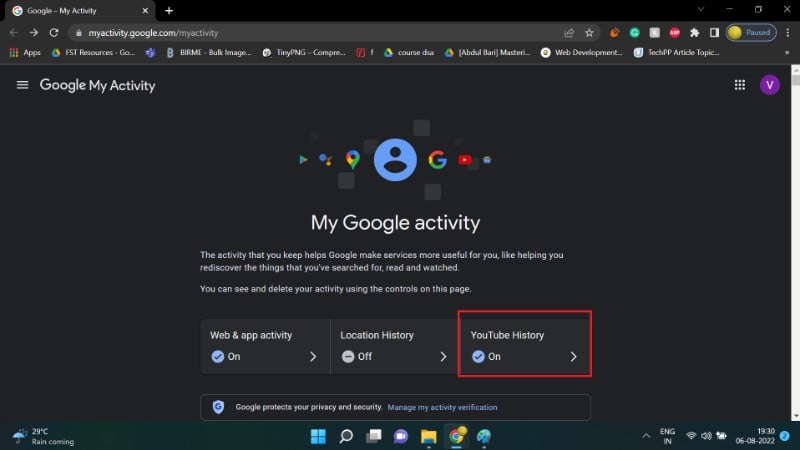
Googleのマイアクティビティ(My Activity)ページに移動します。
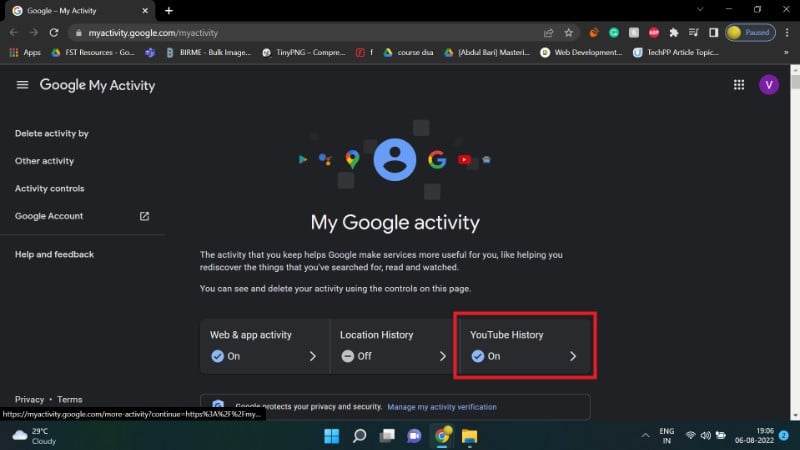
「YouTubeの履歴」をクリックします。
- 「履歴を管理」を選択します。
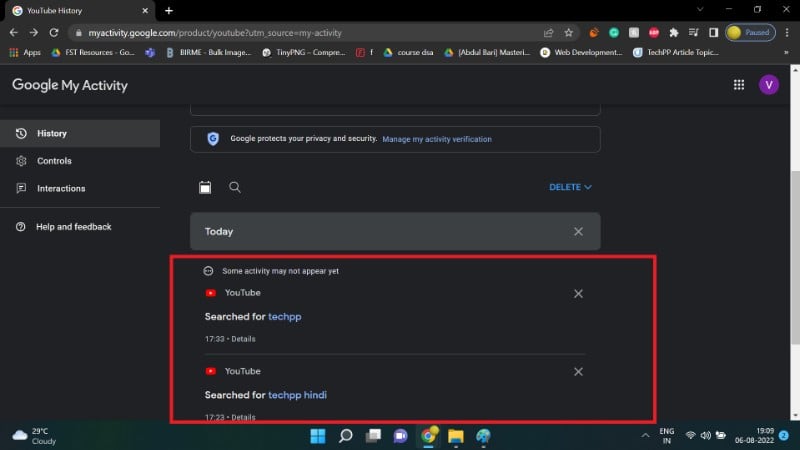
- 詳細な検索履歴が表示されます。カレンダーと検索ボックスで日付・キーワードを絞り込み可能です。
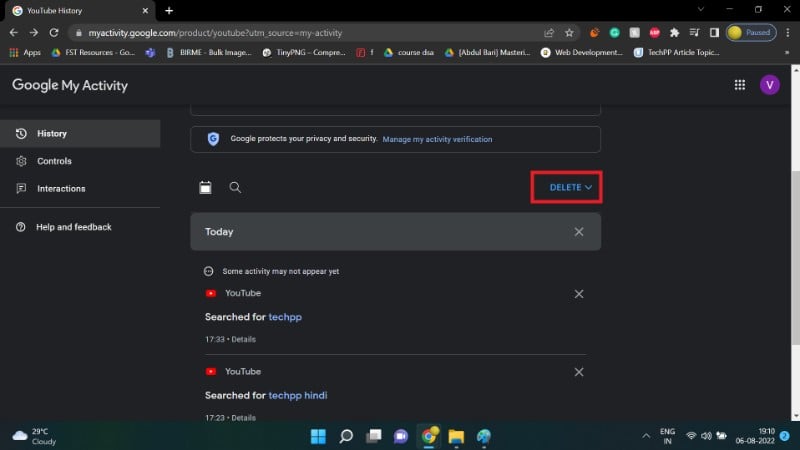
- ページ上の「DELETE(削除)」ボタンを押し、「全期間を削除」を選ぶと全検索履歴を一括で消去できます。
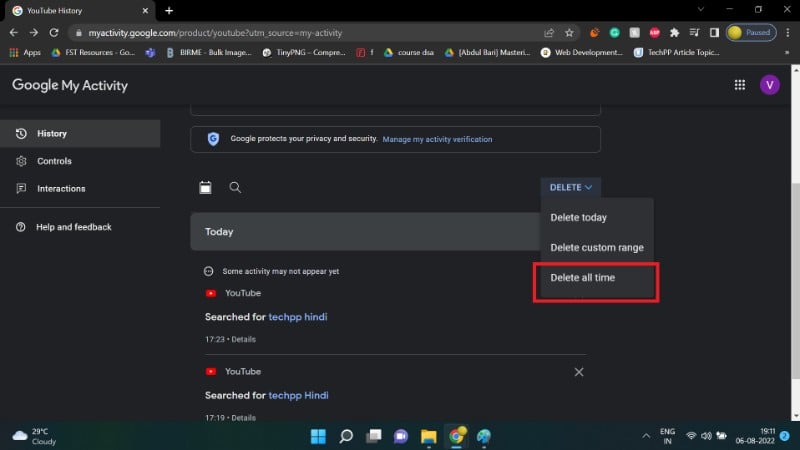
注意: ウェブ上の「削除」はGoogleアカウントに紐づく履歴を消します。複数の端末やブラウザを使っている場合でも、同じGoogleアカウントなら一元管理されます。
Androidアプリで検索履歴を削除する手順
YouTubeアプリから直接履歴を管理できます。手順は簡潔です。
Googleアカウントでログインします。
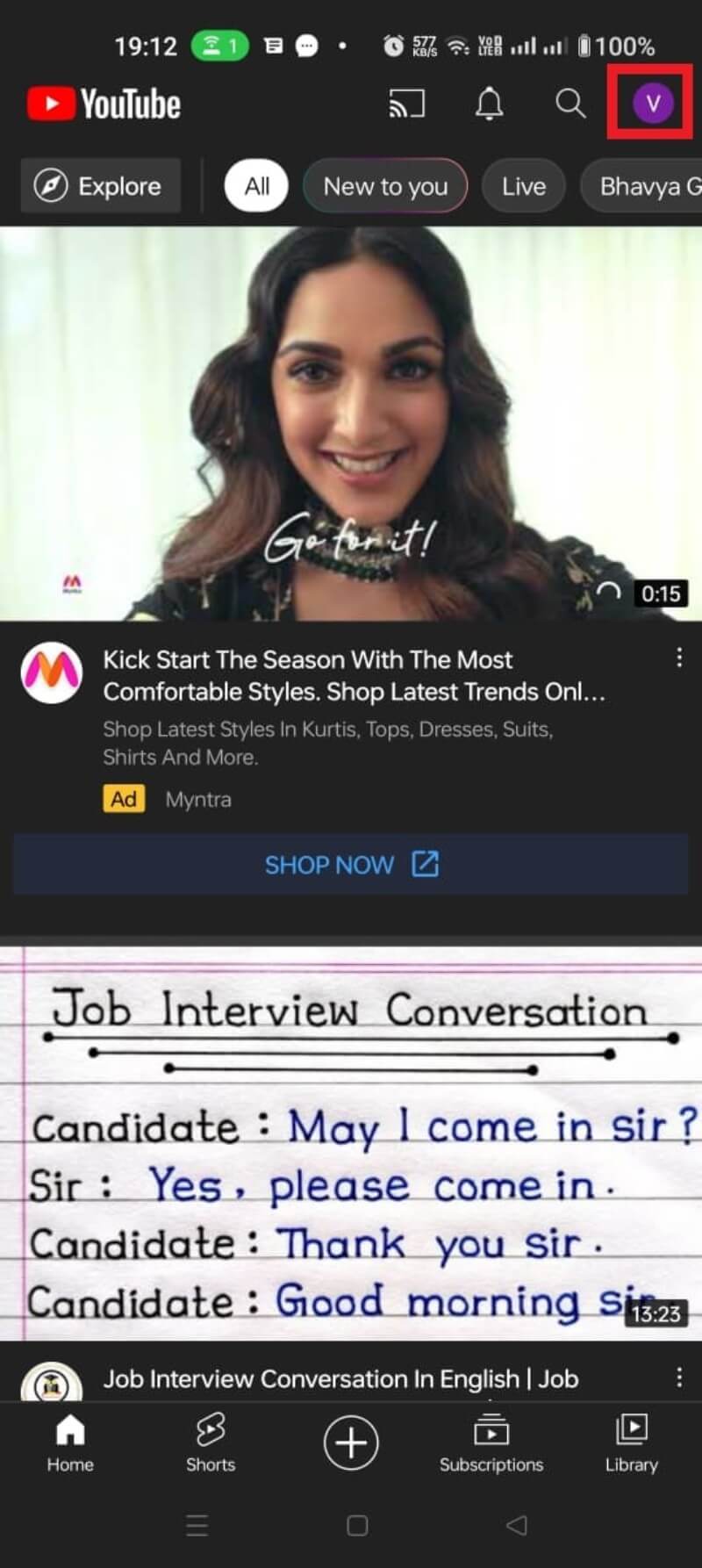
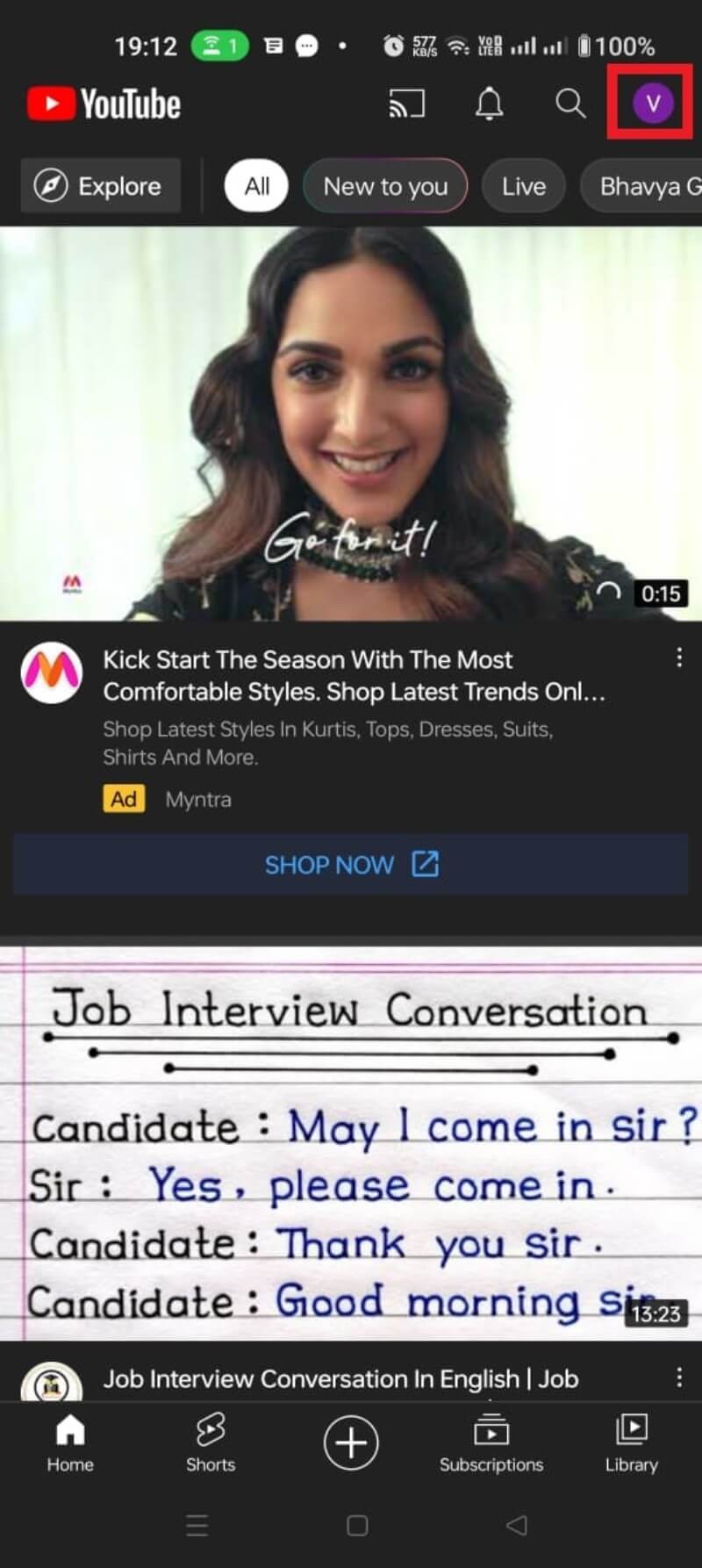
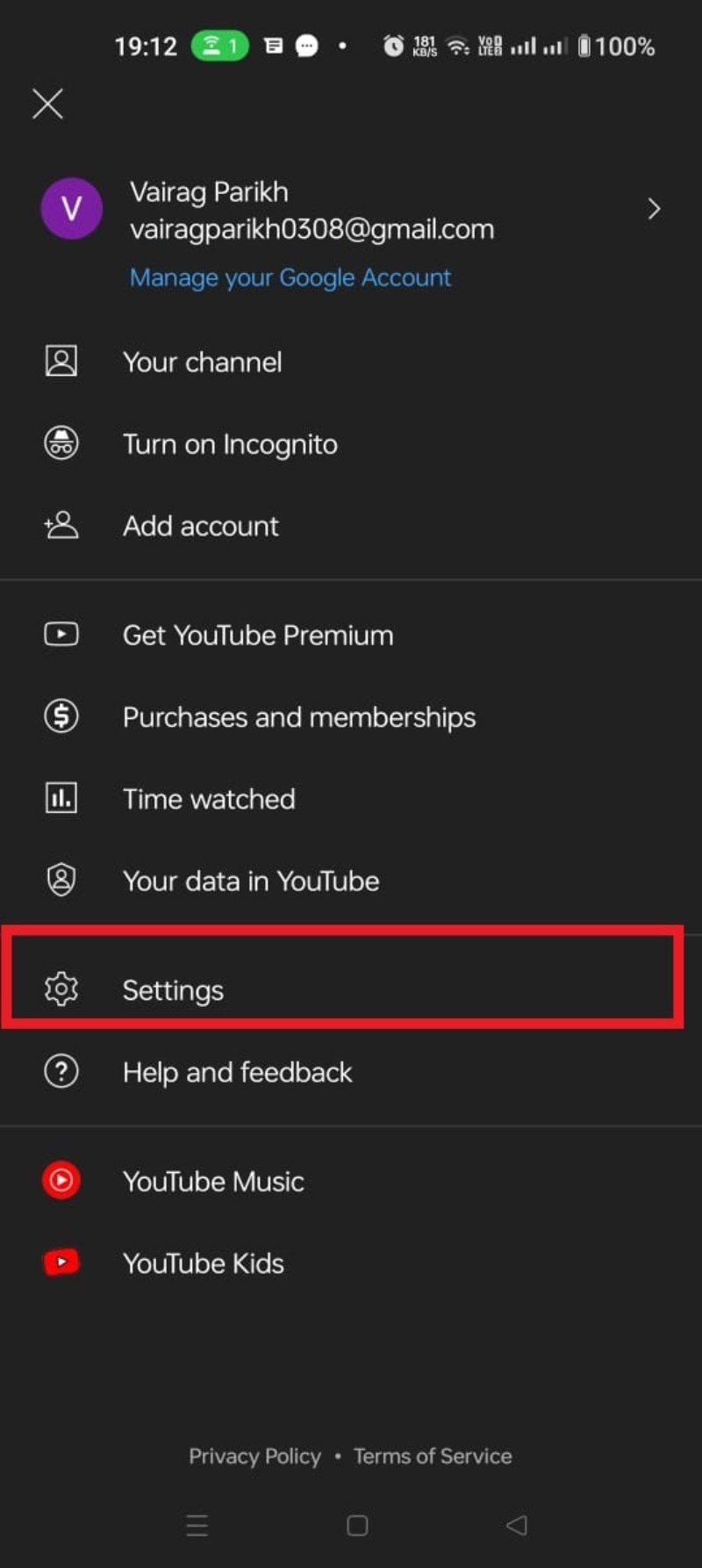
画面右上のプロフィールアイコンをタップします。
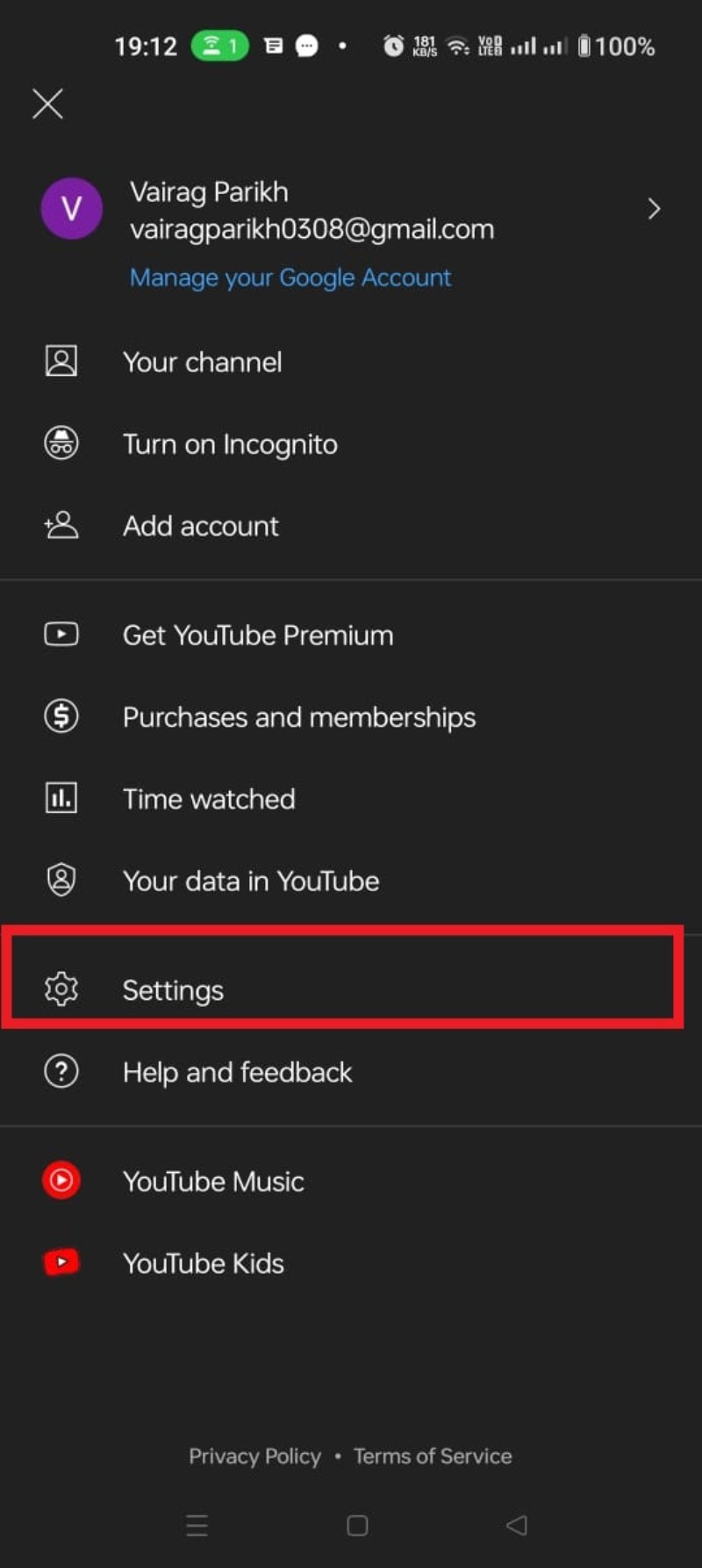
「設定」を選択します。
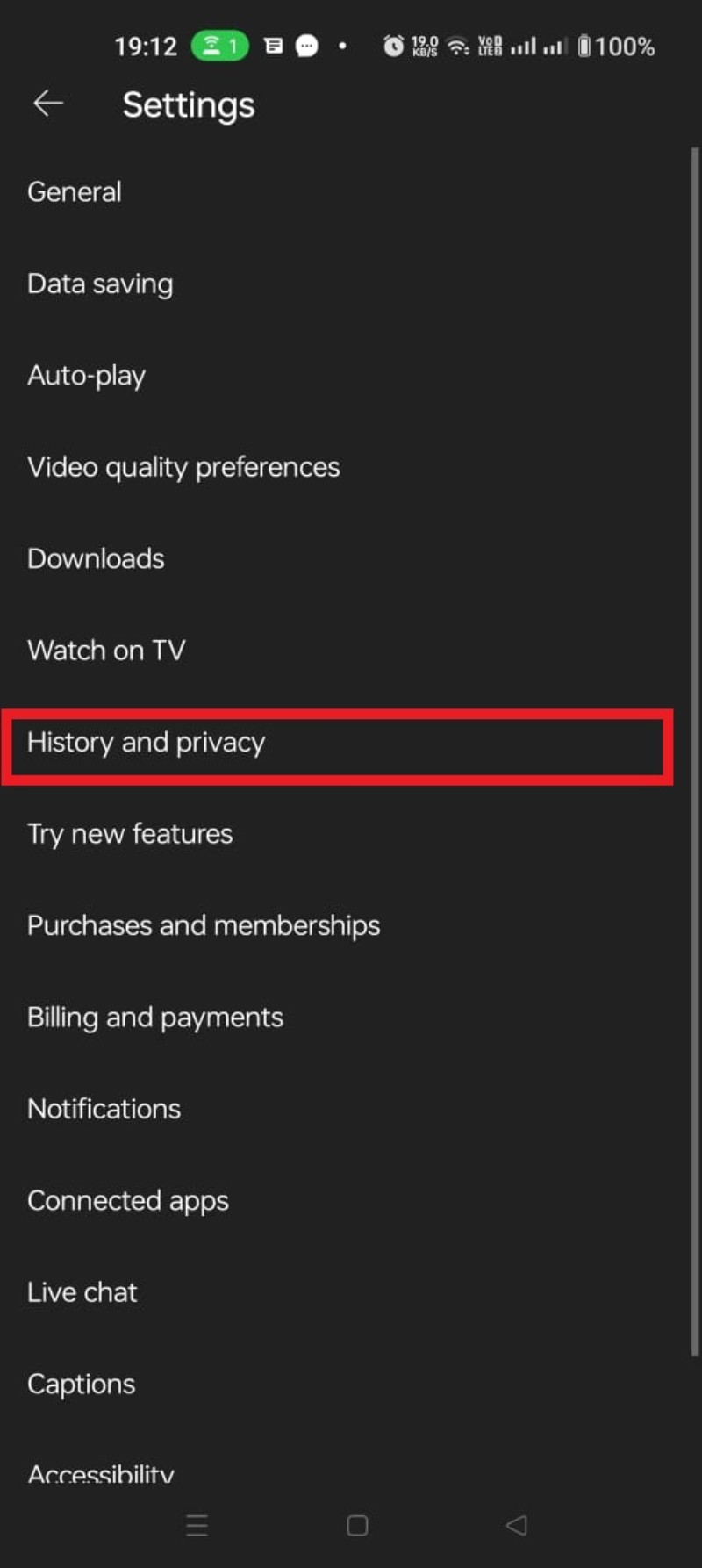
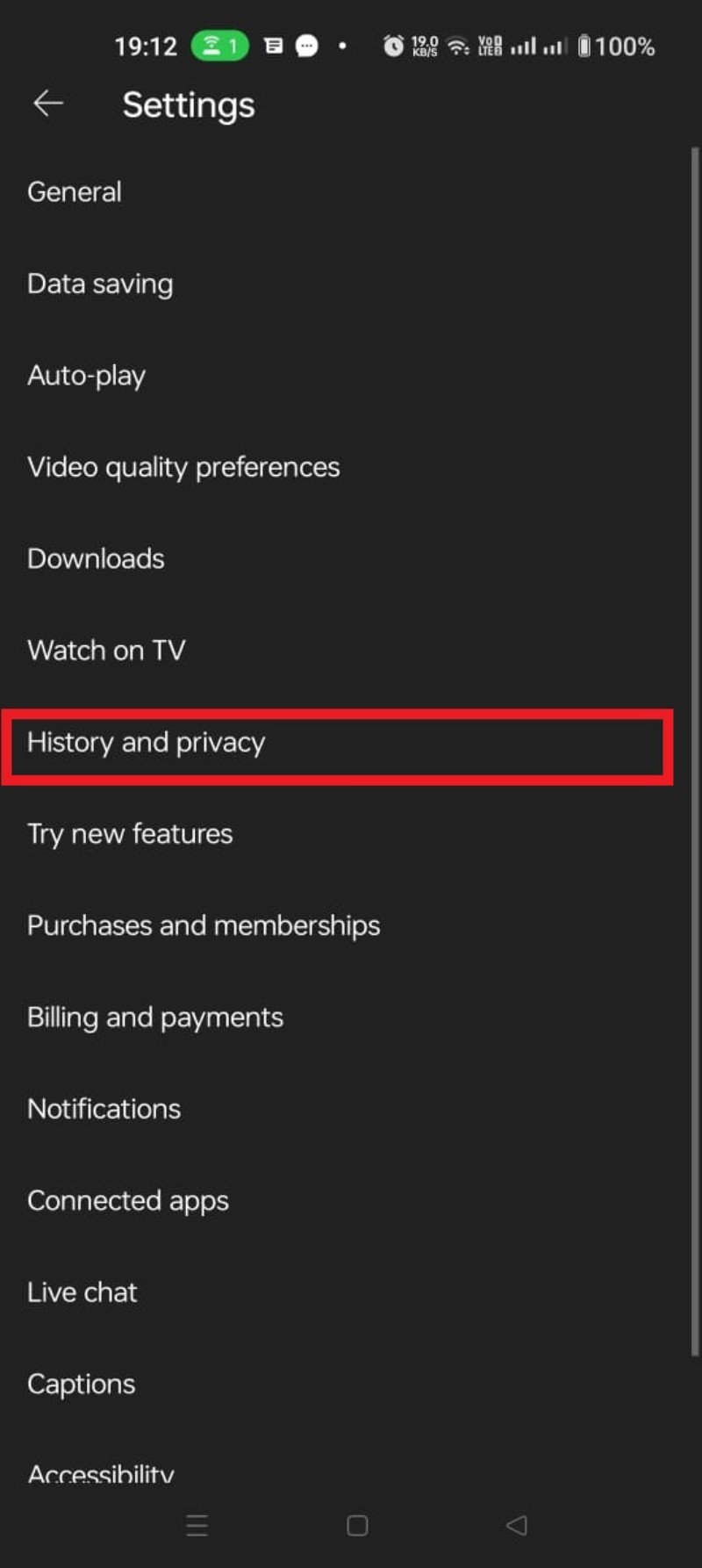
「履歴とプライバシー」を開きます。
- 「視聴履歴を削除」や「検索履歴を削除」など、個別の操作を実行します。
- 「CLEAR WATCH HISTORY(視聴履歴を消す)」などの確認ダイアログで確定します。
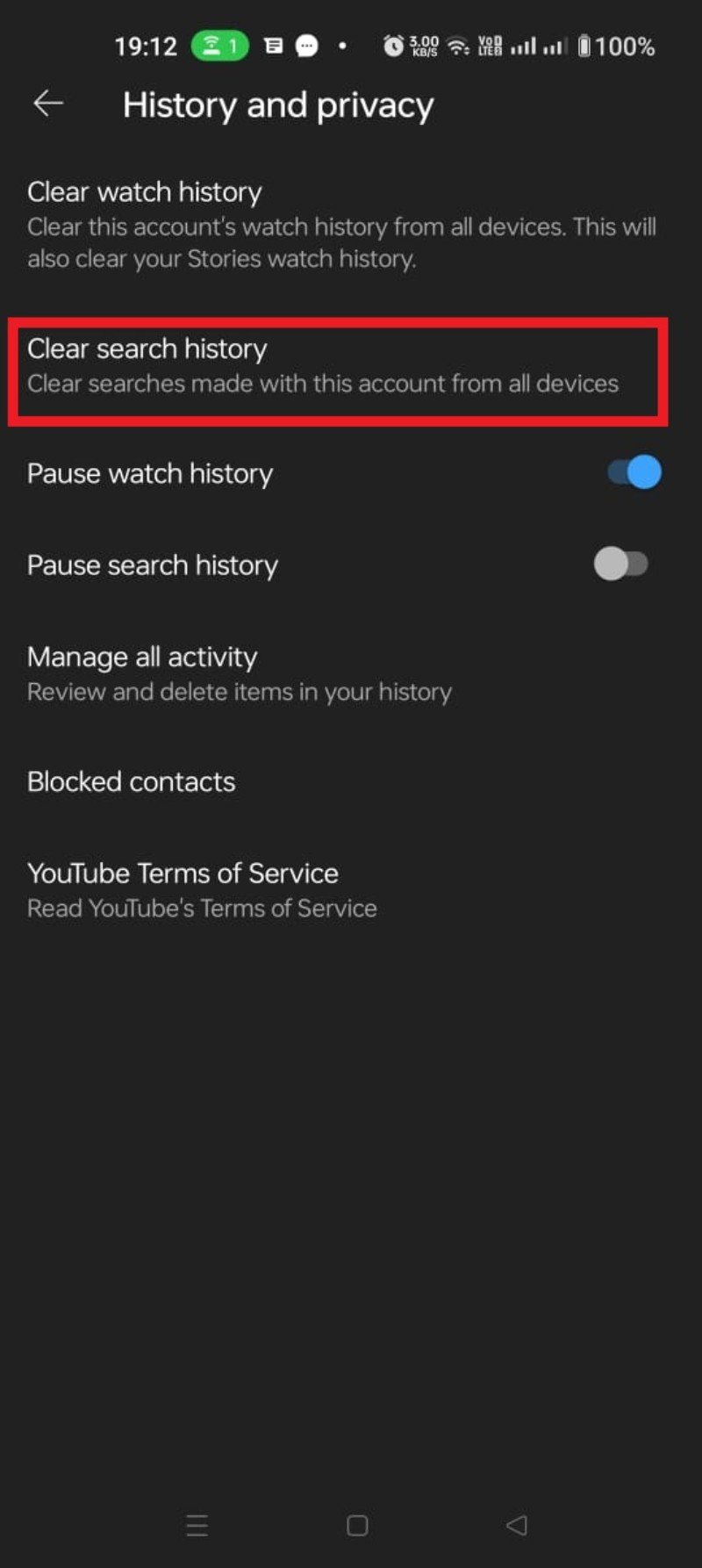
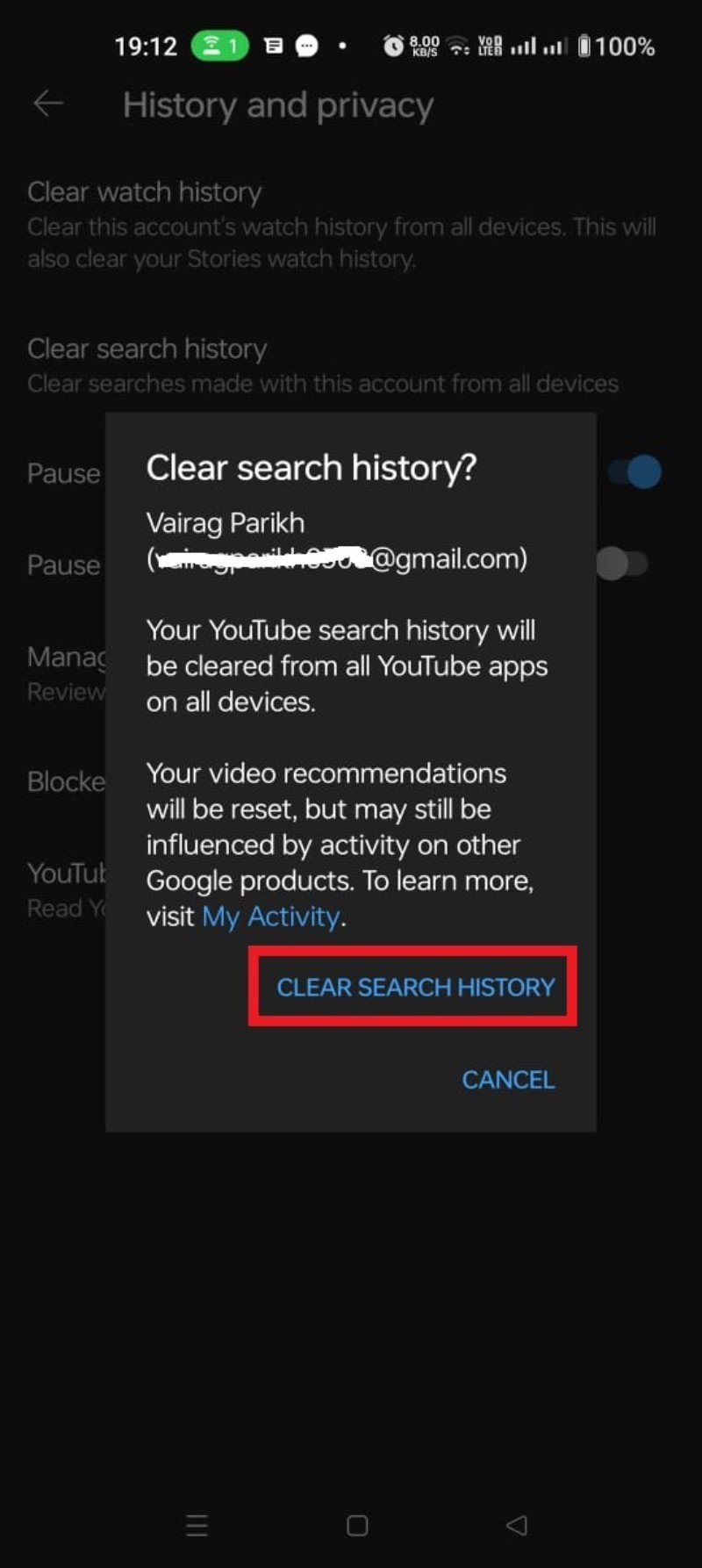
補足: Androidアプリの設定項目はバージョンやデザイン更新でラベルが若干変わることがあります。項目が見つからない場合はアプリの検索機能やヘルプを使ってください。
検索履歴の自動削除を設定する方法(ウェブ)
手動削除が面倒な場合、自動削除機能を使うと指定した期間ごとに古い履歴が自動で消えます。設定方法は次の通りです。
Googleのマイアクティビティにアクセスします。
「YouTubeの履歴」を選択します。
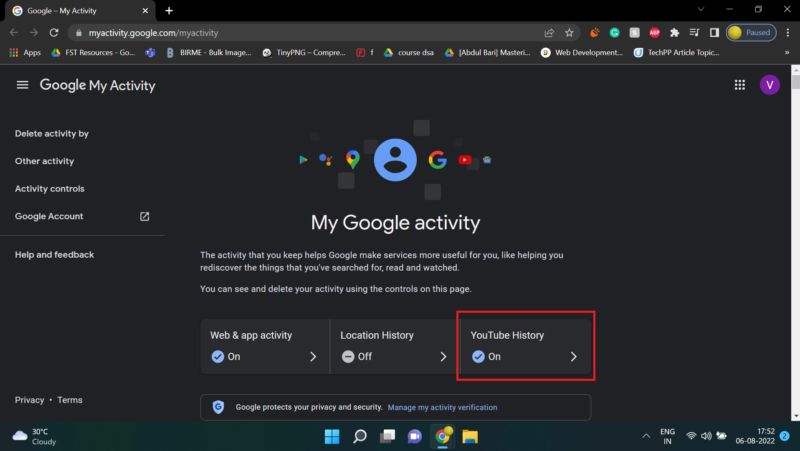
- 自動削除のセクションで「自動削除を選択」をクリックします。
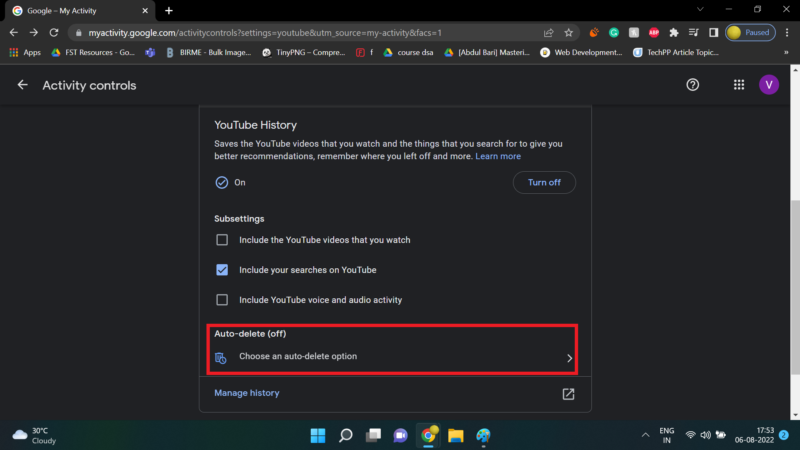
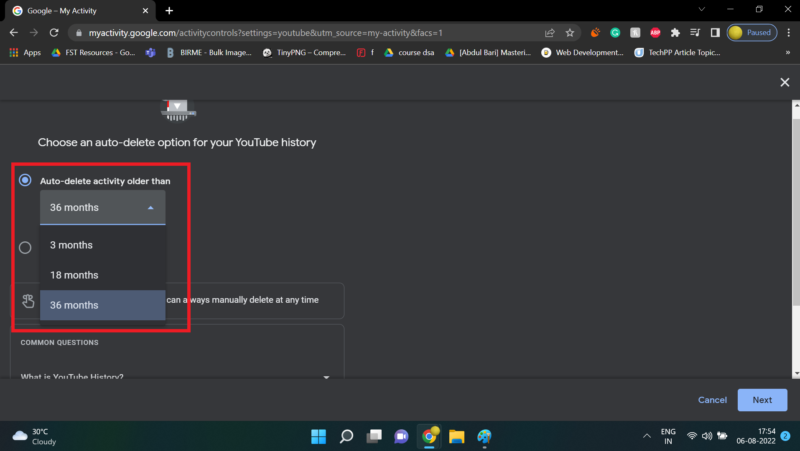
- 削除期間の選択肢(例: 3か月、18か月など)から希望の期間を選びます。
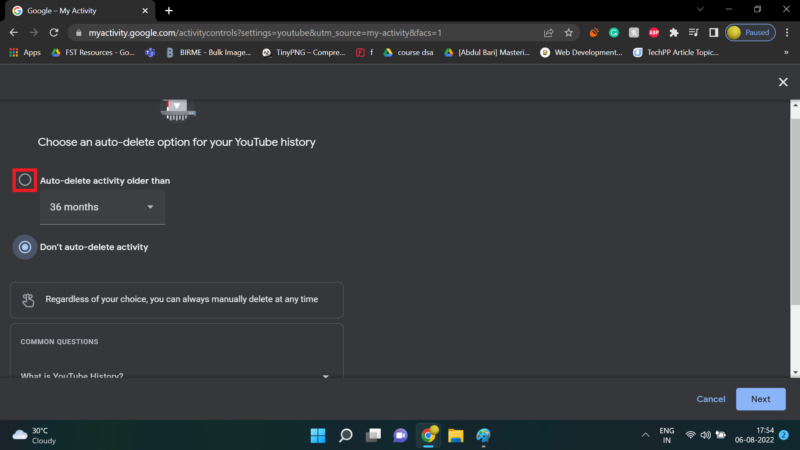
- 「次へ」を選び、「確認」→「OK」で確定します。
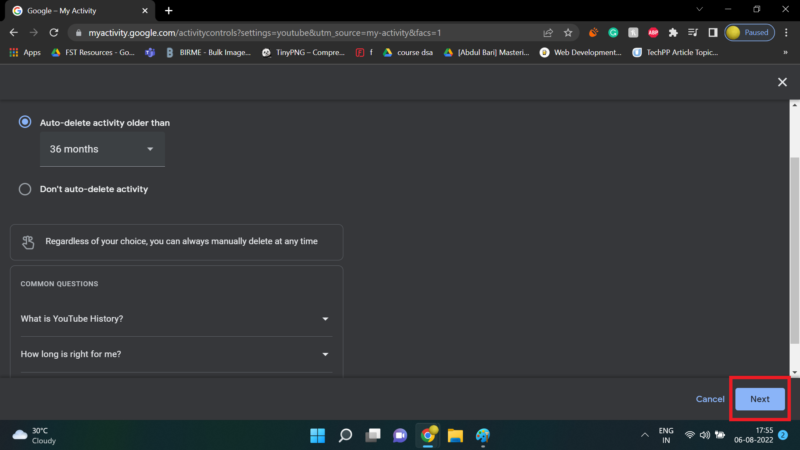
自動削除を有効にすると、指定期間経過後に検索履歴と視聴履歴の古い項目が削除されます。これにより長期的なプライバシー保持が容易になりますが、履歴を元にしたおすすめの精度は下がる可能性があります。
検索履歴の一時停止(履歴を記録しない設定)
検索履歴を完全に残したくない場合は「一時停止」することで、その後の検索が保存されなくなります。これはいつでもオン/オフできます。
Androidアプリでの一時停止方法
プロフィールアイコンをタップして「設定」を開きます。
「履歴とプライバシー」を選択します。
「検索履歴を一時停止」をタップして「PAUSE」を確認します。
- 状態が「一時停止」になれば、以降の新しい検索が保存されなくなります。
ウェブでの一時停止方法
マイアクティビティに移動し、「YouTubeの履歴」を選択します。
「YouTubeでの検索を含める」のチェックを外し、「PAUSE」を押してください。
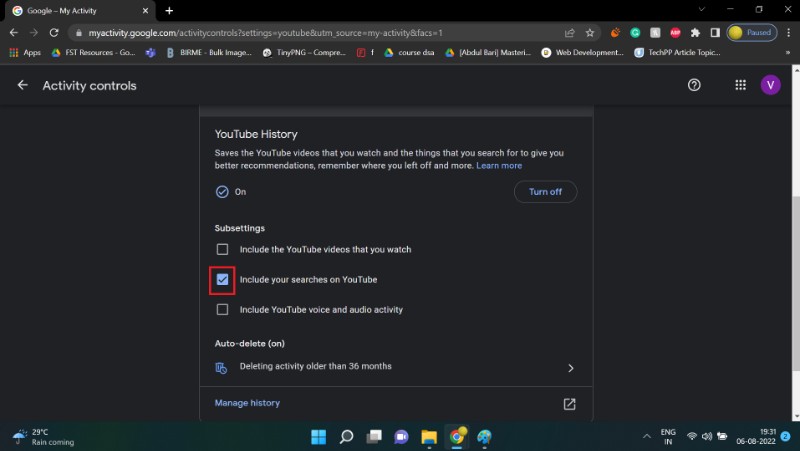
この設定後は新しい検索が履歴に残らなくなりますが、検索候補やおすすめの精度が低下する可能性があります。
Android TVで検索履歴を削除する方法
- プロファイル写真を選択し「設定」へ移動します。
- 「プライバシー」を選択します。
- 「検索履歴を管理」を選び、個別または一括で削除します。
操作中に表示される「削除」「検索範囲でフィルタ」などを使って、必要な範囲だけ消せます。
削除・一時停止の影響とトレードオフ
- メリット: プライバシー保護、家庭や共有端末での意図しない履歴蓄積の回避。\
- デメリット: パーソナライズされた検索候補やおすすめの精度低下。\
- 補足: 履歴を削除しても、Googleは他の手段(ログイン情報、Cookie、広告IDなど)でデータを組み合わせることがあるため、完全に追跡を回避するわけではありません。
代替アプリと選択肢
- NewPipe: オープンソースのAndroid向けクライアント。公式アプリを使わずにYouTubeを視聴できます。\
- Invidiousインスタンス: WebベースでAPI互換のフロントエンド。\
- ブラウザ拡張(広告ブロッカーやトラッカーブロッカー): 履歴記録やトラッキングの一部を抑制できます。
注意: 代替クライアントは公式の機能と互換性が異なる場合があります。ログイン機能や再生リストの同期が使えない、または自己責任での利用になる可能性があるため注意してください。
実務で役立つチェックリスト(役割別)
エンドユーザー(個人)
- 目的を決める(プライバシー重視/おすすめ重視)。\
- マイアクティビティで履歴を確認し、不要な項目を削除する。\
- 自動削除を設定する(例: 3か月)。\
- 一時停止が必要なら実行する。
IT管理者(企業や教育機関)
- 社内ポリシーを策定(共有端末の取り扱い、監査ログの保存期間など)。\
- 共有デバイス向けの運用手順を作成(起動後にゲストモードを使う、ログアウトを徹底)。\
- 適用端末におけるブラウザ・アプリ設定のテンプレートを配布。
保護者
- 子どものアカウントが家族向け機能で保護されているか確認。\
- 定期的に履歴を確認し、不要な検索を削除。\
- 視聴制限や監視設定を併用。
簡易SOP(標準作業手順): 検索履歴の保守(個人向け)
- 月1回、Google マイアクティビティで項目を確認する。\
- 不要な検索ワードを個別に削除する。\
- 長期保存が不要なら自動削除(3か月)を有効化する。\
- 共有端末では都度ログアウト、またはゲストモードを使用する。\
- 変更後におすすめの変化を確認し、必要なら設定を調整する。
インシデント対応(誤ってセンシティブな検索を残した場合の手順)
- 直ちに該当アクティビティを特定して削除する。\
- 関連する視聴履歴も同様に確認して必要なら削除。\
- アカウントに心当たりのないアクセスがないか、ログイン履歴を確認。\
- 必要ならパスワードを変更し、二段階認証を有効化する。\
- 再発防止として自動削除または一時停止の設定を検討する。
テストケースと受け入れ基準
受け入れ基準
- マイアクティビティにログインすると、過去のYouTube検索項目が表示される。\
- 個別項目の削除ボタンで対象の検索ワードが消える。\
- 「全期間を削除」で全検索履歴が消える。\
- 自動削除設定を有効にすると、選択した周期に応じて履歴が古い順に消える。\
- 一時停止を有効にした後、新しい検索は履歴に追加されない。
テストケース例
- ケース1: 単一の検索ワードを削除し、検索バーに再び出ないことを確認する。\
- ケース2: 全履歴削除後にマイアクティビティを再読込して空になっているか確認する。\
- ケース3: 自動削除を3か月に設定し、3か月より古いトランザクションが削除される挙動を確認する(手動でサンプルデータを作成して検証)。
リスクマトリクスと緩和策
リスク: 削除によるおすすめの低下。\
- 影響度: 低〜中。\
- 緩和策: 自動削除期間を短めに設定(例: 3か月)して完全削除は避ける。
リスク: 共有端末で履歴が残る。\
- 影響度: 中〜高(プライバシー侵害)。\
- 緩和策: ログアウト運用、ゲストモード、定期的な履歴削除。
リスク: アカウント乗っ取りによる履歴閲覧。\
- 影響度: 高。\
- 緩和策: 2段階認証、有効なパスワード管理、ログイン通知の確認。
セキュリティ上の強化点
- 二段階認証の有効化(Googleアカウント)。\
- 定期的なパスワード更新とパスワードマネージャーの利用。\
- 共有端末ではゲストモードやブラウザのシークレットモードを活用。\
- 公共のWi‑Fiでのログインを避けるか、VPNを併用する。
プライバシーと法令(GDPR等)に関する注意点
- 個人データの削除要求(例: 欧州のGDPR)については、Googleの提供する「データポータビリティ」「削除」や「透明性レポート」の機能を参照してください。\
- 個人が履歴を削除しても、サービス提供者が一定のログを保持する場合があります。企業や教育機関で管理されたアカウントは組織のポリシーに従います。
互換性と移行のヒント
- 複数のYouTubeアカウントを使っている場合は、削除操作は選択中のアカウントにのみ適用されます。事前にアカウントを切り替えて作業してください。\
- 公式アプリと代替クライアント(NewPipe等)では挙動が異なります。同期機能が必要なら公式アプリを使用することを検討してください。
簡易意思決定フローチャート
flowchart TD
  A[プライバシー優先?] -->|はい| B[検索履歴を一時停止]
  A -->|いいえ| C[履歴を保持]
  C --> D{定期的に削除する?}
  D -->|はい| E[自動削除を設定]
  D -->|いいえ| F[手動で部分削除]
  B --> G[必要なら自動削除も併用]
よくある誤解と反例
誤解: 「検索履歴を削除すればGoogleは一切追跡できない」\
- 反例: 履歴を削除しても、Cookieや広告ID、ログイン情報から別の形で解析・追跡される可能性は残ります。
誤解: 「一時停止をすると過去の履歴も消える」\
- 反例: 一時停止は以後の新規記録を停止するだけで、既存の履歴は手動で削除しない限り残ります。
代替フローと運用例
- 家族共有端末: ゲストアカウントを有効化し、個人の検索や視聴は各自のアカウントで行う。\
- ワークアカウント: 管理者は組織の保持ポリシーに基づきログを管理する。個人はプライベート検索には別アカウントを使用する。
ソーシャルプレビュー(共有用)
OGタイトル: YouTube検索履歴の確認と削除方法
OG説明: YouTubeの検索履歴を確認・個別削除・自動削除・一時停止する具体手順(Android・Web・TV対応)とプライバシー対策を徹底解説。
短い告知文(100–200字)
YouTubeの検索履歴は便利な一方でプライバシーの懸念を生みます。本ガイドはウェブ、Android、Android TV別の操作手順に加え、自動削除設定、一時停止、SOP、リスク対策、代替クライアントまでカバー。初心者でも手順を追って設定できます。
よくある質問(FAQ)
検索履歴の単一の検索ワードを削除するには?
検索バーをタップして最近の検索一覧を表示し、削除したい検索クエリを長押し(モバイル)するか、ウェブでは検索語の横にある「削除」アイコンをクリックします。
視聴履歴も削除できますか?
はい。視聴履歴は検索履歴と同様にマイアクティビティやアプリの「履歴とプライバシー」から確認・削除できます。視聴履歴の管理は別ガイドでも詳述しています。
検索履歴を削除するとGoogleに対して完全に見えなくなりますか?
いいえ。削除はアカウントに紐づく履歴を消しますが、Googleは他のデータソース(ブラウザの履歴、Cookie、広告ID、Gboard入力など)から情報を得る可能性があるため、完全な匿名化にはならないことに注意してください。
Android TVでの削除方法は?
プロフィール写真 > 設定 > プライバシー > 検索履歴の管理 で個別もしくは全削除が可能です。
検索履歴が表示されないのはなぜですか?
「検索履歴を一時停止」設定が有効になっている可能性があります。アプリやマイアクティビティで設定を確認してください。
日付で検索履歴を絞り込む方法は?
マイアクティビティで「すべてのアクティビティを管理」を選択するとカレンダーアイコンが表示されます。そこから検索したい日付範囲を指定すると、その期間の検索・視聴履歴が一覧表示されます。
ご意見や追加の質問があればコメントで教えてください。




