
Excelで桁区切り(千位区切り)を付ける主な方法は、手動でカンマを入力する、ショートカット(Ctrl+Shift+1)を使う、[セルの書式設定]で有効化する、リボンのカンマ(コンマ)アイコンを使う、テンプレートやスタイルを作る、そしてExcelのオプションで区切り文字を変更することです。この記事は各手順を画像付きで詳しく解説し、テンプレート作成、トラブルシューティング、運用チェックリスト、意思決定フローなど実務で役立つ補足情報も提供します。
重要: 画面のUIラベルは英語のまま引用する場合があります。操作手順はWindows版Excelを想定していますが、macOS版でも類似の操作が可能です。
ジャンプリンク
手で千位区切りを入力する
ショートカットで千位区切りを追加する
セルの書式設定で千位区切りを追加する
カンマアイコンで千位区切りを追加する
千位区切りを既定の形式にする方法
千位区切りに使う文字を変更する
千位区切りとは、長い数字を3桁ごとに区切る記号のことです。英語圏ではカンマ(,)が一般的ですが、国や地域によってはピリオド(.)やスペースを使います。Excelでは数値の表示形式として千位区切りを簡単に設定できます。本記事では基本操作からテンプレート化、共有時の注意点、運用手順まで幅広く解説します。
なぜ千位区切りを使うべきか
- 可読性が上がる: 長い数字を読みやすく分割します。
- 入力ミスを減らす: 桁数の確認が容易になり、誤入力を防ぎます。
- 表示と計算を分離できる: 表示上だけ区切りを入れて、内部の数値は計算に使えます。
注意: セルに直接カンマをタイプして不正な位置に入れると、そのセルはテキストとして扱われ、計算に使えなくなります。
手で千位区切りを入力する
空のセルに数値を入力する際、カンマを直接タイプすることができます。
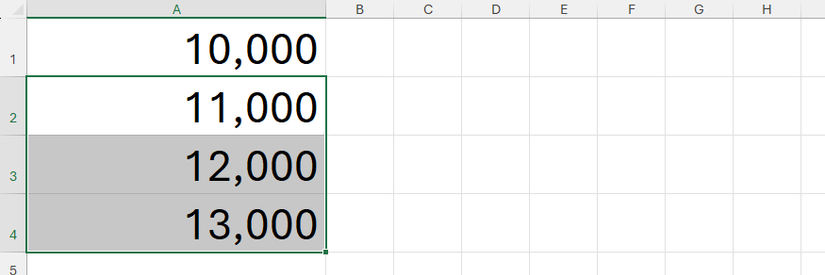
- 例: 10000 を 10,000 と入力する。
ただし、カンマを不正な位置に入れるとExcelがその入力をテキストとして扱います。Enterを押した後に、リボンの[Home]タブの[Number]グループが数値フォーマットになっているか確認してください。

また、Ctrl+1で[Format Cells]ダイアログを開くと、Numberフォーマットが適用され、千位区切りのチェックが付いているのが確認できます。

セルの書式をコピーして他のセルに適用することも推奨します。方法は次の通りです。
- 千位区切りが設定されたセルを選択する。
- [Home]タブで「Format Painter」アイコンをクリックする。
- フォーマットをコピーしたいセル範囲を選択する。

複数の非連続セルや複数範囲に繰り返しフォーマットを適用したい場合は、Format Painter をダブルクリックすると便利です。

適用後の表示例:
ショートカットで千位区切りを追加する
作業効率を上げるにはキーボードショートカットが便利です。千位区切りのショートカットはCtrl+Shift+1です。
- 千位区切りを適用したいセルや範囲を選択する(Shift+矢印、またはCtrl+Shift+矢印で範囲選択)。
- Ctrl+Shift+1 を押す。
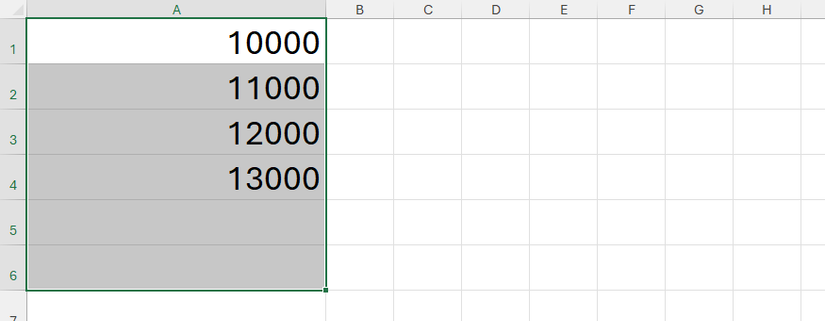
このショートカットはデフォルトで小数点以下を2桁表示にすることが多い点に注意してください。小数桁を消したい場合は、選択したままリボンの[Decrease Decimal](小数点を減らす)ボタンをクリックして桁数を減らします。

セルの書式設定で千位区切りを追加する
[Format Cells]ダイアログから数値形式を変更して千位区切りを付ける方法です。細かい設定を一括で行う際におすすめです。
- 千位区切りを適用したいセル範囲を選択する。
- [Home]タブの[Number]グループ右下のダイアログ起動アイコンをクリックする、または Ctrl+1 を押す。

- Categoryで[Number]を選び、[Use 1,000 Separator]のチェックボックスをオンにする。
- 小数点以下の桁数を指定する。不要なら0とする。
- サンプル表示で見た目を確認して[OK]を押す。
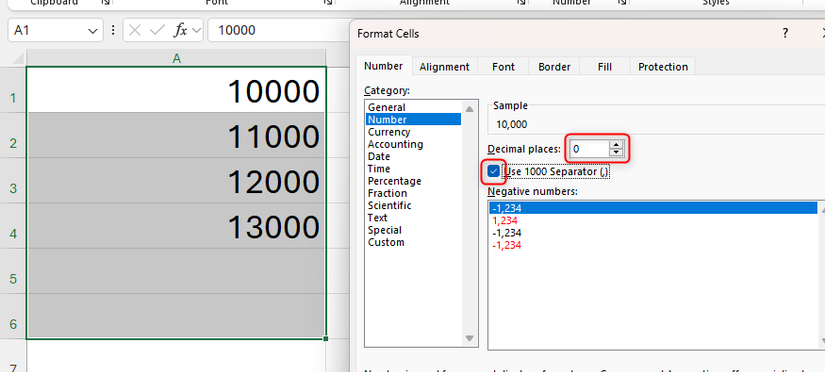
完了すると選択範囲の数値が千位区切りの形式になります。下図は小数点以下2桁を指定した例です。

リボンのカンマアイコンで千位区切りを追加する
リボンの[Number]グループには、千位区切りを適用する専用のボタン(Commaアイコン)があります。セルを選択してこのアイコンをクリックすると、カンマスタイルが適用されます。

カンマスタイルがどのように振る舞うかは、そのスタイルの定義に依存します。たとえば私の環境では、カンマをクリックすると会計(Accounting)形式が適用され、小数点以下2桁が追加されました。

都合により「表示は数値(Number)で小数桁0」にしたい場合は、[Cell Styles]のドロップダウンを開き、Commaスタイルを右クリックして[Modify]を選び、[Format]からNumberの設定を変更します。

その後、Format Cellsダイアログで千位区切りを有効にし、小数桁数を指定して[OK]を連続して押します。

以降、カンマアイコンをクリックすると、そのスタイルが適用されます。
千位区切りを既定化する方法
Excelに「すべての数値に自動的に千位区切りを適用する」単一のチェックボックスはありません。ただし、テンプレートやスタイルを使って、常に千位区切りが使われるように工夫できます。以下は代表的な2つの方法です。
方法1: シート内の全セルをNumber形式にするテンプレートを作る
- 新しいブランクブックを開き、Ctrl+A で全セルを選択する。
- Ctrl+1 を押して[Format Cells]を開き、Categoryで[Number]を選択する。
- [Use 1,000 Separator]にチェックを入れる。小数点以下を不要なら0にする。
- [OK]で確定する。

- 必要なシート数を作るには、タブを右クリックして[Move Or Copy]を選び、[Create A Copy]をチェックして複製する。
- ファイル > Save As で保存形式を「Excel Template」にし、テンプレート名を付けて保存する。

保存先は通常、Officeの既定テンプレートフォルダです。Excelを再起動して[New]を開き、Personal(個人用)から作成したテンプレートを選べば、千位区切りが設定済みの新規ブックが生成されます。

この方法の長所は、新しいブックを作るたびにテンプレートの設定が継承される点です。短所は、日付やテキストなど別データ型の入力時に表示形式を都度戻す必要がある点です。
方法2: カンマスタイルを変更したテンプレートを作る
- 新しいブランクブックを開き、[Cell Styles]のドロップダウンを開く。
- Commaスタイルを右クリックして[Modify]を選択する。
- [Format]を押し、Numberタブで千位区切りをチェックし、小数桁数を決める。
- [OK]で閉じてテンプレートとして保存する(手順は方法1と同様)。

このテンプレートを元にブックを作ると、リボン上のカンマアイコンでいつでも期待通りの表示が得られます。
千位区切りに使う文字を変更する
既定の千位区切り文字はOSの地域設定に依存します。共有対象の国が異なる場合はExcel側の設定を変更すると便利です。
- File > Options を開く(Alt → F → T のショートカットでも可)。
- [Advanced]タブを開く。
- Editing Options セクションで[Use System Separators]のチェックを外す。
- Thousands Separator フィールドに使いたい文字を入力して[OK]を押す。

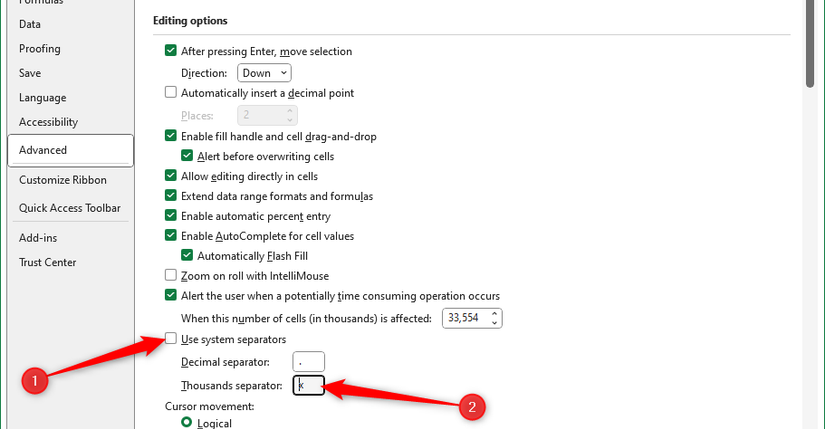
このオプション変更はExcel全体に影響します。既存のブックを再度開くと新しい区切り文字が適用されます。
実務での運用に役立つ追加ノウハウ
よくある失敗とその対処
- 失敗: 入力した数値がテキストになる。対処: セルを選択して[Number]形式を適用するか、VALUE関数で数値に変換する(=VALUE(A1))。
- 失敗: CSVでエクスポートしたら区切り文字が崩れた。対処: 共有相手の地域設定に合わせるか、区切り文字を統一したCSV(タブ区切りなど)でやり取りする。
- 失敗: ピリオドとカンマが混在して数値が誤認識される。対処: Excelの[Use System Separators]を明示的に設定し、テンプレートを配布する。
代替アプローチ
- 表示上だけ区切りを付けたい場合は、セルの表示形式を使う。内部の値は変わらず計算に使える。
- 大量データでビューだけ整えたい場合は、Power Query で表示列を作り、元データはそのままにする。
- レポート用に固定フォーマットが欲しい場合は、テンプレートと印刷用レイアウトを用意する。
メンタルモデル(直感的な考え方)
- 表示 = 見た目、値 = 実データ。多くのExcel問題はこの境界が曖昧なことから生まれる。表示だけ変えるなら書式設定、実値を変えるなら関数やテキスト操作を使う。
ファクトボックス(確認すべき主要ポイント)
- 千位区切りは表示形式。セルの内部値は通常変わらない。
- 直接カンマを入力するとテキストになる場合がある。
- ショートカットはCtrl+Shift+1。
- システムの区切り文字は[File > Options > Advanced]で上書き可能。
テンプレート作成のミニ手順(チェックリスト)
- 新規ブックを開く。
- Ctrl+A で全セル選択。
- Ctrl+1 でNumber形式を選び、千位区切りを有効化、小数桁は要件に合わせる。
- シート複製で必要な数を用意。
- ファイル > Save As で「Excel Template」として保存。
- チームにテンプレートの保存場所と使い方を周知。
ロール別チェックリスト
- データ入力者: テンプレートから新しいブックを作る。数値を入力したら数値形式が正しいか確認する。
- レポート作成者: 出力先(CSV、PDF)に合わせて区切り文字を確認。共有前に他地域向けの表示をテストする。
- 管理者: テンプレートを社内共有フォルダに置き、変更履歴を管理する。
SOP(標準作業手順)
目的: 社内で統一した数値表示(千位区切り)を使用するための手順
- テンプレートを作成する(上記テンプレート手順を参照)。
- テンプレートを共有フォルダに配置する。
- 利用者にはテンプレートから新規作成することを義務付ける。
- 外部にデータを送る前は、受け手の地域設定と整合するか確認する。
- 変更があればテンプレートのバージョン管理を行う。
トラブルシューティング
問題: 表示はカンマだがSUMが期待値と違う
- 確認1: そのセルは本当に数値か。テキストだとSUMに含まれない。
- 確認2: 参照元セルに非表示の空白や特殊文字が含まれていないか。
- 対処: =ISNUMBER(A1) で数値か確認。テキストなら VALUE 関数や数値変換の一括操作を行う。
問題: CSVで開いたら桁区切りがなくなった
- 原因: CSVは純粋な文字ファイルで書式情報を保持しない。
- 対処: Excel形式(.xlsx)で配布するか、共有前に表示をフォーマット済みのPDF出力を行う。
テストケースと受け入れ基準
- ケース1: 1000 を入力すると 1,000 と表示されること。
- ケース2: テンプレートから新規作成し、数字を入力すると自動で千位区切りが適用されること。
- ケース3: システム区切り文字を変更し、再度千位区切りを適用した時に新しい文字が反映されること。
受け入れ基準: 上記3ケースすべてが満たされれば運用OK。
共有時の互換性と注意点
- 国や地域によって千位区切りや小数点の表記が異なるため、クロスボーダーでファイルを渡す場合は事前に確認してください。
- CSVは書式情報を保持しません。表示を維持したい場合は.xlsxやPDFで共有するか、受け手のExcel設定を調整してもらう必要があります。
小さな用語集
- 千位区切り: 3桁ごとに数値を区切る記号。英語圏ではカンマ。
- 表示形式: セルの見た目を定めるルール(Number, Accountingなど)。
- テンプレート: 初期設定を保存したファイルで、新規作成時に設定を引き継げる。
意思決定フロー
以下は「千位区切りをどう適用するか」を決める簡単なフローです。
flowchart TD
  A[データを入力するのは誰か?] --> B{単独作業か共有か}
  B -->|単独| C[手動で適用(ショートカットやセル書式)]
  B -->|共有| D{相手の地域設定が必要か}
  D -->|いいえ| E[テンプレートで既定化]
  D -->|はい| F[ファイル形式を.xlsxかPDFにして共有]
  C --> G[完了]
  E --> G
  F --> G
最後に
千位区切りは表示の可読性を大きく改善します。単発で適用するならショートカットやリボンのカンマアイコン、組織で統一したいならテンプレートとスタイル運用がおすすめです。共有相手の地域設定に注意すれば、見た目の混乱や計算エラーを未然に防げます。
他にも表示を読みやすくする方法はあります。列幅と行高の調整、セル枠線の設定、条件付き書式で重要な値を強調する、テキストの配置(左寄せ・中央・右寄せ)などです。目的に合わせて組み合わせてください。

Microsoft 365 Personal
対応OS
Windows, macOS, iPhone, iPad, Android
無料トライアル
1か月
Microsoft 365 には Word, Excel, PowerPoint などの Office アプリが含まれます。最大5台のデバイスで利用可能で、OneDrive 1 TB が付属します。
$100 at Microsoft
Expand
Collapse




