
概要
Microsoftは、Android版SwiftKeyキーボードにキーボード上で直接ウェブ検索できる組み込み検索機能を追加しました。チャット中にブラウザを開かずに検索できるため、会話を中断せずに情報を調べられます。既定の検索エンジンはBingです。
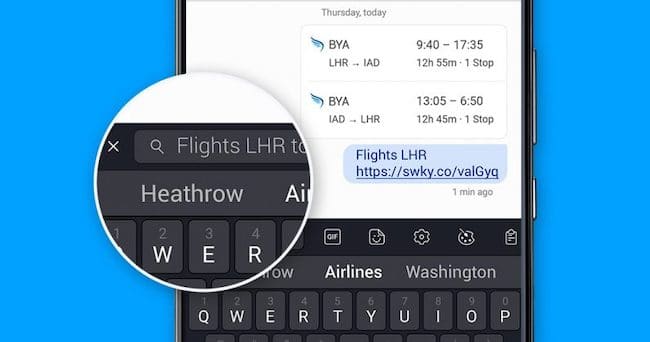
組み込み検索の使い方
注意: 組み込み検索は現在Bingが既定で、変更できません。
- キーボードを表示します。
- キーボード左上の「+」アイコンをタップします。
- アイコンの隣に小さな検索バーが表示されます。これをタップします。
- 検索バーが拡張されるので、調べたい語句を入力します。
- 検索結果はカード形式で表示されます。
- 結果カードからは「スクリーンショット」と「共有」の2つの共有オプションが選べます。スクリーンショットはトリミングツールが開いて必要な部分だけを切り取れます。共有はBingのリンクを送信します。

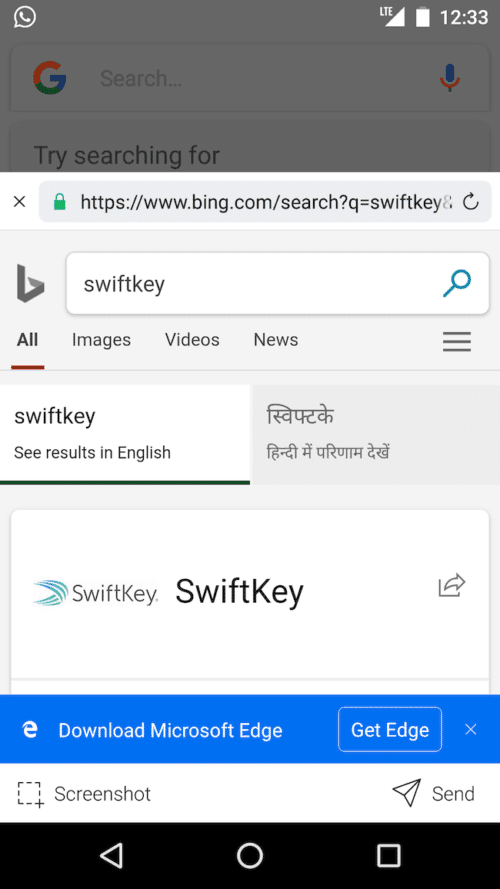
対応国と入手方法
この機能は11か国で利用可能です: アメリカ、イギリス、カナダ、フランス、ドイツ、オーストラリア、日本、ブラジル、インド、イタリア、スペイン。
利用するにはGoogle PlayからSwiftKeyを最新版にアップデートしてください。すぐに表示されない場合は、段階的ロールアウトの可能性があるため数日待つか、アプリのキャッシュをクリアしてみてください。
いつ役立つか/いつ向かないか
重要: 組み込み検索は会話の流れを止めずに簡易的な情報を確認する用途に最適です。詳細な調査や複数タブの比較、プライバシーに敏感な検索(個人情報や医療情報など)には、ブラウザで直接検索するか、プライベートモードを使うことを推奨します。
- 向いている場面: 会話中の素早い事実確認、店舗情報や簡単な定義の検索、共有用のスクリーンショット作成。
- 向かない場面: 複雑なリサーチ、機密情報の送信、検索エンジン変更が必須な場合。
Gboardなど他の選択肢との比較
- SwiftKey: キーボード内で検索→カード表示→スクリーンショット/共有。既定はBing。
- Gboard: 既に同様の検索バー機能を備え、一部ユーザーはGboardの検索や翻訳機能を好みます。検索エンジンはGboardの実装に依存します。
選ぶ基準: 使い慣れたキーボード、検索エンジンの好み、共有のしやすさ。
実践チェックリスト(ユーザー向け)
- SwiftKeyを最新版に更新した
- キーボード左上の「+」を確認した
- 検索バーで語句を入力して結果カードが出ることを確認した
- 結果をスクリーンショットまたはリンクで共有できることを確認した
- プライバシー上問題ない内容か確認した(個人情報は避ける)
テストケースと受け入れ基準
- 検索バーが表示される: キーボード起動→「+」タップで検索バーが確実に表示されること。
- 検索が実行される: キーワード入力→検索結果カードが表示されること。
- 共有が動作する: カードの「スクリーンショット」トリミングと「共有」リンク送信が両方動作すること。
- 一貫性: 同じ環境で5回試して少なくとも4回成功すること。
導入のヒント(互換性・トラブルシューティング)
- Androidのバージョンによる制限は基本的にありませんが、古いOSでは表示が崩れる可能性があります。
- 機能が見えない場合はPlayストアで地域設定やアカウントを確認してください。
- キャッシュ削除、アプリ再起動、端末再起動で解決する場合があります。
プライバシーとセキュリティの注意点
- 検索はBingを経由します。検索クエリや共有内容がMicrosoftのサービスで処理されます。
- 個人情報や機密データの検索/共有は避けてください。
- 企業利用の場合、社内ポリシーに基づいてキーボードアプリの使用可否を確認してください。
簡易プレイブック: チャットで検索結果を共有する流れ
- 会話中に必要な語句を思い浮かべる。
- キーボードの「+」→検索バーを開く。
- 検索→結果カードを表示。
- 「スクリーンショット」で必要部分をトリミングして挿入、または「共有」でリンクを送信。
FAQ
Q: 検索エンジンは変更できますか? A: いいえ。SwiftKeyの組み込み検索はBingが既定で、現時点で変更できません。
Q: すべての国で使えますか? A: いいえ。現在は11か国で利用可能です(記事末のリスト参照)。今後利用地域は拡大される可能性があります。
まとめ
SwiftKeyの組み込み検索は、チャットを中断せずに素早く情報を調べて共有するのに便利な機能です。既定の検索エンジンがBingである点や、機密情報の取り扱いには注意してください。まずはアプリを最新版に更新して、利用可能かどうか確認しましょう。
重要: 検索結果の共有は便利ですが、個人情報やセンシティブな内容の送信は避けてください。
ソーシャルプレビュー(例): タイトル: SwiftKeyでキーボードから直接ウェブ検索 説明: SwiftKeyの組み込み検索でチャット中に素早くBing検索して、スクリーンショットまたはリンクで共有する手順と注意点を解説します。




