
iPhoneでのLive Voicemailの使い方と完全ガイド
重要: 以下の操作手順やUI表記はiOSの言語設定や通信事業者により若干異なる場合があります。
概要と背景
iOS 17(WWDC 2023で発表、2023年9月に一般提供開始)で導入されたLive Voicemailは、着信時に相手が残すメッセージをリアルタイムで表示し、録音が進むにつれて文字起こしが更新される機能です。音声を聞かずに内容を把握できるため、会議中や騒音の多い場所でも重要な伝言を見落としにくくなります。多くの場合はiPhone XS以降の機種で利用可能ですが、対応状況はモデルや通信事業者に依存します。
用語1行定義: Live Voicemailは、着信の「留守番電話(ボイスメール)」をリアルタイムで文字にするiPhoneの機能です。
目次
- Live Voicemailとは
- 主な利点
- 設定と使い方(ステップバイステップ)
- 留守番電話パスコードの更新方法
- 留守番電話の再生、共有、挨拶録音
- トラブルシューティングとよくある失敗例
- 運用チェックリストと管理者向け手順
- テストケースと受け入れ基準
- 代替手段と比較
- まとめ
- よくある質問
Live Voicemailとは
Live Voicemailは着信が留守番電話へ移行するときに、送信者が話す音声をリアルタイムで解析し、文字として表示します。録音が続くほど文字起こしが追従して更新されます。これにより、次のような行動が可能になります。
- メッセージの重要性を瞬時に判断し、着信に出るか後で折り返すか決める
- 音声を聞く前に内容を把握して優先度を付ける
- 騒がしい場所や会議中でもメッセージを読む
技術的には音声認識と端末/クラウド処理の組合せにより、着信中の音声をテキストに変換します。文字起こしの精度や処理方式はモデルや通信状態、言語設定により変わります。
主な利点
- リアルタイムで確認: メッセージが録音されると同時に内容が表示されます。聞く時間を節約できます。
- 視覚的管理: 留守番電話の一覧から必要なメッセージだけ再生、削除、保存できます。
- プレイバック操作: 再生・一時停止・早送り・巻き戻しが可能です。
- 文字起こし: 音声をテキスト化するため、音を聞けない状況でも内容を確認できます。
- 発信者確認: 発信者名や電話番号が表示され、未登録の番号も識別しやすくなります。
- 個別挨拶の設定: 連絡先別や一般用の留守番電話挨拶を録音して使い分けられます。
- 時間効率の向上: すべての音声を聞く必要がなくなり、優先度の高い用件に即応できます。
注意: 機能の可用性はiPhoneのモデル、iOSバージョン、通信事業者のサポート状況で異なります。
設定と使い方(ステップバイステップ)
以下はiPhoneの日本語UIを前提とした一般的な手順です。言語やキャリアによって表記が異なる場合があります。
ステップ1 設定でライブボイスメールを有効にする
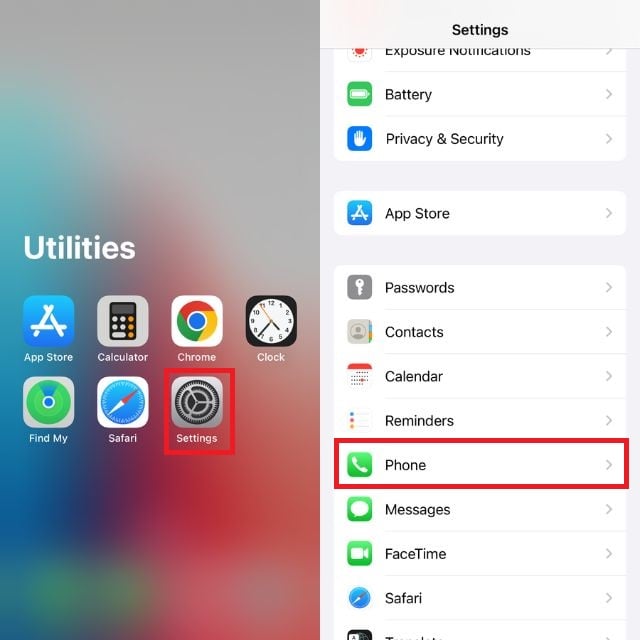
- ホーム画面から「設定」アプリを開きます。
- 「電話」をタップします。
- リストを下へスクロールして「ライブボイスメール」または「Live Voicemail」を探します。表示がない場合は通信事業者や機種が未対応の可能性があります。
- 「ライブボイスメール」をタップし、トグルを右にして有効にします。
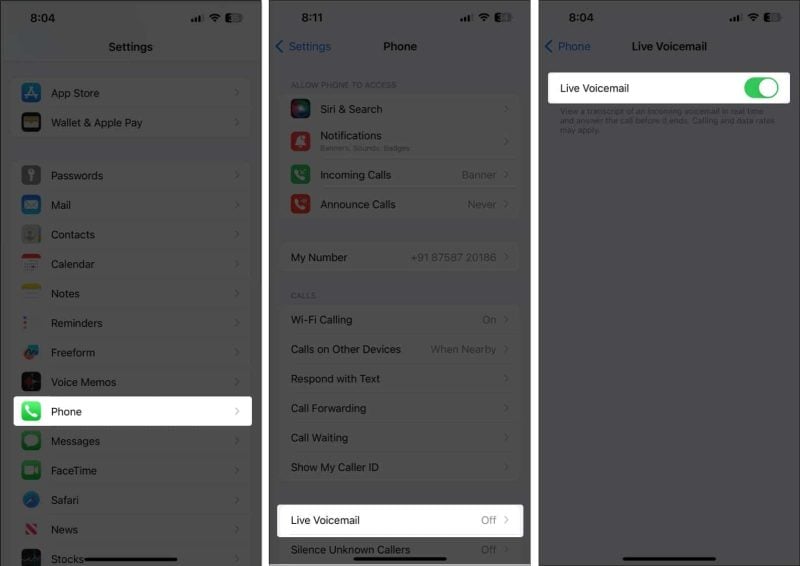
有効化すると、着信が留守番電話に転送される際にリアルタイムの文字起こしが表示されます。
ステップ2 受信中のライブボイスメールを確認する
- 誰かが留守番電話を残し始めると、メッセージが録音されると同時に文字起こしが表示されます。画面には再生ボタンやメッセージ送信用のショートカットなどが出ます。
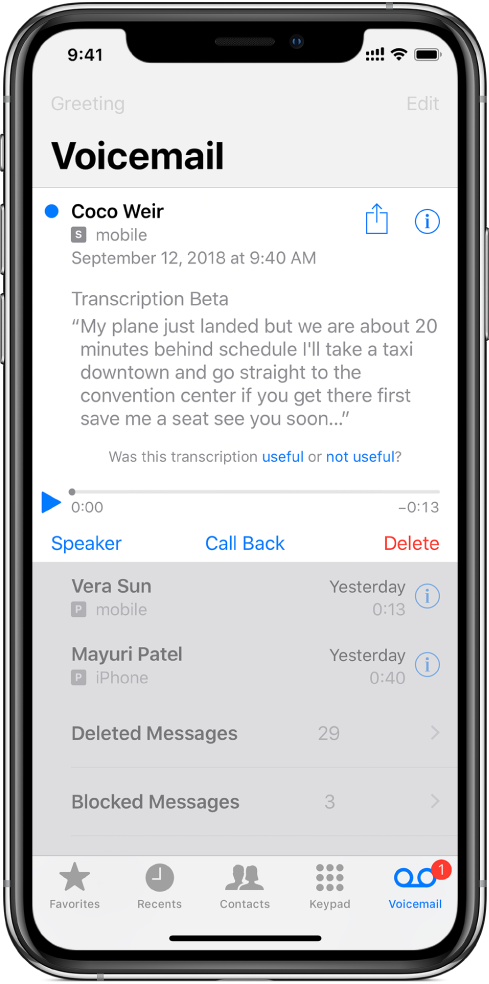
- 着信時に「留守番電話」オプションを選ぶと、すぐにボイスメールに移行して文字起こしが開始されます。
- メッセージに対して次の操作が可能です。
- 再生: 音声を聞く
- 一時停止/再開: 自分のペースで確認
- 削除: 不要なメッセージを消去
- 返信/発信: メッセージを残した相手へ折り返す
- 共有: 音声ファイル(m4a形式)として保存・共有
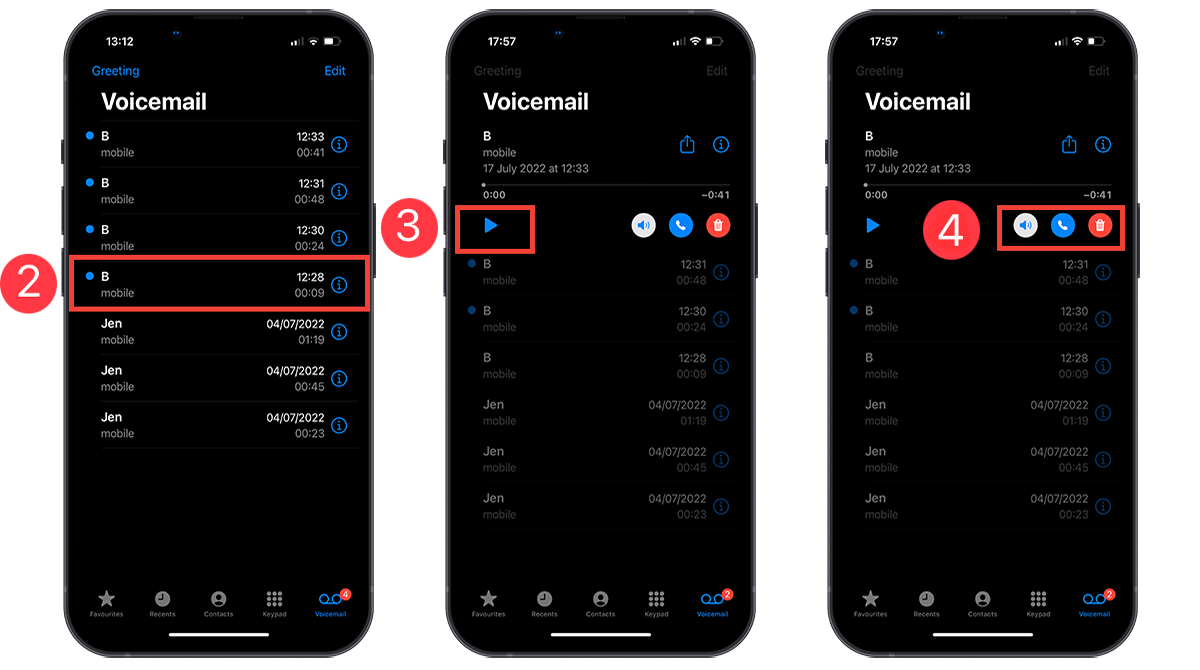
ステップ3 留守番電話の再生と管理
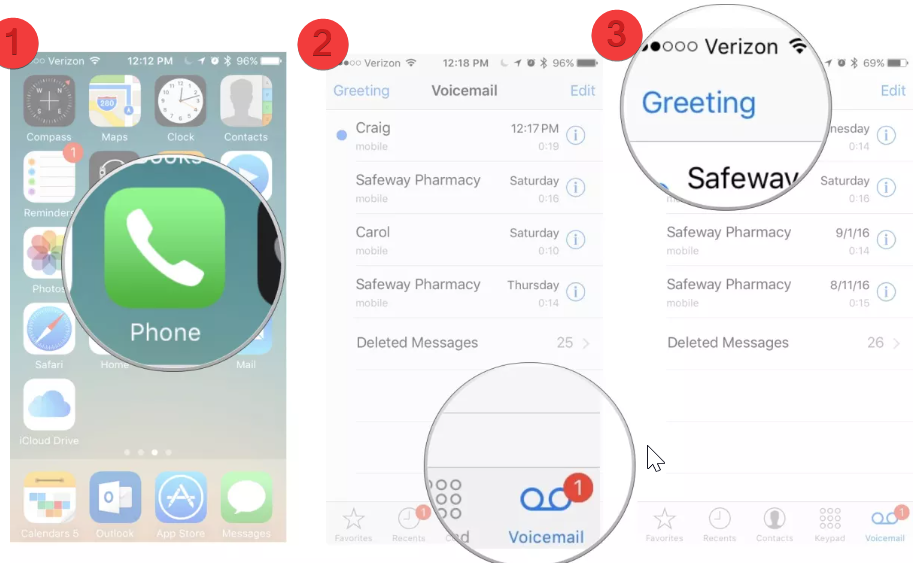
- 「電話」アプリを開きます。
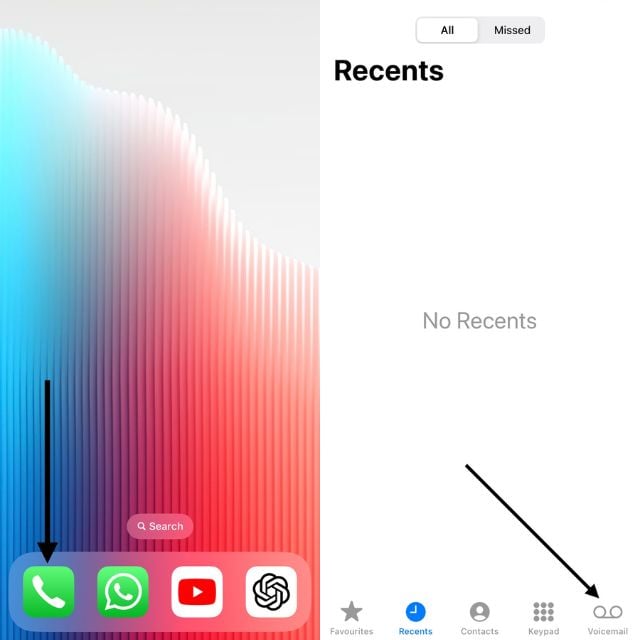
- 画面下の「留守番電話」をタップします。
- 一覧からメッセージを選ぶと、再生と文字起こしのプレビューが表示されます。
- 再生ボタンで音声を聞きます。スピーカーアイコンで内蔵スピーカー/受話口を切り替えられます。
ステップ4 留守番電話の挨拶を録音する
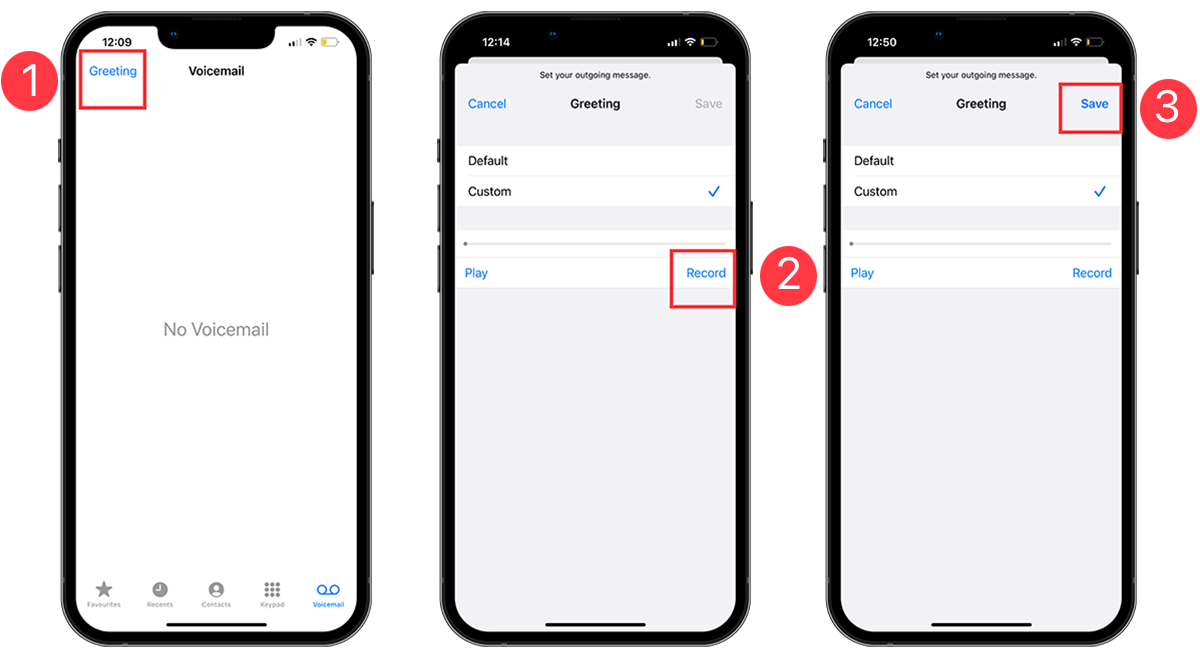
- 「電話」アプリで「留守番電話」を開きます。
- 画面左上の「挨拶」または「Greeting」アイコンをタップします。
- 「カスタム」を選び、「録音」をタップしてメッセージを録音します。
- 録音後に「再生」で確認し、「保存」して完了します。
ステップ5 留守番電話を共有する
- 「電話」アプリ→「留守番電話」を開きます。
- 共有したいメッセージを選んで、画面上部の共有アイコンをタップします(上向きの矢印がある四角)。
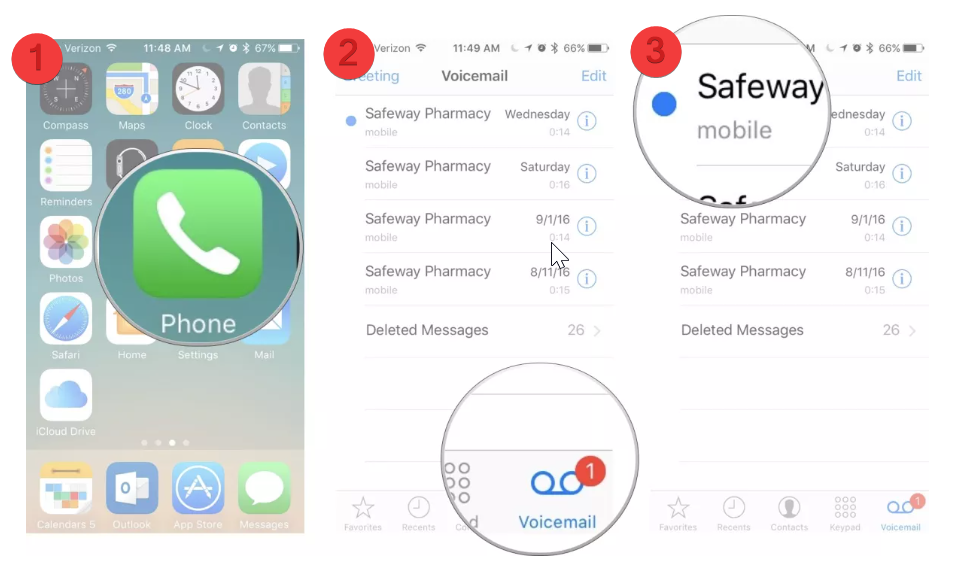
- 保存先(iCloud Drive、Dropbox、メール、メッセージ等)を選択するとm4aファイルとして保存または送信できます。
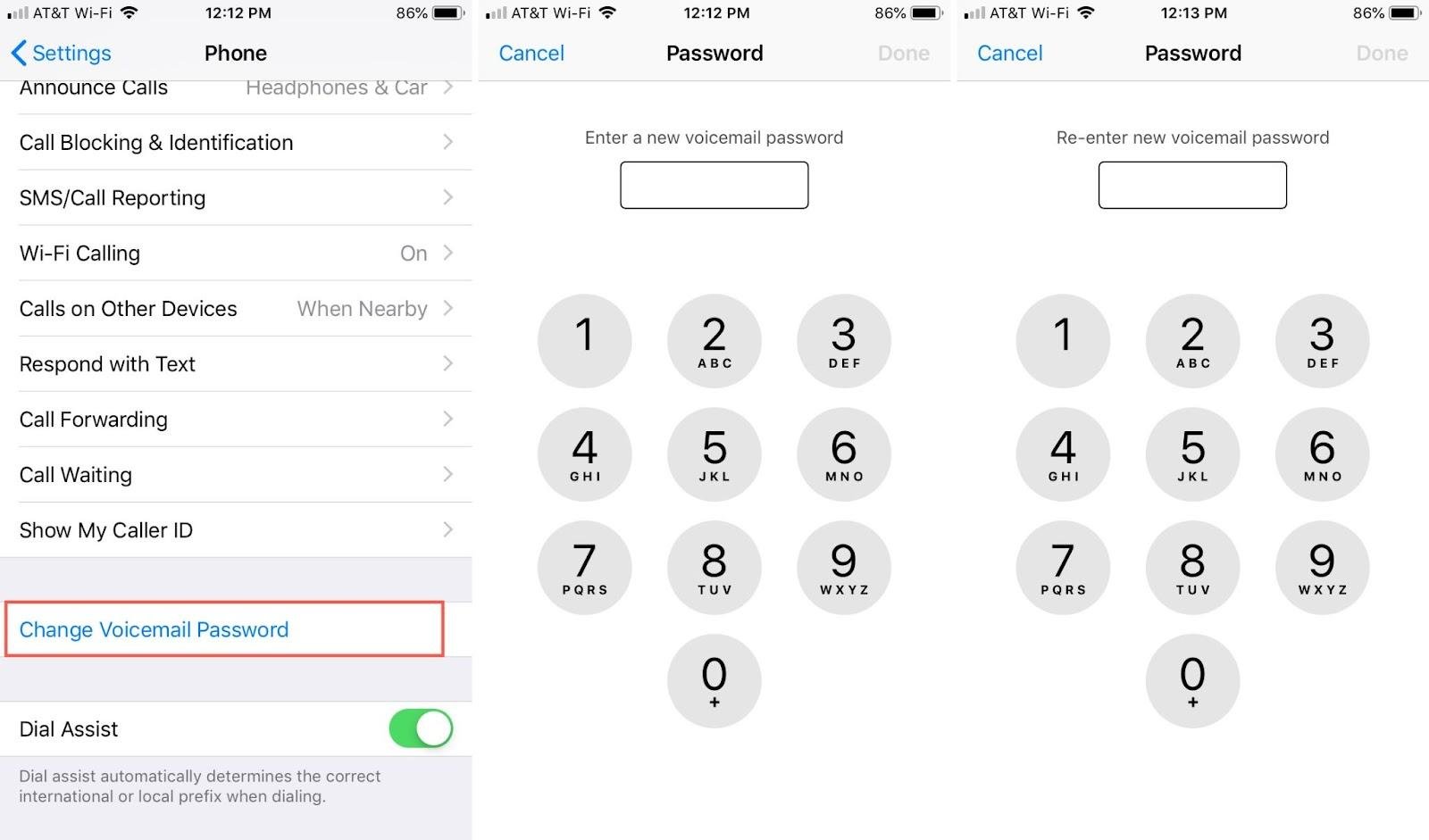
留守番電話パスコードの更新方法
セキュリティのために留守番電話のパスコードを定期的に変更することを推奨します。手順は次の通りです。
- 「設定」アプリを開きます。
- 「電話」をタップします。
- 「留守番電話パスコード」を選択します(複数回線を持つ場合は対象の回線を選びます)。
- まず現在のパスコードを入力して認証します。
- 新しいパスコード(4〜6桁)を入力して「完了」または「Done」をタップします。
- 確認のためもう一度入力し、「完了」をタップして保存します。
トラブルシューティング: よくある失敗例と対策
重要: 文字起こしは音声認識技術に依存します。次のような状況では誤認や機能不全が生じやすいです。
- 電波やネット接続が不安定な場合: リアルタイム文字起こしは通信を使うため、接続が悪いと文字が遅れたり、途中で止まったりします。
- 方言や専門用語、固有名詞: 誤認が増えます。特に固有名詞は正しく変換されないことが多いです。
- 背景雑音や複数人の同時発話: 認識精度が落ちます。
- 通信事業者の非対応: キャリアによっては機能の一部が使えない場合があります。
対策と手順:
- ネットワークを確認する: 4G/5GまたはWi‑Fiの受信状況を確認してください。
- 機内モードのオン/オフや端末の再起動を試す。
- iOSを最新バージョンに更新する: 設定→一般→ソフトウェア・アップデート。
- キャリアのサポートに問い合わせる: キャリア側の設定やサービス提供に依存する場合があります。
- 音声ファイルを共有して別の環境で聞く: 重要な内容はm4aファイルでクラウド保存しておくと安心です。
運用チェックリスト(個人・ビジネス別)
以下は日常運用やチームでLive Voicemailを運用する際のチェックリストです。
個人向けチェックリスト
- Live Voicemailを有効にした
- 留守番電話パスコードを設定し定期的に変更している
- 重要メッセージはクラウド(iCloudなど)へ保存している
- 挨拶メッセージを録音してある
- 文字起こしが誤っている場合のため音声を保存している
ビジネス/チーム向けチェックリスト
- 対象ユーザー端末がiOS 17以上か確認した
- 対応機種(例: iPhone XS以降)をリストアップした
- セキュリティポリシーに基づいた留守番電話共有ルールを設定した
- 重要通話の保管先を決め、クラウド保存の手順を周知した
- 社員向けFAQや運用手順書を作成した
管理者向けプレイブック(SOP)
目的: 組織でLive Voicemailを安全かつ確実に運用するための標準作業手順。
手順:
- 対応端末の棚卸し
- 管理対象のiPhoneを一覧化し、iOSバージョンとモデルを記録する。
- 互換性チェック
- 各キャリアがLive Voicemailをサポートしているか確認する。
- ポリシー設定
- 留守番電話の保存、共有、保持期間を定める。個人情報保護の観点で保存先を限定する。
- 展開と教育
- 全ユーザー向けに設定手順、共有方法、パスコード更新手順をドキュメント化して配布する。
- 監査と運用監視
- 定期的に運用状況をレビューし、必要に応じてポリシーを更新する。
- インシデント対応
- 留守番電話が外部へ漏えいした場合の連絡フローと対処手順を定義する。
テストケースと受け入れ基準
目的: Live Voicemail機能が期待どおりに動作するかを検証するための基本的なテストケース。
受け入れ基準の例:
- 受信側のiPhoneが着信を留守番電話に切り替えた瞬間、文字起こしが開始される。
- 文字起こしは録音中に逐次更新される。
- 録音が完了すると留守番電話一覧でメッセージと文字起こしが確認できる。
- 共有操作でm4aファイルが生成・転送できる。
- ネットワーク断時にはリトライや保留モードが発生し、再接続後に文字起こしが復帰する(可能な場合)。
基本テストケースの例:
- 良好なネットワーク環境で短いメッセージを録音 → 文字起こしが正しく表示されるか
- 背景雑音の多い環境での録音 → 誤認や中断が発生するか
- 長時間(1分超)の留守番電話 → 文字起こしの更新が最後まで続くか
- 共有機能での保存 → 保存先で再生可能か
- パスコード変更 → 新しいパスコードで留守番電話にアクセス可能か
代替手段と比較
Live Voicemailが使えない、あるいは精度が不足する場合の代替手段と比較を示します。
キャリアのVisual Voicemail(各社が提供するビジュアル留守番電話サービス)
- 長所: キャリア側で統合された保存・管理ができる。端末依存が少ない。
- 短所: キャリアによって機能差が大きい。
サードパーティ製のボイスメールアプリ
- 長所: 高度な転写機能やクラウド連携がある製品もある。
- 短所: プライバシー・セキュリティや月額費用が問題となる場合がある。
手動保存(通話録音アダプタや外部レコーダー)
- 長所: 生音を確実に残せる。音質次第で後処理が容易。
- 短所: 設備が必要、通信事業者や法律の制約に注意。
選択のヒント: 個人であればまずiOSのネイティブ機能(Live Voicemail)を試し、精度や使い勝手に不満があればサードパーティ製の音声認識サービスやキャリア提供のVisual Voicemailを検討します。組織ではセキュリティと保存ポリシーを優先してください。
メンタルモデルと運用上のヒューリスティック
- 「可視化優先」: 音声をまずテキストで見て、重要度を判断する。急を要するなら通話に出る。
- 「一時保存」: 重要メッセージはすぐにクラウドへエクスポートして保管する。
- 「誤認前提」: 固有名詞や特殊語句は誤認されやすいと想定し、重要な指示はテキスト確認後に折り返して口頭で確認する。
事例: いつLive Voicemailが役立つか、逆に役に立たないか
有効なケース:
- 会議中に短い要件だけ伝えられる業務連絡
- 騒音の多い場所で相手の要点を早く把握したいとき
- 聞き逃したくないがすぐには電話に出られない状況
無効なケース:
- 専門用語や業界特有の固有名詞が多い通話(文字起こしの誤認が多発)
- 法的に録音や自動文字起こしが制約される場面
- ネットワークが不安定でリアルタイム処理ができない場合
インシデント対応ランブック(代表的な手順)
症状: 文字起こしが表示されない、または途中で止まる
対応手順:
- ネットワーク確認: Wi‑Fi/モバイルの受信状態を確認する。
- 再起動: iPhoneを再起動して問題が解消するか試す。
- iOSアップデート: 最新のiOSに更新して再検証する。
- キャリアに確認: キャリアの設定やサービス制限が原因か問い合わせる。
- 証跡保存: 問題発生時は問題のスクリーンショットや該当音声を保存し、サポートに提出する。
運用上の注意: 機能障害が発生した場合、重要メッセージの取りこぼしを防ぐため、代替の連絡手段(メールやチャット)を併用する運用ルールを準備してください。
セキュリティとプライバシーの考慮点
- 文字起こしや音声データが端末内に保存されます。クラウドにバックアップする際は保存先のポリシー(暗号化、アクセス制御)を確認してください。
- 第三者への共有は慎重に行ってください。個人情報や機密情報が含まれている場合は、共有方針を作成し、従業員へ周知することを推奨します。
- 法的観点: 企業によっては音声の録音や文字化に法的制約があるかもしれません。必要に応じて法務部門と相談してください。
小さな運用テンプレート(チェックリスト形式)
運用開始前チェックリスト
- 対応機種かどうか確認
- iOSバージョンがiOS 17以上であることを確認
- キャリアのサポート状況を確認
- ユーザーへ設定手順と共有ルールを配布
- バックアップと保存ポリシーを決定
日常運用チェック
- 週次で未処理の重要メッセージがないか確認
- 共有設定に従って保存・削除を実施
- 定期的にパスコードを更新
意思決定フロー(簡易)
以下は、着信をどう扱うかを決めるための簡単なフローチャートです。
flowchart TD
  A[着信が来た] --> B{重要そうか?}
  B -- はい --> C[通話に出る]
  B -- わからない --> D[留守番電話に送る]
  D --> E[ライブで文字起こしを確認]
  E --> F{要返答か?}
  F -- はい --> G[折り返し電話]
  F -- いいえ --> H[保存または削除]
まとめ
Live Voicemailは着信留守番電話をリアルタイムに文字起こしする便利な機能です。設定は簡単で、日常の業務効率を上げます。ただし、文字起こしの精度や可用性は接続環境、機種、通信事業者に依存します。個人利用でもビジネス利用でも、保存ポリシーとセキュリティ、トラブル時の代替手段をあらかじめ決めておくことが重要です。
よくある質問
Live VoicemailはすべてのiPhoneで使えますか
対応はiOS 17以降を搭載した機種で、主にiPhone XS以降が想定されています。ただし、実際の利用可否は通信事業者と機種の組合せに依存します。
Live Voicemailは有料ですか
いいえ。Live Voicemail自体はiOS 17の標準機能の一部として提供されます。追加のサブスクリプションは不要です。ただし、データ通信は行うため通信量に応じた料金が発生する場合があります。
ネット接続が悪いと使えますか
リアルタイム文字起こしは通信状態に左右されます。接続が不安定だと文字起こしが遅れたり停止したりするため、信頼性が必要な場面ではメッセージの音声保存や別手段(チャットやメール)を併用してください。
重要: 本記事は機能の一般的な説明と運用上の提案を目的としています。実際の画面表示や項目名はiOSのバージョンや言語設定、通信事業者により異なることがあります。必要に応じて最新のAppleサポート情報や契約している通信事業者の案内を参照してください。




