
KrispはAIベースのノイズ抑制アプリで、マイクとスピーカーの音声に仮想デバイスを挟み込むことで通話中の雑音をローカルで除去します。個人利用の無料枠や教育・行政向けの無償提供、割引などの期間限定措置があり、ほとんどの会議・配信アプリと併用可能です。この記事ではインストールから設定、運用チェックリスト、トラブルシューティング、導入手順まで詳しく解説します。
重要:記事中の価格は元の表記(USドル)を維持しています。Krispは音声をローカルで処理する設計のため、音声データが外部サーバーに送信されることは基本的にありません。プライバシーや法令順守の詳細は後述します。
目的と想定読者
目的:Krispを使って通話・配信・録音の雑音を効果的に抑える方法を、非専門家にも分かりやすく示すこと。 想定読者:リモートワーカー、オンライン教師、配信者、ポッドキャスター、IT管理者
目次
- はじめに:Krispとは
- 仕組みの要点(ワンライン定義)
- インストールと初期設定(ステップバイステップ)
- 利用シナリオと互換性
- プランと料金、キャンペーン内容
- 運用チェックリスト(役割別)
- 導入SOP(チーム展開の手順)
- トラブルシューティングとロールバック手順
- テストケースと受け入れ基準
- いつKrispが機能しにくいか(失敗例)
- 代替アプローチと比較の考え方
- プライバシーとコンプライアンス要点
- まとめ
はじめに:Krispとは
Krispは、通話や録音中に発生する周辺雑音(キーボードの打鍵音、子どもの声、道路の騒音など)をAIで判別して除去するソフトウェアです。デスクトップに仮想マイクと仮想スピーカーを作成し、実際のアプリに渡す前に音声をフィルタリングします。処理は基本的にローカルで完結するため、遅延が小さく、音声がクラウドへ送られることを心配する必要が少ないのが特徴です。
画像キャプション:Krispのアプリ画面。マイクとスピーカー双方の雑音抑制設定が見える。
仕組み(ワンライン定義)
Krispはディープニューラルネットワーク(KrispNet DNN)を使って「話者の声」と「背景雑音」の波形を区別し、雑音成分だけを削除するノイズリダクションをローカルで実行します。
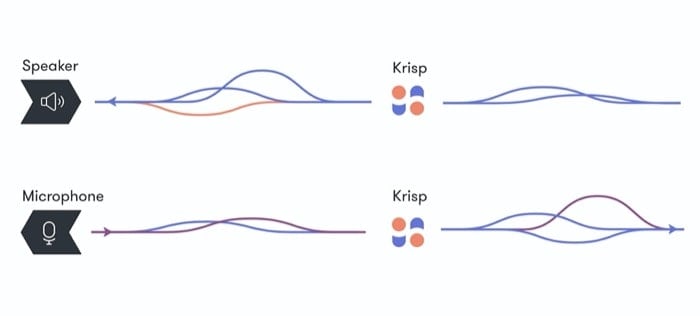
画像キャプション:声と雑音を区別して雑音を除去する処理の概念図。
インストールと初期設定(詳細手順)
以下はWindowsおよびMac向けの一般的な導入手順です。手順はアプリやOSのバージョンによって若干異なる場合があります。
- Krispの公式ダウンロードページからWindows/Mac用アプリをダウンロードします。
- ダウンロードが完了したら通常のアプリと同様にインストールしてください(管理者権限が必要な場合があります)。
- インストール後、アプリを起動し、画面の指示に従います。
- サインイン画面で「Sign in with Google」を選択し、Googleアカウントで認証します(他のサインイン方法が提供されている場合はそれに従ってください)。
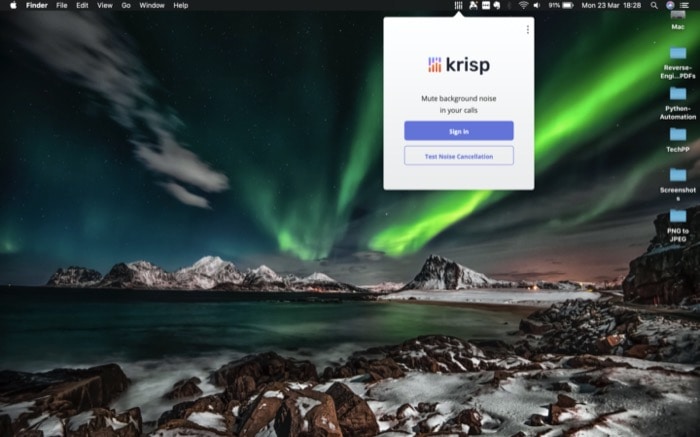
画像キャプション:初回起動時のサインイン案内。
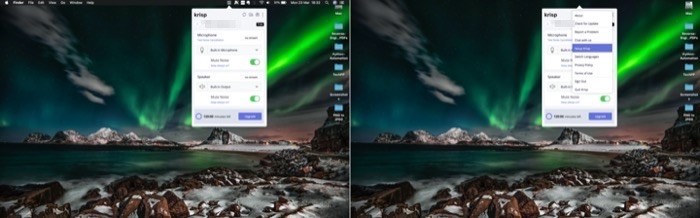
- アプリメニュー(メニューバーまたはシステムトレイ)にあるKrispアイコンをクリックします。
- ポップアップで「Microphone」と「Speaker」の下にある「Mute Noise」(ノイズを消す)トグルをオンにします。
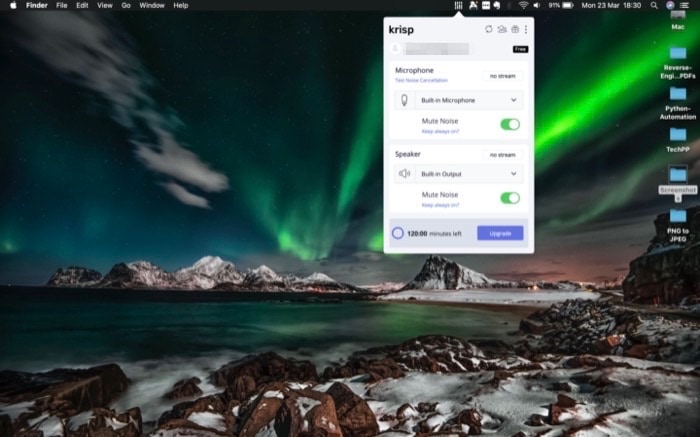
画像キャプション:MicrophoneとSpeaker両方でノイズ抑制を切り替える画面。
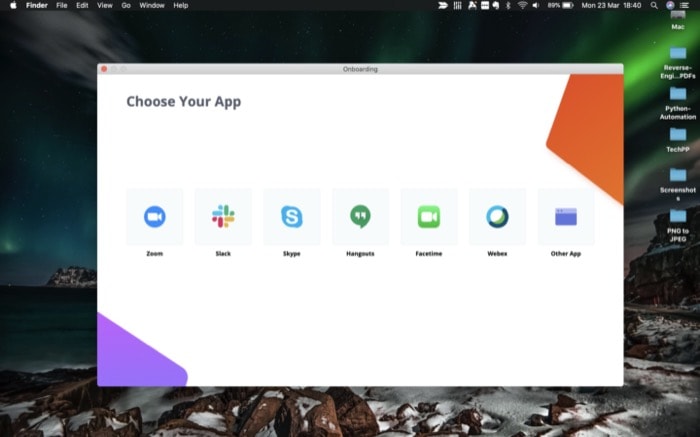
- 画面右上の縦三点ボタンから「Setup Krisp」を選び、使用するアプリを選択します。リストに無い場合は「Other App」を選択してください。設定ガイドへのリンクもアプリ内で確認できます。
画像キャプション:Krispと連携したいアプリをリストから選ぶ。
- 実際の会議アプリ(Zoom、Microsoft Teams、Google Meet、OBS、Discordなど)の設定画面で、入力(マイク)を「Krisp Microphone」、出力(スピーカー)を「Krisp Speaker」に変更します。これにより、そのアプリへ渡る音声がKrispを経由するようになります。
画像キャプション:Krispがサポートするアプリカテゴリの例(会議、録画、ストリーミング)。
利用シナリオと互換性
Krispは会議、録音、ライブ配信、オンライン授業、ゲーミングボイスチャットなど幅広い用途で役立ちます。公式には「600以上の会議・録画・配信アプリをサポート」としています。ハードウェアは一般的なマイク・ヘッドセット・スピーカーと互換性があるとされています。
代表的な組合せ例:
- Zoom / Microsoft Teams / Google Meet + Krisp(会議の参加者が多い場合に有効)
- OBS + Krisp(ライブ配信で視聴者に届く音声をクリーン化)
- Discord / Steam Voice Chat + Krisp(ゲーム音声チャットの背景雑音を低減)
プランと料金(元情報)
- Free – 14日間のトライアル
- Pro – $20/月
- Teams – $20/ユーザー・月
- Enterprise – 問い合わせ
キャンペーン(期間限定の変更、元情報):
- 無料枠:週あたり最大120分の無料ノイズキャンセル
- 学生、教職員、政府職員向けに6か月間無制限アクセスを無償提供
- Krisp ProとKrisp Teamsで最大30%オフ
重要:上記のキャンペーンは元の発表に基づく情報です。現在の利用条件は公式サイトで必ず確認してください。
運用チェックリスト(役割別)
ホスト(会議主催者)向けチェックリスト:
- 事前にKrispを導入しているか確認する
- 会議招待に「Krisp使用推奨」の注記を入れる(任意)
- 音声テストを行い、各参加者にKrispの設定が適切か確認する
参加者向けチェックリスト:
- Krispアプリをインストールしているか確認する
- マイクとスピーカーの入力選択がKrispになっているかチェックする
- イヤホンを使うことで干渉音(ハウリング)を防げるか試す
IT管理者向けチェックリスト:
- 企業ライセンスをまとめて購入する場合のライセンス管理方針を決める
- 社内ポリシーに基づき、ログや監査の要否を確認する
- 配布用のインストーラと展開手順を用意する
導入SOP(チーム展開の標準手順)
- 試験運用グループを選定(5〜10名)
- 事前アンケート:利用デバイス、主要アプリ、問題となっている雑音の種類を収集
- Krispを試験グループに配布し、導入ガイド(簡易マニュアル)を提供
- 1週間運用して、音質フィードバックを収集
- 成果を評価し、全社展開の可否・スケジュールを決定
- ライセンス管理とサポート体制(問い合わせ窓口)を確立
重要:SOPはチームの規模やセキュリティ要件によって調整してください。
テストケースと受け入れ基準
基本的な受け入れ基準(音声品質評価は定性的):
- 会議中の背景雑音(鍵盤音、外音、扉の開閉)が明瞭に減衰すること
- 過度なアーティファクト(声の途切れやロボット音)が発生しないこと
- レイテンシ(遅延)が業務に支障を来さないこと
試験シナリオ例:
- キーボードを叩く(60秒)→ 通話相手が雑音をほとんど感じない
- 窓の外の交通音(録音再生)→ 背景音が低減され、声の可聴性が向上
- 隣室の会話(異なる声)→ 話者だけを優先して残し、その他は抑制
評価は複数の参加者による主観評価(MOS風のスコア)と、録音のA/B比較で行うと良いです。
トラブルシューティング(一般的な問題と対応)
問題:Krispがオンでも雑音が残る
- 対処:マイクの距離を調整、指向性マイクやヘッドセットを使用して物理的に雑音を減らす
問題:音がこもる・ロボット声になる
- 対処:Krispのオン/オフを切り替えて音質を比較。アプリのアップデートやOSのサウンドドライバ更新を行う。
問題:ハウリング(ハウリング音/フィードバック)が発生する
- 対処:スピーカー音がマイクに拾われている状態。ヘッドセットの着用、スピーカー音量の低減、片側(スピーカーかマイク)でKrispを有効にするなどで対処。
問題:Krispが会議アプリに表示されない
- 対処:アプリの音声入力設定を再起動して再認識させる。OSのサウンド設定で仮想デバイスが有効になっているか確認。
ロールバック手順(導入を撤回する場合):
- 全ユーザーに対してKrispを無効化する旨を周知
- 会議アプリの入力/出力を元の物理デバイスに戻す手順を配布
- 必要に応じてKrispをアンインストール
- 端末でサウンドドライバの再起動を行い、既存の設定を確認
いつKrispが機能しにくいか(失敗例・限界)
- 非常に大きな衝撃音や短時間の爆発的ノイズ(例:ガラスが割れる音)は完全に除去できないことがある
- 音声と雑音がスペクトル的に非常に似ている場合(複数人が同時に話すなど)は想定通りの結果が得られにくい
- 極端に低スペックな端末(CPUが非常に古い、メモリ不足)では処理負荷が高くなり、レイテンシや動作不良が起きることがある
代替アプローチと比較の観点
考慮すべき代替策:
- ハードウェア的改善(指向性マイク、ダイナミックマイク、外部オーディオインターフェース)
- アプリ内蔵のノイズ抑制(ZoomやTeamsが提供する機能)
- その他ソフトウェア(例:NVIDIA RTX Voice/Broadcast機能、オープンソースのノイズ除去ライブラリ)
比較の観点:精度、遅延、ローカル処理の可否、サポートアプリ数、コスト、運用のしやすさ
決定のヒント(メンタルモデル):
- 「まずはソフトウェアで試す」:すぐに改善効果が期待できるため、まずはKrispなどのソフトウェアを試す
- 「ハードウェアは最後の手段」:恒常的にノイズ源が多い場合は物理的な改善(マイクの変更や吸音)を検討する
- 「コスト×効果で判断」:小規模チームならPro個人で十分、組織運用ならTeams/Enterpriseを比較
プライバシーと法令順守(簡潔)
- Krispは基本的にローカルで処理を行う設計のため、音声データがクラウドに送信されないことが利点です。ただし、利用形態や連携するサービスによってはその限りではないため、機密性の高い音声を扱う場合は導入前に利用規約・プライバシーポリシーを確認してください。
- EUのGDPRや国内の個人情報保護法に関わる重要なデータを含む会話を扱う際は、事前に法務・コンプライアンス部門と相談してください。
運用のベストプラクティス(短い箇条書き)
- まずは無料枠/トライアルで社内の代表的な環境で評価する
- 受け入れ基準を明確にして定量・定性で評価する
- ユーザー向けに簡易マニュアルとFAQを配布する
- 定期的にアップデートを適用し、互換性問題を監視する
まとめ
Krispは手軽にノイズ除去を導入でき、リモートワークや配信の音質改善に即効性があるツールです。ローカル処理によりプライバシー面の利点がある一方、全てのノイズを完全に消せるわけではありません。導入前にテスト運用を行い、ハードウェアや会議文化とあわせて最適な運用ルールを整備することをおすすめします。
重要:現在の無料枠・割引情報や価格は随時変更される可能性があります。正式な情報はKrispの公式ページでご確認ください。
まとめの要点(行動推奨):
- まずはKrispをダウンロードして無料トライアルで評価する
- 会議設定でKrispを入力/出力に指定し、A/Bで音質を比較する
- 組織展開する場合は試験グループでの評価とSOP整備を行う
短い発表文(社内告知用、100–200文字)
KrispはAIによるノイズ除去ソフトウェアです。個人や教育機関向けの無償枠や割引が提供されている期間があります。まずは無料トライアルで音質改善を確認し、必要に応じてチーム導入を検討してください。




