
イントロダクション
友人や来客にPCを一時的に使わせたいとき、ゲストアカウントは便利で安全な選択です。従来のWindowsにあった組み込みの「ゲスト」モードはWindows 10以降で廃止されましたが、Windows 11でもローカルユーザーを作成し、アクセス権やグループを調整することで同等の挙動を実現できます。
このガイドでは、初心者にも分かりやすいように以下をカバーします。
- Windows設定での作成手順
- コマンドプロンプト/PowerShellを使った作成手順(スクリプト付)
- 既存のアカウントを「ゲスト相当」に制限する方法(ローカルユーザーとグループ、Lusrmgr)
- Windows Homeでの代替策
- セキュリティとプライバシーのベストプラクティス
- 運用チェックリスト、SOP、トラブルシューティング
重要: この記事ではシステム設定の変更を扱います。手順実行前に管理者アカウントでサインインしていることを確認してください。
ゲストアカウントとは何か
ゲストアカウントは一時的・限定的にコンピューターを利用させるためのアカウントです。基本的に次の制限を設けます。
- アプリのインストールやシステム設定の変更をできないようにする
- 他ユーザーのファイルにアクセスできないようにする
- セッション終了後に一部データをクリアする運用にする(手動またはスクリプト)
Windows 7/8にあった「Guest」ロールがそのまま残っていないため、Windows 11ではローカルユーザーを作成してから「Guests」グループに追加するか、グループポリシーやローカル設定で権限を絞る形を取ります。
主要な作成方法の全体像
本章では各方法の長所・短所を先に示します。
- 設定アプリ
- 長所: GUIで分かりやすい。初心者向け。
- 短所: 作成後は標準ユーザー扱いで追加制限が必要。
- コマンドプロンプト(net user)
- 長所: 軽量でスクリプト化しやすい。
- 短所: コマンド入力ミスに注意。
- PowerShell
- 長所: より柔軟。パスワードを安全に扱える。
- 短所: 管理者権限が必要。コマンドに慣れが要る。
以下で手順を詳述します。画像のキャプションは操作箇所の日本語説明に置き換えています。
方法 1: 設定アプリを使って作成する
この方法は最も分かりやすく、WindowsのGUIだけで完結します。作成自体は簡単ですが、作成後に追加で権限制御を行う必要があります。
手順:
- Windows キー + I を押して設定を開きます。
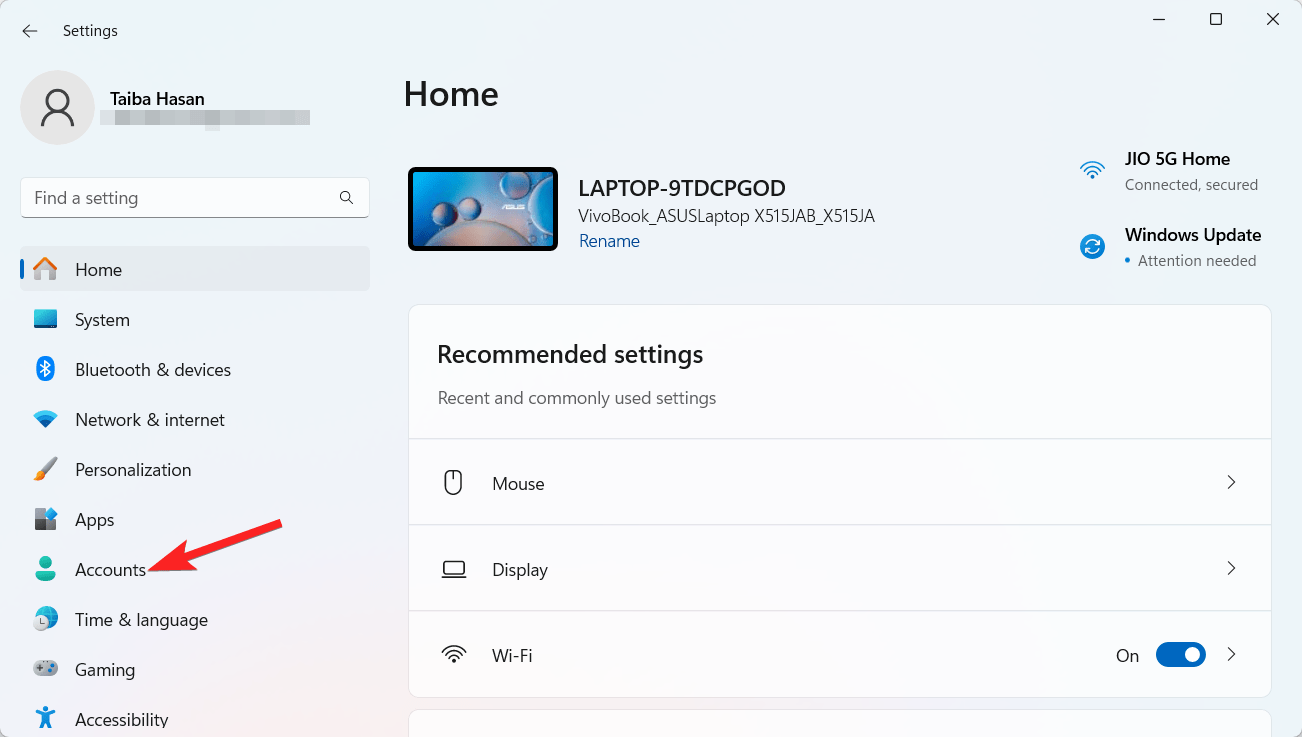
- 左側で「アカウント」を選択します。
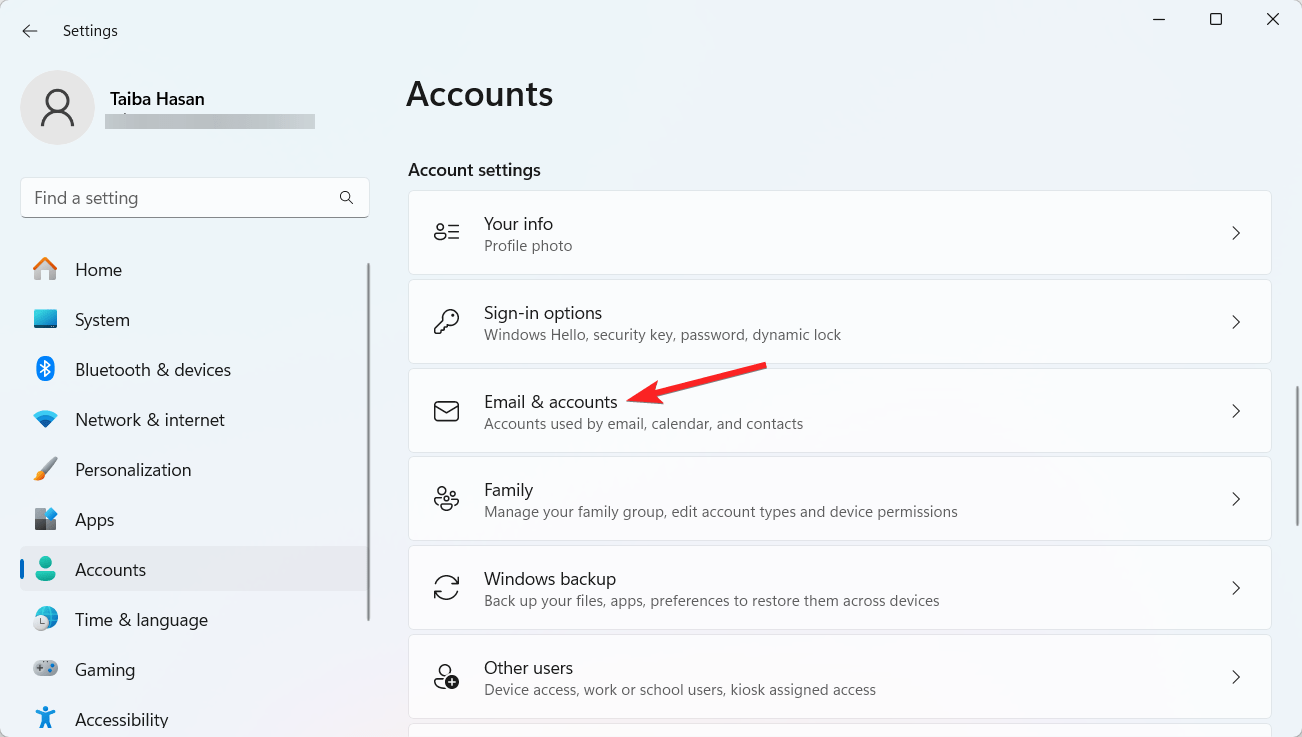
- 右側で「メールとアカウント」を選びます。
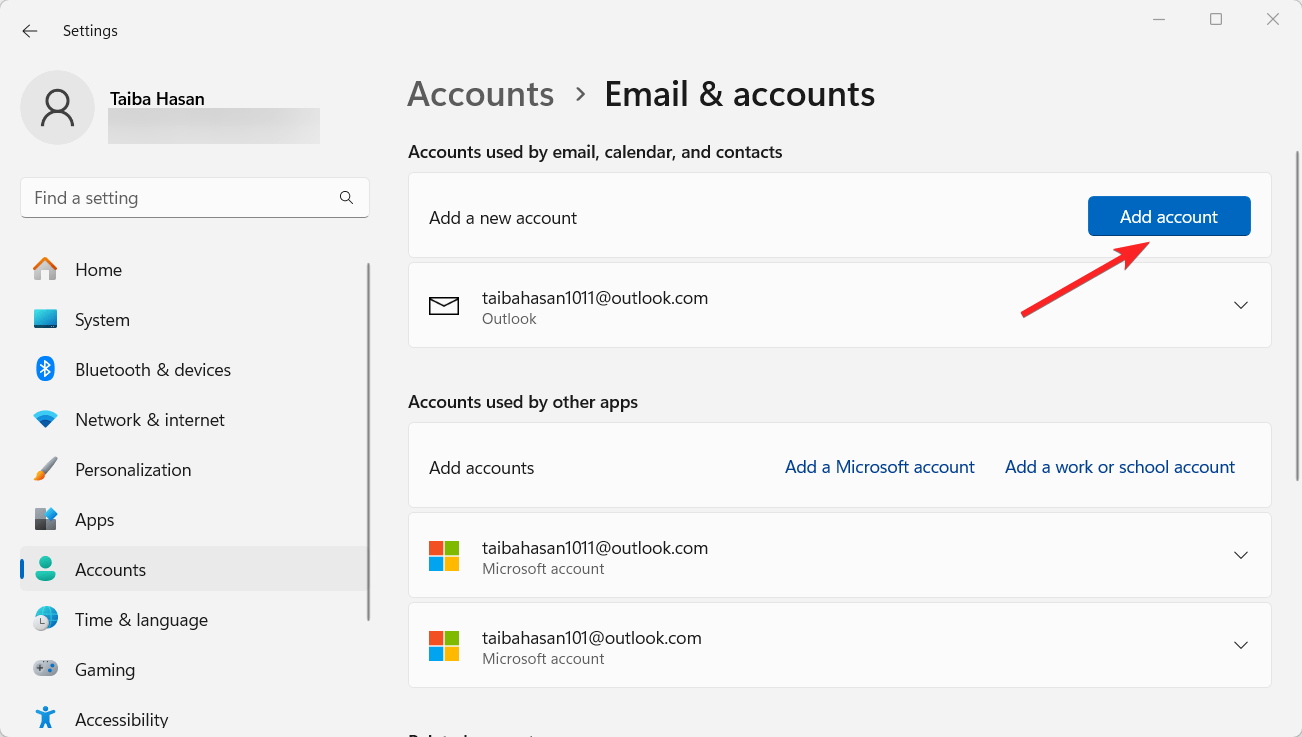
- 「アカウントを追加」ボタンを押します。
- 「サインイン情報がないユーザーを追加する」を選びます(下部のリンク)。
- 「Microsoft アカウントを使わずにユーザーを追加する」を選択します。
- アカウント名(例: Visitor, ゲスト)を入力します。Windowsは「Guest」や予約済み名を拒否する場合があるので注意してください。
- パスワードを設定するか空にしておきます(安全面ではパスワード推奨)。
- セキュリティ質問を設定して完了します。
作成後は「その他のユーザー」に新規アカウントが表示されます。ただしこの状態では標準ユーザーと同等で、特別な制限(インストール禁止やファイル閲覧制限)は付与されていません。次章で制限方法を説明します。
権限をより限定する(Lusrmgr を使う)
Windows 11 ProやEnterpriseでは「コンピューターの管理」→「ローカル ユーザーとグループ」でグループを調整できますが、Homeエディションではこのスナップインが無いことがあります。代替として lusrmgr.exe のようなツールを用いるか、PowerShellを使用します。
一般的な流れ:
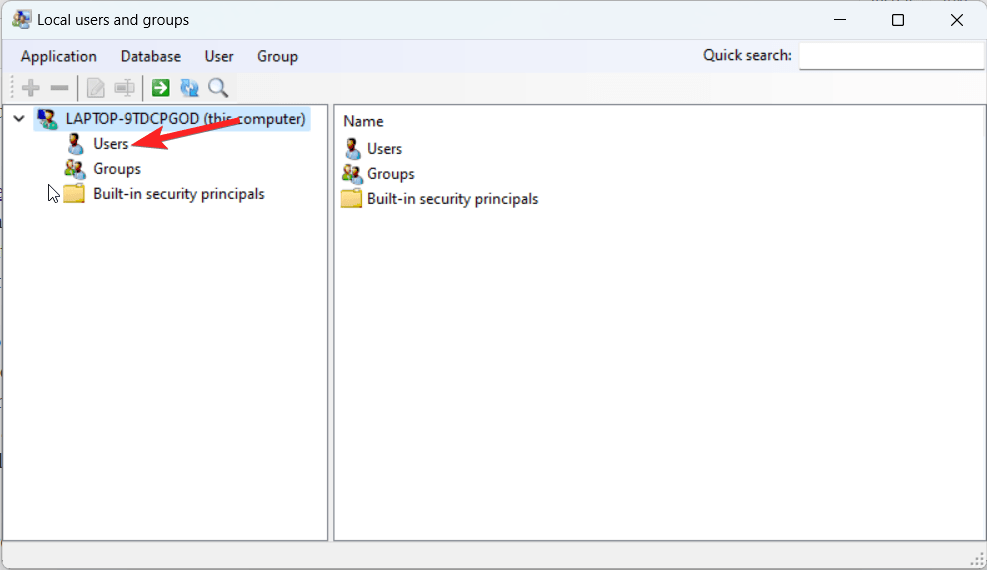
- lusrmgr.exe をダウンロードして実行します(実行ファイル名・配布元はご自身で確認してください)。
- 左ペインで「Users」を選択し、右側から作成したユーザーを右クリックして「編集」を選びます。
- 「グループ メンバーシップ」タブで現在のグループを確認します。
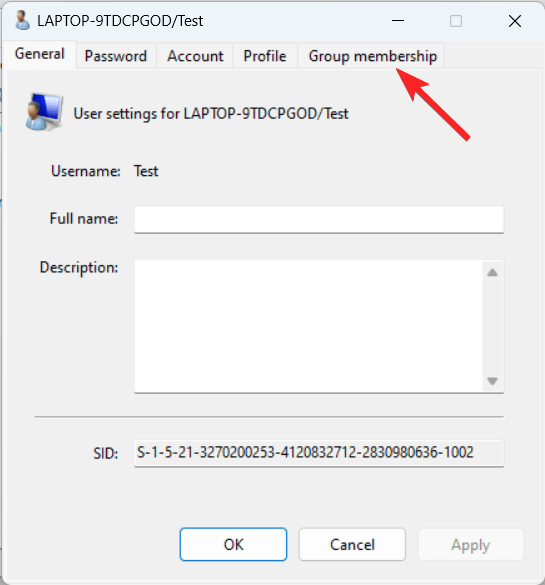
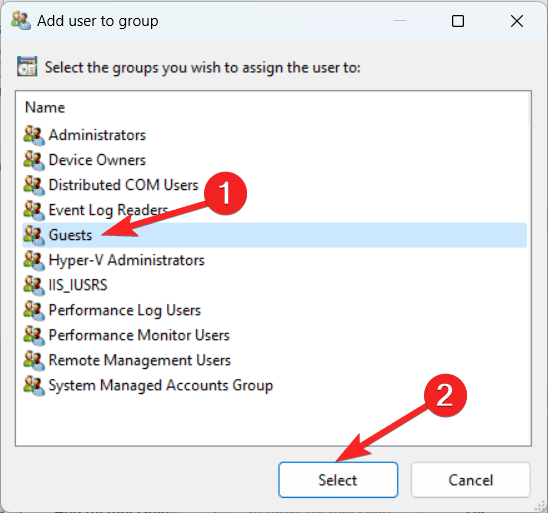
- 「メンバーの追加」を押して Guests グループへ追加します。
- 必要なら Users グループを外し、Apply → OK で確定します。
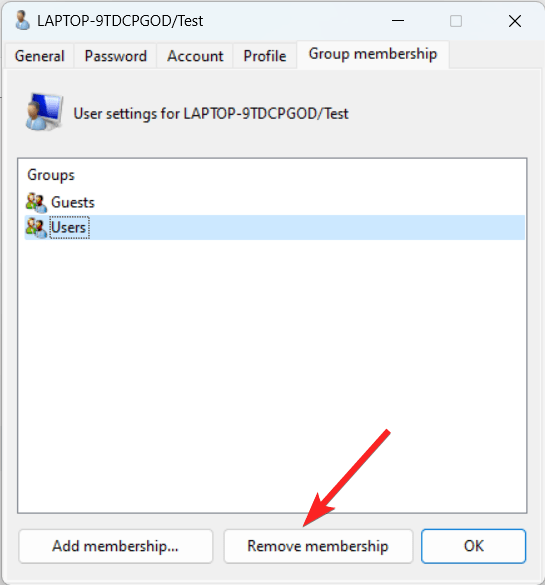
これにより、そのアカウントの権限がゲスト相当になります(ただし厳密な動作は環境により差があります)。
方法 2: コマンドプロンプト (net user) を使う
コマンドラインで迅速にアカウントを作成したい場合はこちらが便利です。スクリプト化して複数マシンに展開するのにも向きます。
手順:
- スタートメニューを開き「cmd」と入力し、検索結果から「管理者として実行」を選びます。
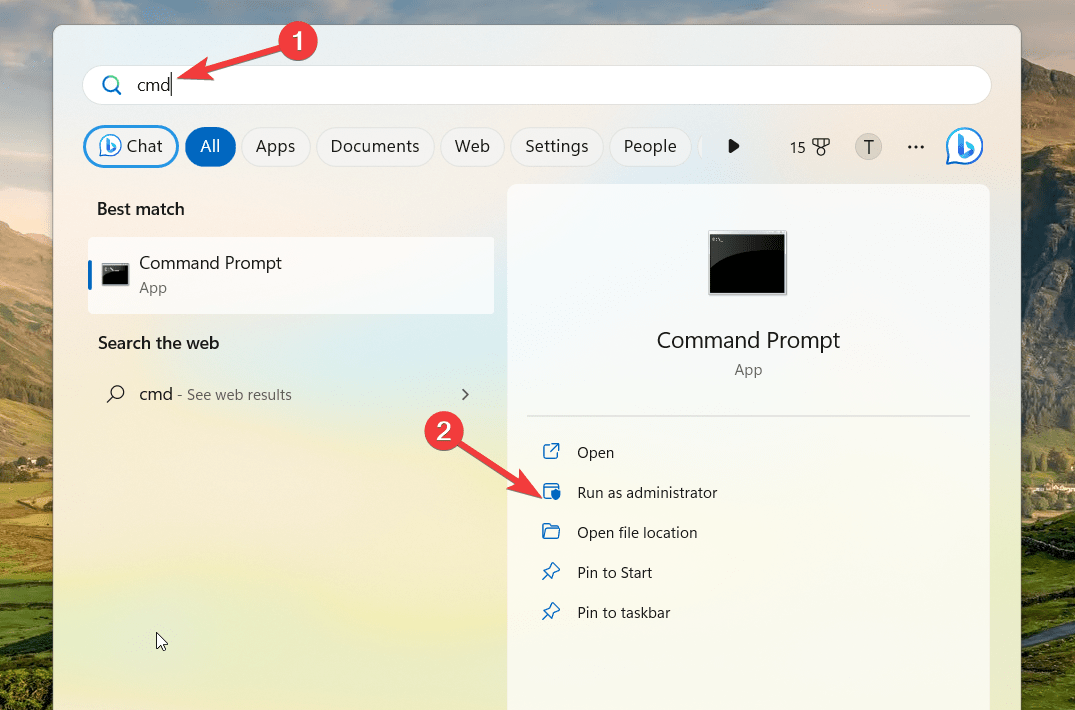
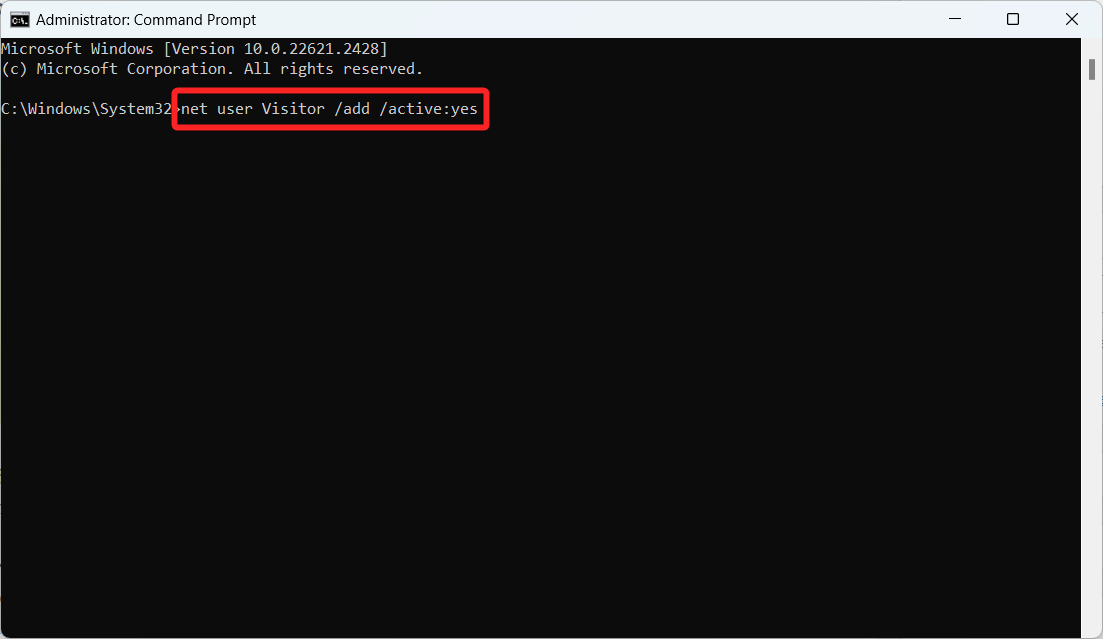
- ユーザー作成コマンドを実行します(例: Visitor という名前を付ける)。
net user Visitor /add /active:yes(注)画像内の表示: 作成コマンドが実行された状態
- 必要ならパスワードを設定します。次のコマンドを実行すると、パスワード入力を促されます。
net user Visitor *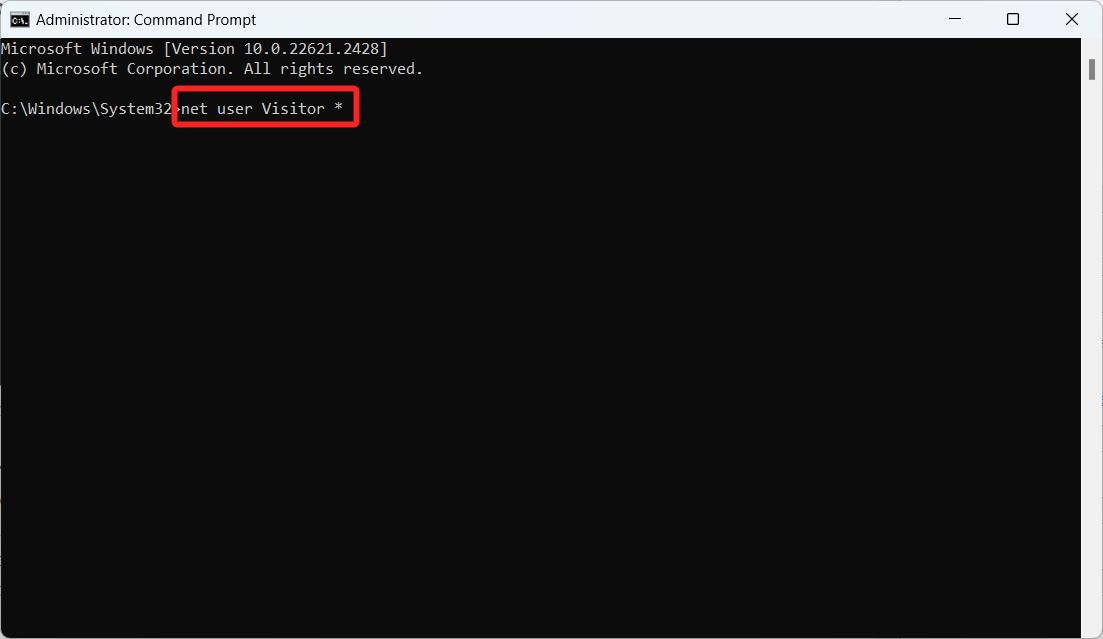
- 作成後、コントロールパネルや設定の「その他のユーザー」で確認できます。
注意点:
- net user コマンドは強力ですが、グループへの追加は別コマンド(net localgroup)で行います。
例: Guests グループに追加するコマンド:
net localgroup Guests Visitor /addこれにより、そのアカウントが Guests グループの一員になり、より厳しい制限が適用されます(環境依存)。
方法 3: PowerShell を使う
PowerShellはパスワードをセキュアな文字列として扱えるため、スクリプトで安全にアカウントを作成するのに適しています。
手順:
- スタートメニューから PowerShell を検索し、「管理者として実行」を選びます。
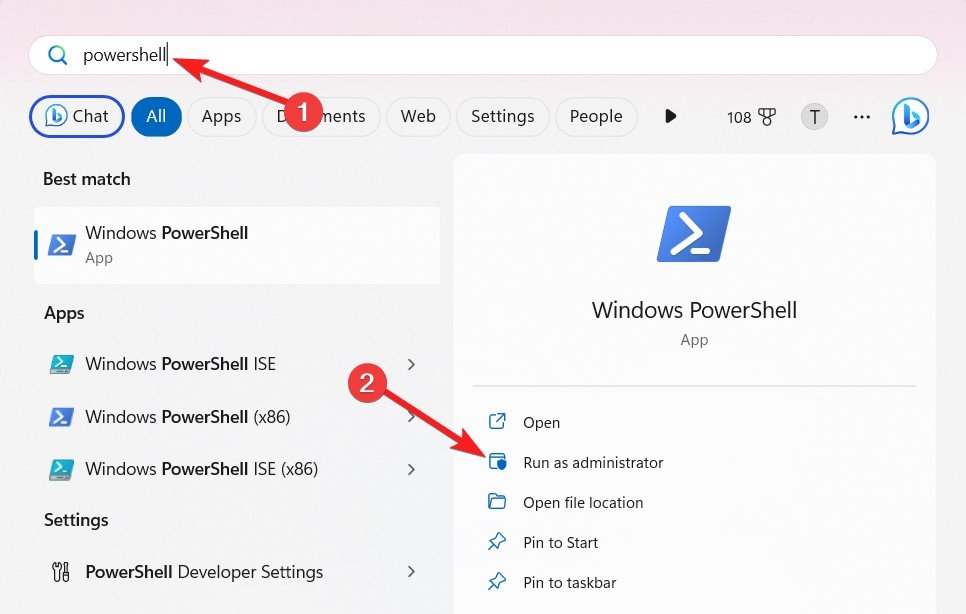
- セキュアなパスワードを受け取るコマンドを実行します。
$GuestPassword = Read-Host -AsSecureString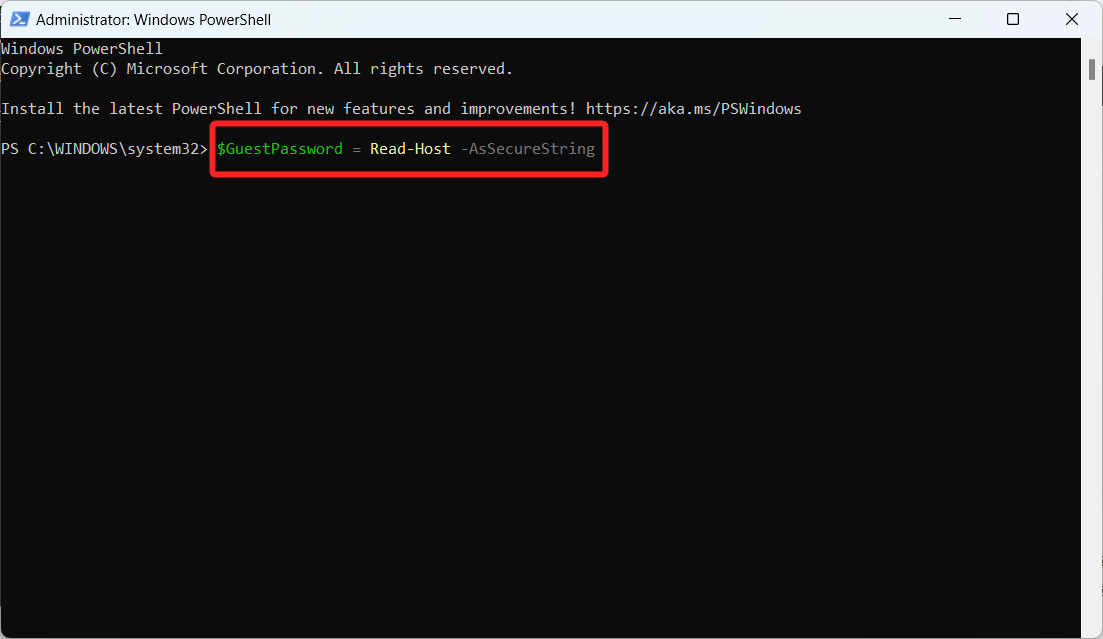
- ユーザーを作成します(例: TheGuest)。
New-LocalUser "TheGuest" -Password $GuestPassword- Guests グループに追加します。
Add-LocalGroupMember -Group "Guests" -Member "TheGuest"PowerShellはエラーハンドリングやログ出力を組み込めるため、複数台展開時の自動化に向いています。
Windows Home の注意点と代替方法
Windows Homeでは「ローカル ユーザーとグループ」スナップインが利用できないことがあります。対処法:
- PowerShell を使って New-LocalUser / Add-LocalGroupMember を実行する。
- Microsoft アカウントを使わずにローカルアカウントを作成し、ファイルとフォルダのアクセス権をNTFSで制限する。
- サードパーティ製のユーザー管理ツール(信頼できるベンダーのみ)を検討する。
セキュリティとプライバシーのベストプラクティス
ゲストアカウントを運用する際の推奨事項:
- ファイル保護: 重要ファイルはユーザープロファイル外(暗号化された領域や別ドライブ)に置く。
- BitLocker やデバイス暗号化を有効にする。来訪者が物理的にアクセスしてもデータを守ります。
- アプリとインストール: 標準ユーザー権限ではアプリのインストールを拒否するか、UACを有効にして管理者承認を必要にする。
- ネットワーク共有: ゲスト用のネットワーク共有は作らない。必要な場合は読み取り専用でアクセス制限する。
- ログ管理: ゲストセッションのログ(イベントログ、監査ログ)を定期的に確認する。
- セッション終了後のクリーンアップ: 一時ファイルやブラウザの履歴を削除する自動スクリプトを用意する。
プライバシー面:
- ゲストアカウントはローカルアカウントであることを推奨します。Microsoft アカウントに紐づけると同期やクラウドへのアップロードが起こる可能性があります。
- 個人情報が含まれるブラウザの自動同期はオフにしてください。
- データ保護(GDPR等)の観点では、第三者がアクセスするデバイスは個人データの管理に注意してください。来訪者の操作がログやバックアップに残る可能性があります。
運用SOP(標準作業手順): ゲスト利用時のチェックリスト
事前準備(端末管理者):
- 管理者でサインインしていることを確認
- ゲスト専用ローカルアカウントを作成する(方法: 設定 / cmd / PowerShell)
- Guests グループへ追加し、UsersやAdministratorsを外す
- 必要なアプリのみをインストール(管理者承認制)
- BitLocker・ウイルス対策・OS更新を有効にする
来訪時の対応(端末を渡す前):
- サインイン画面に切替え、ゲストアカウントでログインすることを確認
- 機密ファイル・外部ドライブは取り外すかフォルダを隠す
- ネットワーク共有が不要なら切断
返却後(セッション終了時):
- ゲストアカウントでログアウトし、管理者でサインイン
- 一時ファイル・ブラウザ履歴を削除
- 必要であればアカウントを無効化または削除
- イベントログやアクセスログを確認
運用方針(推奨):
- 短期利用ならアカウントを無効化、もしくは削除して再作成するワークフローを用意する。
- ルール: ゲストは管理者権限を要求しない。特別な理由がある場合は監督者の承認を必須にする。
何がうまくいかないか(よくある失敗と対処法)
問題: 新しいユーザーがサインイン画面に表示されない
- 対処: net user で作成後はサインアウト/再起動すると反映されることが多い。Guests グループに追加されているか確認する。
問題: Windows Home で lusrmgr がない
- 対処: PowerShell の New-LocalUser / Add-LocalGroupMember を使用する。
問題: 「Guest」などの名称が拒否される
- 原因: 予約語や既存の組み込みアカウント名と衝突している。
- 対処: Visitor や TemporaryUser など別名を使う。
問題: 作成したアカウントに期待通りの権限制限がかからない
- 対処: 作成後にグループメンバーシップ(GuestsやUsers)を確認し、NTFSパーミッションやローカルセキュリティポリシーで追加制限を設定する。
問題: 企業環境でグループポリシーが上書きして動作しない
- 対処: IT 管理者に相談し、GPO の例外または専用 OU を用意してもらう。
短い決定木(ゲスト作成フロー)
flowchart TD
  A[ゲストアカウントが必要か?] -->|短期のみ| B[設定アプリでローカルユーザーを作成]
  A -->|自動化/多数台| C[PowerShellスクリプトでNew-LocalUser]
  B --> D{Windowsエディション}
  D -->|Pro/Enterprise| E[LusrmgrでGuestsグループに追加]
  D -->|Home| F[PowerShellでAdd-LocalGroupMember]
  C --> E
  E --> G[権限とNTFSで制限]
  F --> G
  G --> H[セキュリティチェック & SOP適用]
サンプルスクリプトとテンプレート
PowerShell(自動作成 + Guests 追加 + 一時パスワード生成例):
# GuestAccountCreate.ps1
$UserName = "TheGuest"
$TempPassword = ConvertTo-SecureString -String ( [System.Web.Security.Membership]::GeneratePassword(12,2) ) -AsPlainText -Force
New-LocalUser -Name $UserName -Password $TempPassword -FullName "訪問者" -Description "一時ゲストアカウント"
Add-LocalGroupMember -Group "Guests" -Member $UserName
Write-Host "Created user $UserName and added to Guests. Temp password stored in variable"
CMD バッチ(シンプル):
@echo off
net user Visitor /add /active:yes
net localgroup Guests Visitor /add
echo Visitor account created and added to Guests group.
クリーンアップ(SOPテンプレート):
- ゲスト退席後: 管理者でログイン → 一時ファイル削除スクリプトを実行 → イベントログ確認 → アカウント無効化または削除
テストケースと受け入れ基準
基本テスト項目:
- 新規ゲストアカウントでサインインできること
- アプリのインストールが管理者権限なしで実行できないこと
- 他ユーザー(管理者)のファイルにアクセスできないこと
- スイッチユーザー後に管理者が元の作業を続行できること
受け入れ基準:
- すべてのテストがPASS
- イベントログに不審な失敗(権限昇格の試行など)がない
- デバイス暗号化が有効であること
代替アプローチと活用シナリオ
- 一時的にWebブラウザだけ使わせたい場合は「Guest ブラウザモード(シークレット/InPrivate)」を推奨。
- 公共端末用途なら Windows キオスクモード(Assigned Access)を検討。特定アプリのみを許可する運用に向く。
- 学校や図書館では専用の管理ソリューション(MDM/UEM)を用いると、より厳格に制御できる。
まとめ
Windows 11では旧来の組み込みゲスト機能が無くなったため、ローカルユーザーを作成し、Guests グループやNTFS/ポリシーで権限を絞る運用が事実上のゲストアカウント運用となります。用途に応じて「設定アプリで手早く作る」か「PowerShellで自動化する」かを選び、運用SOPとセキュリティ対策(暗号化・ログ監視・クリーンアップ)を必ず組み合わせてください。
最後に要点の振り返り:
- ゲストアカウントは設定アプリ、cmd、PowerShellで作成可能
- 作成後にグループメンバーシップとNTFSで権限を絞る
- Windows HomeではPowerShellが実用的な代替
- セキュリティ(BitLocker、ウイルス対策、ログ監視)を必須で運用する
ご意見や実際に試したときの問題があれば、具体的な状況(エディション、コマンド実行ログ、エラーメッセージ)を添えてコメントしてください。
参考リンクと次のステップ
- Microsoft公式ドキュメントを参照して、コマンドやPowerShellコマンドレットの最新仕様を確認してください。




