

概要
AirPods Pro 3は、単なる高音質ワイヤレスイヤホンからヘルスケア機能を備えたウェアラブルへと進化しました。本記事では、仕組み、設定方法、正確な計測のコツ、活用ケース、トラブルシューティング、セキュリティとプライバシーに関する注意点まで、実用的な手順とチェックリストを含めて詳しく解説します。
重要: iPhoneはiOS 17以降が必要です。AirPods Pro 3本体とiPhoneのファームウェアを最新に保ってください。
AirPods Proの心拍トラッキングとは
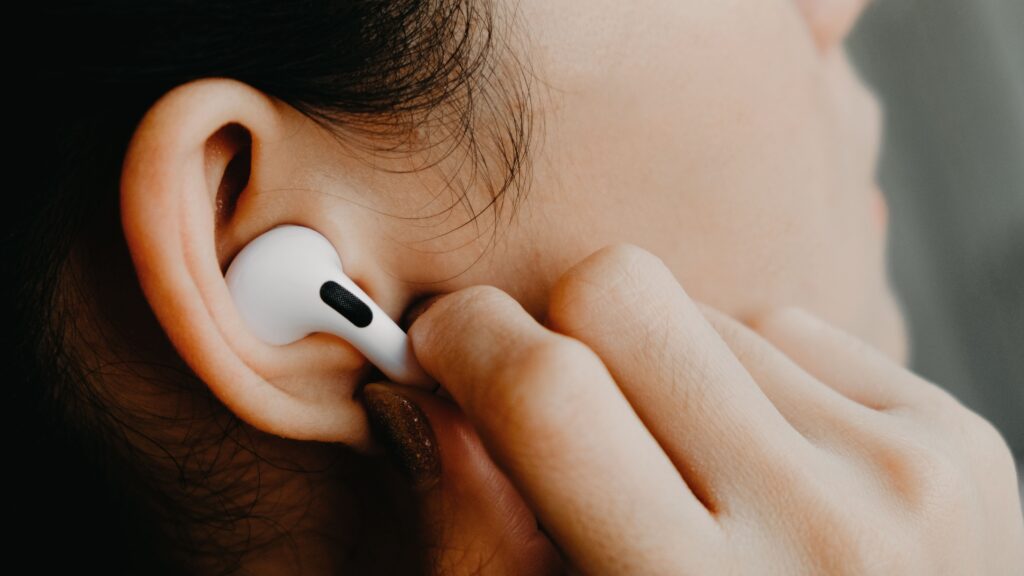
AirPods Proの心拍計測は、耳の血流変化を光の吸収変化で検出するフォトプレチスモグラフィー(PPG)技術に基づいています。小型化されたPPGセンサーがイヤホン内に収められており、赤外線に近い不可視光を毎秒256パルス(256パルス/秒)で照射して、耳道の血管での光吸収変化をリアルタイムに計測します。
一行で定義: PPGは光を用いて血流の変化を追跡し、心拍数を推定する非侵襲的な測定技術です。
利点:
- 非侵襲で快適: 胸ベルトと違い装着感が軽く、日常やワークアウト中でも使いやすい。
- 継続計測: 運動中の心拍を追加装備なしで記録できる。
- エコシステム連携: ヘルスケアやフィットネスアプリと自動同期できる。
注意: PPGは動作や装着状態、外部ノイズに影響を受けやすい。正しい使い方で最適な精度を引き出す必要があります。
心拍計測の仕組み(簡潔な技術説明)
- センサーが不可視光を照射し、血液の流れにより吸収される光量の周期的変動を検出します。
- その周期(ピーク間隔)から瞬時心拍数(BPM)を算出し、フィルタリングとアルゴリズムでノイズを低減します。
- 複数のサンプルを組み合わせて平均化し、安定化した心拍データを出力します。
科学的ポイント: PPGは皮膚表面で広く用いられる技術だが、耳内部は血管密度や動きの影響が腕や胸と異なるため、専用のアルゴリズムが必要です。
セットアップ手順(ステップバイステップ)
事前準備: iPhoneがiOS 17以降であること、AirPods Pro 3のバッテリーが十分であることを確認してください。
- AirPods Pro 3をiPhoneとペアリングする
- ケースをiPhoneの近くで開く。
- 画面の指示に従ってペアリングを完了する。
- 心拍トラッキングを有効にする
- 設定 > Bluetooth > あなたのAirPods Pro 3 を開く。
- 「心拍トラッキング」をオンに切り替える。
- イヤーチップのフィッティング
- AirPods Pro 3はシリコン製イヤーチップが3サイズ付属します。
- 耳道に合ったサイズを選び、しっかり密閉されることを確認してください。密閉性が弱いと計測が不安定になります。
- ヘルスケアのプロフィールを更新する
- ヘルスケア(Health)アプリ > 「プロフィール」> 「健康情報」で年齢・体重・性別などを正確に入力してください。個人情報は計算の精度に影響します。
- 許可の確認(サードパーティアプリ)
- StravaやNike Run Clubなど外部アプリを使う場合、ヘルスケアへのデータアクセス権を許可してください。
重要: 一度設定したら、ファームウェアやiOSのアップデート後に設定を見直すことをおすすめします。
心拍データの確認方法
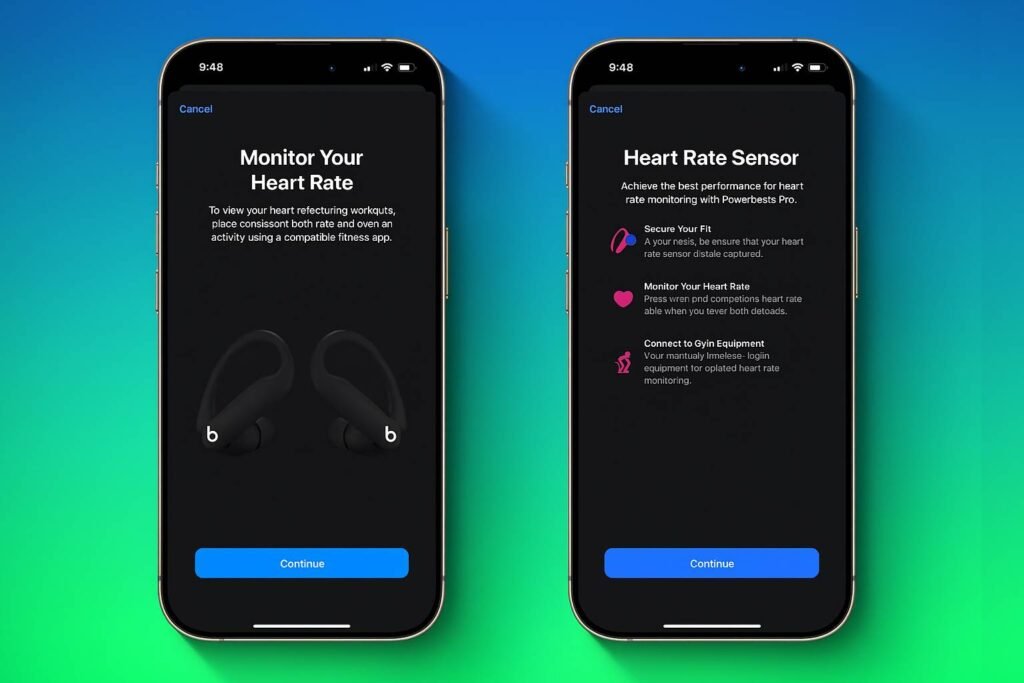
フィットネスアプリでのリアルタイム確認
- フィットネス(Fitness)> ワークアウトを開く。
- ランニング、サイクリング、HIITなどのワークアウトを開始すると、現在の心拍数が表示されます。
- カロリー、距離、アクティブ分数と合わせて確認できます。
利用上のヒント: ワークアウト開始前に両耳にAirPodsを装着し、計測が開始されているか画面で確認してください。
ヘルスケアアプリでのトレンド確認
- ヘルスケア > ブラウズ > 心臓 > 心拍数 を開きます。
- 日次・週次・月次・年次のトレンド、安静時心拍、歩行時平均、ワークアウト中の心拍データを確認できます。
サードパーティアプリでの利用
- Strava、Nike Run Club、MapMyRunなど、多くのアプリがAirPods Proの心拍データをサポートしています。
- 事前にそのアプリにヘルスケアのアクセス権を与える必要があります。
正確な心拍測定のためのチェックリスト
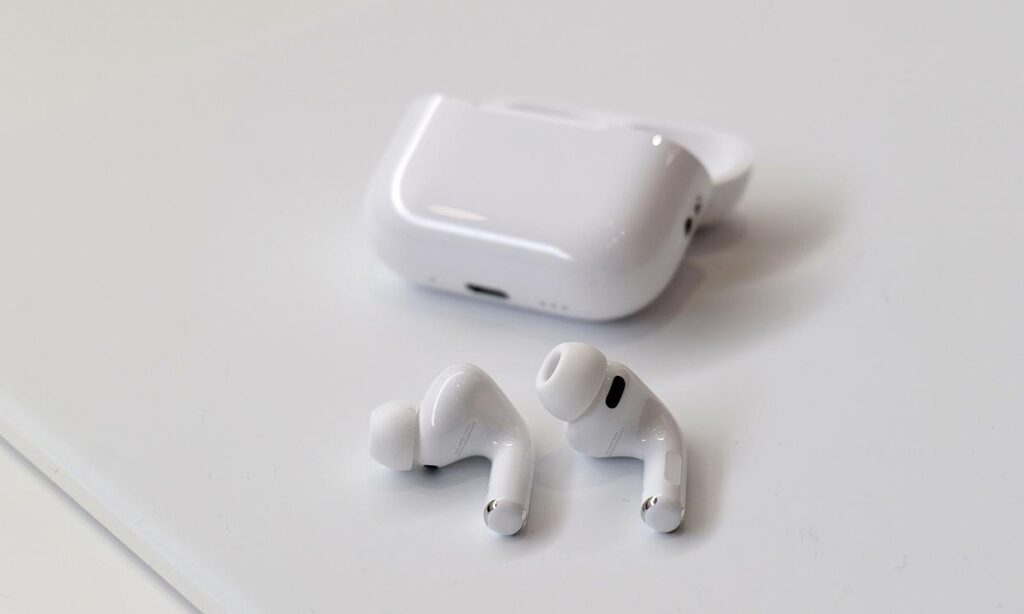
装着と準備:
- フィット感: イヤーチップは密着しているか。軽いズレでも計測が乱れる。
- 清掃: イヤーチップやセンサー部分に汗・耳垢・汚れが付着していないか定期的に拭く。
- 高速な頭部の動きは避ける: 激しい首振りやジャンプなどはノイズの原因。
- 温度と環境: 極端な寒暖や強い直射日光下はセンサーの安定性に影響を与える場合がある。
- ソフトウェア更新: iPhoneとAirPodsのファームウェアは常に最新版に保つ。
測定テクニック(ミニ方法論):
- ワークアウト開始前に静止して30秒ほど計測を安定させる。
- 両耳を正しく装着してからワークアウトを始める。
- 激しい頭部の回転を伴う運動は計測が不安定になるため、胸ベルトなどの補助手段を検討する。
- 計測に矛盾が見られたら、短時間止めて装着を調整して再開する。
受け入れ基準(Критерии приёмки):
- 連続5分間の計測で心拍が合理的に変動している(例: 安静時60→運動時130など)
- 断続的なデータ欠損が5%未満であること
- 他の信頼できる心拍ソース(Apple Watchや胸ベルト)と概ね一致すること(±10%を目安)
Apple Watchとの併用
併用効果:
- Apple Watchは手首ベースで24時間の心拍追跡を行い、AirPods Pro 3は耳道内の追加データを提供します。
- 運動中、Appleのエコシステムはより信頼できるセンサーを自動的に優先して選び、最も正確なデータをワークアウトに反映します。
実践ヒント:
- 両方を装着してワークアウトを行うと、データの欠損時にもう一方が補完してくれます。
- Apple WatchのHRアルゴリズムとAirPodsのPPGアルゴリズムはそれぞれ弱点があるため、併用が最も堅牢です。
最適な活用ケース
トレーニング中
- 心拍ゾーン(脂肪燃焼、有酸素、ピーク)をリアルタイムで確認し、負荷の調整に役立てる。
- HIITやランでのインターバルトレーニングの精度管理。
- 回復指標としての心拍数の推移を分析し、トレーニング量の調整に活用する。
日常のウェルネス管理
- 日々の安静時心拍の微妙な変化を検出してストレスや体調変化の早期サインを得る。
- 睡眠、食事、活動パターンと心拍トレンドを照合して生活習慣を改善する。
瞑想と呼吸法
- マインドフルネスや呼吸エクササイズ中の心拍揺らぎ(HRV)を確認し、リラックス効果を可視化する。
注意: 医療診断を目的とするものではありません。心疾患の診断や治療判断には医師の診察と医療用機器を用いください。
よくある問題と対処法
No Heart Rate Data(心拍が表示されない):
- AirPodsが接続されているか、設定で「心拍トラッキング」が有効になっているか確認。
- iOSやAirPodsのファームウェアが最新であるか確認。
不正確な数値:
- イヤーチップのフィット不良、汚れ、激しい頭部の動きが原因。装着と清掃を行う。
- 極端な低温や汗でセンサーが誤作動する場合がある。
データが同期されない:
- ヘルスケアへのアクセス権がアプリに許可されているか確認。
- Apple IDやiCloudの同期状態を確認。
それでも直らない場合:
- iPhoneとAirPodsを再起動する。
- ペアリングを一度解除して再ペアリングする。
- 長期的な問題はAppleサポートへ相談する。
失敗するケースと限界(いつ向かないか)
- 激しいラケットスポーツやコンタクトスポーツのような急激な頭部の衝撃が多い場面ではデータが不安定。
- 長髪や耳周りのアクセサリがセンサーに干渉する場合がある。
- 医療用モニタリングや心電図(ECG)の代替にはならない。
代替手段:
- より高精度を求めるなら胸ベルト式心拍計(心電図ベース)を併用する。
- 24時間連続の詳細ログが必要な場合はApple Watchをメインにする。
セキュリティとプライバシー(日本・EU向け注意点)
データ管理:
- 心拍データはヘルスケアアプリ内でiCloudにバックアップできます。iCloudバックアップを有効にするとAppleの暗号化ポリシーに従い保護されます。
- サードパーティアプリにデータを許可する際は、必要な権限のみを付与してください。
プライバシー注意点:
- ヘルスデータはセンシティブ情報です。共有するアプリやサービスをよく確認しましょう。
- 欧州(GDPR)や日本の個人情報保護法に基づく利用目的・保存期間・第三者提供の可否を確認して使用してください。
運用上のガイドライン:
- 企業や医療機関で利用する場合、事前にデータ利用ポリシーと同意取得のプロセスを整備してください。
役割別チェックリスト
アスリート:
- イヤーチップのフィット確認
- トレーニングごとに計測開始前の安静測定を30秒行う
- Apple Watchや胸ベルトとの併用を推奨
一般ユーザー(健康管理目的):
- 毎朝の安静時心拍を記録して比較
- ヘルスケアアプリの通知を有効にして異常を早期発見
- データ共有の許可を最小限にする
医療従事者(非診断用途での利用):
- 患者に対し「非医療機器」であることを明示
- 臨床判断には医療機器のデータを優先
- 同意とデータ管理ルールを整備
テストケースと受け入れ基準のテンプレート
テストケース例:
- テスト1: 静止時(座位)で5分間の心拍が連続して取得できる
- テスト2: 定常ラン(時速8km)での心拍トレンドがApple Watchと±10%以内で一致
- テスト3: イヤーチップを交換しても計測再現性が保たれる
受け入れ基準:
- 各テストでデータ欠損率が5%未満
- 同一条件で複数回計測して標準偏差が許容範囲内
互換性と移行のヒント
- 必要OS: iPhoneはiOS 17以降
- AirPods Pro 3のファームウェアが最新であることが推奨
- Apple Watchとの併用が可能(watchOSの要件はAppleの最新ドキュメントを参照)
移行ヒント:
- 新しいiPhoneに移行する際はiCloudでヘルスケアデータをバックアップして復元してください。
セキュリティ強化の短いチェックリスト
- iPhoneの画面ロックを有効にする
- iCloudバックアップの暗号化設定を確認する
- サードパーティアプリのアクセス権を定期的に見直す
日本での利用上のローカル注意点
- 日本語UIは「ヘルスケア」「フィットネス」などのアプリ名で表記されます。設定メニューの表記はiOSの言語設定に従います。
- 医療関連の判断は日本の医師法に従い、デバイスの計測データだけで診断しないこと。
短いソーシャルプレビュー
OGタイトル: AirPods Pro 3で心拍を耳から計測する方法
OG説明: AirPods Pro 3の心拍トラッキングを設定し、精度を高めるコツとプライバシー対策をわかりやすく解説。
まとめ
- AirPods Pro 3の心拍トラッキングは利便性が高く、正しい使い方で信頼できるデータを提供する。
- 精度を上げるにはフィッティング、清掃、ソフトウェア更新、そして必要に応じた併用が重要。
- 医療診断用途ではないため、診断・治療は医療機関で行うこと。
重要: 常に最新のOSとファームウェア、アプリケーション許可の確認を行ってください。
要点の一覧:
- セットアップ前にiOS 17を確認
- イヤーチップのフィットが最重要
- Apple Watchや胸ベルトとの併用で最も堅牢
- データ共有とプライバシーは慎重に
ソース: 本記事は製品仕様と一般的なPPGの原理に基づく技術解説と実用的な運用ガイドです。医療に関する判断は医師へご相談ください。




