
DigikamでFlickr・PicasaWeb・Facebookに写真をアップロードする
DigikamはKDE環境向けのオープンソース写真管理ソフトウェアです。多くのKDEベースのLinux配布では、Digikamが同梱されているか、リポジトリから簡単にインストールできます。Digikamを使うと、デジタルカメラやカードから写真を取り込み、整理・タグ付け・評価・編集を行い、さまざまな外部サービスやカスタムギャラリーへエクスポートできます。
重要: 本ガイドでは、Flickr、PicasaWeb、Facebookといった外部サービスのアカウントを既に持っていることを前提としています。未作成の場合は、それぞれのサービスで登録とアクティベーションを済ませてください。
Digikamの写真準備
最初にDigikamを使う際は、写真が保存されているディレクトリを指定する必要があります。初回起動時に画像ディレクトリを尋ねるダイアログが表示されます。一度指定すれば、変更するまでそのディレクトリ内で動作します。
ヒント: 複数のフォルダを扱う場合は、写真を共通のルートに集約しておくと管理が楽になります。外付けドライブを使う場合は、マウントポイントが固定されるよう設定してください。
Flickr
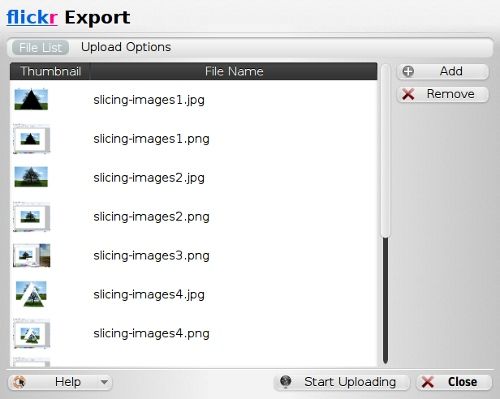
Flickrへ写真をエクスポートする手順:
- アップロードしたいアルバムと画像を選択します。
- メニューで「エクスポート」をクリックします。
- 「Flickrへエクスポート」を選択します。
- ウェブブラウザが開き、Flickrへのログインを求められます。既にログイン済みであればこの手順はスキップできます。
- ログイン後、Digikamに戻り「はい」をクリックします。
- 「アップロードオプション」では既存のPhotoSetを選ぶか、新規作成できます。
- タグを作成するか、「ホストアプリケーションのタグを使用」を選んでDigikam/KDEのタグを流用できます。
- 他のオプションを設定して「アップロード開始」をクリックします。
注意: 写真の公開範囲(公開・友達のみ・非公開)やライセンス設定は、Flickr側の設定やDigikamのエクスポートオプションで指定できます。写真サイズやメタデータのどこまで送るかも確認してください。
PicasaWeb
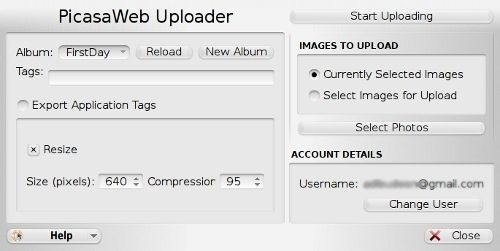
GoogleはLinux用Picasaの配布を行っていましたが、ネイティブ統合は限定的です。幸いDigikamからPicasaWebへ直接アップロードできます。手順は次の通りです。
- アップロードしたいアルバムと画像を選択します。
- メニューで「エクスポート」をクリックします。
- 「PicasaWebへエクスポート」を選択します。
- ウェブブラウザが開き、Googleアカウントでのログインを求められます。既にログイン済みならDigikamに戻ります。
- Digikamに戻り「はい」をクリックします。
- 使用するアルバムを選ぶか、新規作成します。
- 画像にタグを追加するか、「アプリケーションタグを書き出す」を選択してDigikamのタグを使います。
- 「アップロード開始」をクリックします。
メモ: PicasaWebは現在Googleフォトに統合されている部分があり、サービスの名称やAPIの挙動が変わることがあります。エクスポート時に認証や権限要求の表示を必ず確認してください。
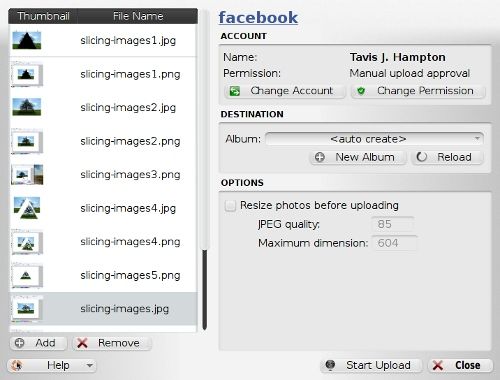
Facebookは写真共有機能が充実したSNSです。標準ではJavaベースのアップロードアプレットを使うことがありますが、Digikamのエクスポートプラグインを使えばブラウザ経由でアップロードできます。
手順:
- アップロードしたいアルバムと画像を選択します。
- メニューで「エクスポート」をクリックします。
- 「Facebookへエクスポート」を選択します。
- ブラウザが開き、Facebookのログインを求められます。既にログイン済みであれば、ウィンドウを閉じてDigikamに戻る旨の表示が出ます。
- Digikamに戻り、ダイアログで「はい」をクリックします。
- 既存アルバムを選ぶか、「自動作成」を選択、もしくは「新しいアルバム」を作成します。
- 「アップロード開始」をクリックします。
注意: FacebookのAPIや認証フローは時期により変更される可能性があります。初回接続時にアプリの許可画面が表示されるので、求められる権限を確認してください。
その他のプラグインと静的ギャラリー
DigikamにはさらにGallery(自身のウェブサイトにインストールできるオープンソースギャラリー)やSmugMug(有料サービス)向けのプラグインがあります。また、静的なHTMLギャラリーを生成してネット上やオフラインで配布することも可能です。
利点: 静的ギャラリーはホスティングに依存せず、軽量で配布が簡単です。自社サイトに組み込む場合はGalleryを検討してください。
実務向けチェックリスト(初回セットアップ)
- アカウント準備: Flickr / Google / Facebook のアカウントを作成・確認する
- Digikam設定: 取り込みフォルダを指定する
- メタデータ: タグ・評価ルールを決める(命名規則、カテゴリなど)
- ネット接続: 認証でブラウザが開けることを確認する
- テストアップロード: 少数の画像で動作確認を行う
トラブルシューティングとよくある問題
問題: 認証画面が開かない
- 対策: デフォルトブラウザの設定を確認。Digikamが外部ブラウザを呼び出せるか試す。ポップアップブロッカーを無効にする。
問題: アップロードが途中で失敗する
- 対策: 大きな画像はリサイズして再試行。ネットワークの安定性を確認。Digikamのログを確認してエラー原因を特定する。
問題: タグや評価が反映されない
- 対策: エクスポートオプションで「アプリケーションタグを書き出す」や「ホストアプリケーションのタグを使用」にチェックを入れる。サービス側のメタデータ制限を確認する。
ベストプラクティスとヒント
- バックアップ: 元画像のバックアップを必ず保持する。クラウドに上げる前にローカルで整理と重複削除を行う。
- メタデータ一貫性: タグ・評価・説明はチームで運用ルールを決めると検索性が高まる。
- サイズと品質: ウェブ向けには解像度と品質のトレードオフを最適化する。大容量のオリジナルは別に保管する。
- プライバシー: 人物の写った写真を公開する前に肖像権と位置情報(ジオタグ)を確認する。
役割別チェックリスト
- 管理者
- アップロード先アカウントを作成・管理する
- アクセス権とAPI許可を確認する
- 写真整理担当
- 取り込み・タグ付け・評価ルールを実行する
- アルバム構造を維持する
- 編集担当
- 必要な色補正・トリミングを行う
- エクスポート前に最終確認を行う
ミニ手順書: 一括アップロードのSOP
- Digikamで新しいアルバムフォルダを作成する
- 写真を取り込み、基本タグと説明を追加する
- 必要な編集(トリミング、露出補正)を実行する
- アップロード先サービスのアルバムを作成(または選択)する
- 小テストとして3〜5枚をエクスポートして挙動を確認する
- 問題なければ残りを一括でエクスポートする
まとめ
Digikamはローカルでの写真管理から外部サービスへの公開までを一貫して行える強力なツールです。最初にフォルダやタグの運用ルールを決め、少量でテストしてから本番アップロードすることを推奨します。設定を適切に行えば、撮影後のワークフローを大幅に効率化できます。
重要: 外部サービスのAPIや認証フローは変更されることがあります。アップロード時に表示される権限要求や設定を必ず確認してください。
要点:
- DigikamはKDE向けの写真管理・エクスポートツールです。
- Flickr、PicasaWeb、Facebookそれぞれに専用プラグインがあります。
- 初回はアカウント準備と少量のテストアップロードを行ってください。
1行用語集:
- エクスポート: Digikamから外部サービスへ写真を送る操作
- タグ: 写真を分類するためのキーワード
- PhotoSet/アルバム: 写真のグループ




