
Amazon Prime VideoのX‑Rayをオフにする方法
目次
- X‑Rayとは?
- ウェブブラウザでのオフ手順
- モバイルアプリ(Android/iOS)でのオフ手順
- スマートTVおよびストリーミング端末でのオフ手順
- よくある問題と対処法
- 代替アプローチとヒューリスティック
- 役割別チェックリスト
- 決定フロー(簡易)
- まとめ
- FAQs
X‑Rayとは?
X‑Rayは、Prime Videoの再生中に当該シーンに関連したキャスト、裏話(トリビア)、流れている楽曲などの情報を画面にオーバーレイ表示する機能です。一行定義:視聴体験に追加情報を重ねるインフォオーバーレイ。
重要: X‑Rayは表示のオン/オフを再生ごとに切り替える仕組みで、完全に恒久設定として保存されるわけではありません。
ウェブブラウザでのオフ手順
- ブラウザで Prime Video を開き、視聴したいタイトルを再生します。
- 再生中にマウスカーソルを映像の上に移動してプレーヤーのコントロールを表示します。
- 画面の右上や右下にある「X‑Ray」ラベルやトグル(X‑Rayのアイコン)を探します。
- 表示されているX‑Rayトグルをクリックしてオフにします。
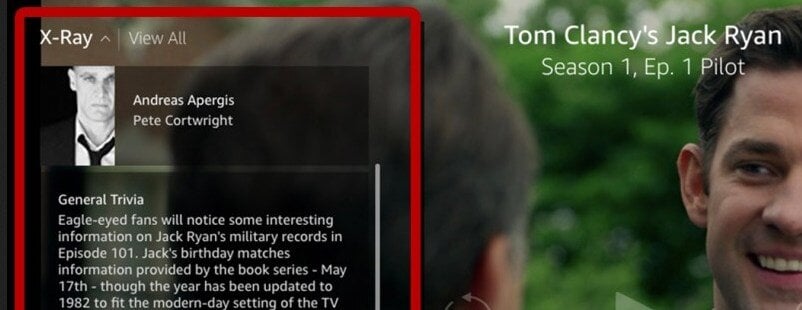
ヒント: トグルが見当たらない場合は、タイトルがX‑Rayをサポートしていない可能性があります。
モバイルアプリ(Android/iOS)でのオフ手順
- Prime Videoアプリを起動します。
- 見たい作品を選んで再生を開始します。
- 画面を軽くタップして再生コントロールを表示します。
- コントロール内にある「X‑Ray」アイコンをタップしてオフにします。
注意: 機種やOSのバージョン、アプリのUI変更によってアイコン位置が若干変わることがあります。
スマートTVおよびストリーミング端末でのオフ手順
- テレビやストリーミング端末(Fire TV、Apple TV等)でPrime Videoアプリを開きます。
- 視聴したい番組や映画を再生します。
- リモコンの上矢印キーや一時停止でコントロールを表示します。
- 画面に表示されるX‑Rayメニューを選択し、オフにします。
重要: 一部の古いテレビアプリやデバイスではX‑Rayをサポートしていない場合があります。
よくある問題と対処法
X‑Rayトグルが見つからない
- 原因: そのタイトルがX‑Ray非対応、またはデバイスが古い。対処: 別のタイトルで試すか、公式サポート情報を確認。
毎回オフにしたい(永続設定)
- 現状: Prime Videoは再生ごとにX‑Rayをオン/オフする仕組みです。恒久的に無効化する設定は提供されていません。
オフにしても表示される
- 対処: アプリを再起動、キャッシュ削除、デバイスの再起動を試す。ブラウザならページを再読み込みし、拡張機能が干渉していないか確認。
画面の一部が消えない/重なる
- 対処: アプリやデバイスのソフトウェアアップデートを行い、最新にする。問題が解決しない場合はPrime Videoサポートへ連絡。
代替アプローチと当てはまらない場合
- 第二デバイス参照: 視聴中にキャストや楽曲を確認したいが画面を汚したくない場合、スマホやタブレットで別途情報を確認する。
- 事前確認: 視聴前に作品ページのキャスト情報や楽曲情報をチェックしておくと、再生中にX‑Rayを使わずに済む。
- 視聴モードを変える: お子様向けや集中視聴時は「おやすみモード」的にX‑Rayをオフにする運用を家族内で決めると便利。
いつ失敗するか(カウンター例):
- デバイスが古いか非対応のとき
- 特定タイトルがメタデータ不足でX‑Rayを提供していないとき
役割別チェックリスト
視聴者:
- 再生中に画面をタップ/カーソルを移動してX‑Rayトグルを確認
- 表示が残る場合はアプリの再起動を試す
保護者/管理者:
- 家族ルールを決めて再生ごとにX‑Rayをオフにする運用を共有
- 子供向けコンテンツでの表示確認を事前に実施
サポート担当:
- デバイス名/OSバージョン/アプリバージョンを確認
- 再現手順を取得して公式サポートへエスカレーション
決定フロー(簡易)
以下はX‑Rayをオフにするか迷ったときの簡易フローチャートです。
flowchart TD
  A[視聴を開始] --> B{X‑Rayが表示されているか}
  B -- はい --> C{表示が気になるか}
  B -- いいえ --> G[そのまま視聴]
  C -- はい --> D[デバイスに応じてX‑Rayをオフにする]
  C -- いいえ --> G
  D --> E[表示が消えたか確認]
  E -- はい --> G
  E -- いいえ --> F[アプリ再起動やキャッシュ削除を試す]
  F --> G
まとめ
- X‑Rayは便利だが再生中の視覚的な雑音になることがある。
- ウェブ、モバイル、テレビのいずれでも再生中にX‑Rayをオフにできる。
- 恒久的な無効化設定は現状提供されていないため、視聴ごとに切り替える運用が必要。
要点:
- オフ操作は再生中に表示されるコントロールから行う。
- 見えない場合はタイトル非対応かデバイス非対応の可能性。
- 問題が続く場合はアプリやデバイスの再起動、アップデートを行う。
FAQs
Q: X‑Rayとは何ですか?
A: X‑Rayは視聴中のシーンに関連したキャスト情報、トリビア、流れている楽曲などを表示する機能です。
Q: X‑Rayを完全に恒久オフにできますか?
A: いいえ。現状では再生ごとにオン/オフを切り替える方式で、アカウント単位で恒久的に無効化する設定は提供されていません。
Q: X‑Rayをオフにすると画質に影響はありますか?
A: いいえ。X‑Rayは情報オーバーレイを表示するだけで、映像のストリーム品質自体には影響しません。
Q: X‑Rayトグルが見つかりません。どうすればいいですか?
A: 画面をタップ(モバイル)またはマウスを移動(ウェブ)してコントロールを表示し、X‑Rayアイコンやラベルを探してください。表示されない場合はそのタイトルやデバイスがX‑Rayに対応していない可能性があります。
まとめの箇条書き:
- X‑Rayは視聴体験に追加情報を加える機能で、再生中にオン/オフ可能。
- ウェブ、モバイル、TVそれぞれの操作手順を知っておくとスムーズ。
- 恒久オフは不可、トラブル時はアプリ更新や再起動を試すこと。




