
Unity Dashのオンライン検索を無効化すると、ローカルのみの検索が速くなり、不要なオンライン結果やプライバシーリスクを減らせます。GUIとコマンドラインの両方で無効化/有効化が可能で、Ubuntu 14.04で動作確認済み、Ubuntu 16.04では既定で無効化されています。
なぜオンライン検索をオフにするか
Unity Dashはローカルとオンラインの両方を検索できるため便利ですが、オンライン検索が有効だと検索結果の取得に時間がかかり、検索クエリが外部に送信されるためプライバシー面の懸念が生じます。普段ローカルのファイルやアプリのみを検索する人は、オンライン検索をオフにすることで高速化とプライバシー保護の両方を得られます。
重要なポイント
- オンライン検索を無効化すると外部リソースからの結果は表示されなくなる
- リモート検索はデフォルトで無効になっているUbuntuバージョンもある
- 管理者はスクリプトで状態を切り替えられるため運用自動化が可能
注意
ここで示すコマンドや設定はUbuntu 14.04で確認しています。Ubuntu 16.04以降ではオンライン検索が既定で無効になっていることがありますが、手順自体は同様です。
GUIでオンライン検索をオフにする手順
以下は最も分かりやすい方法です。画像は手順の雰囲気を示しています。画像のリンクやファイル名は変更していません。
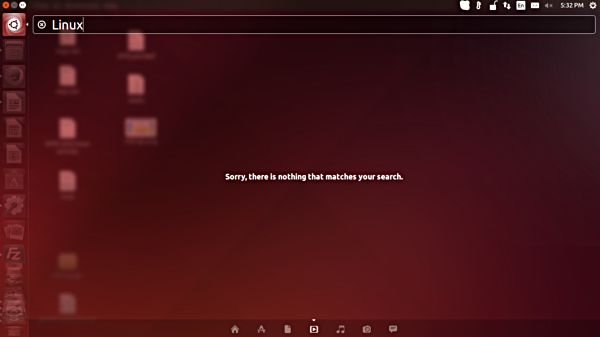
まずUnity Dashで「Linux」関連の動画を検索したときの例です。ローカルに該当ファイルがなければ、結果はオンラインから取得されます。
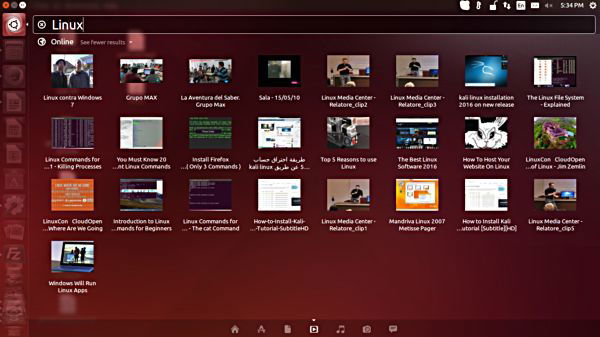
このようなオンライン結果を表示させたくない場合は、以下の手順で機能を切ります。
- システム設定を開く
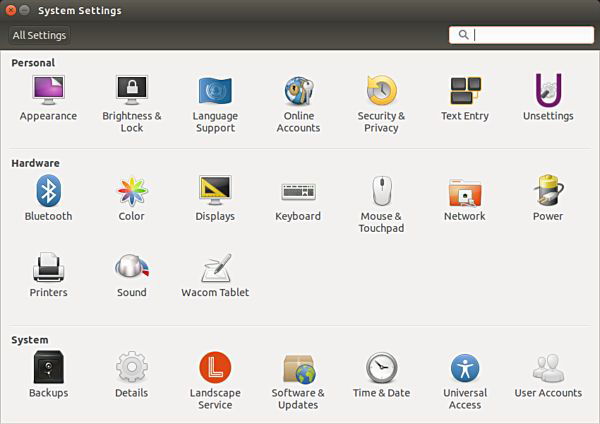
- 「Personal」カテゴリの中にある「Security & Privacy」をクリックして設定画面を開く
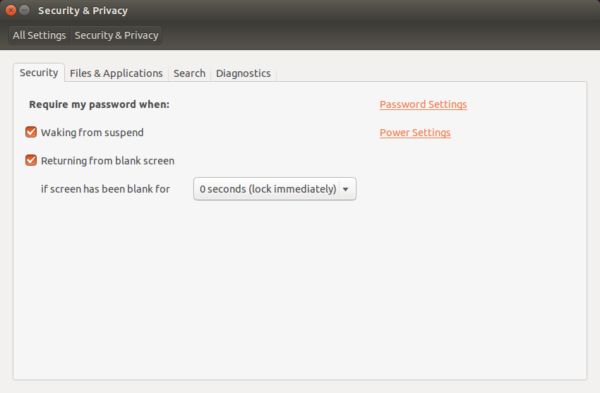
- 表示されたウィンドウの「Search」タブを選択し、オンライン検索のスライダーを探す
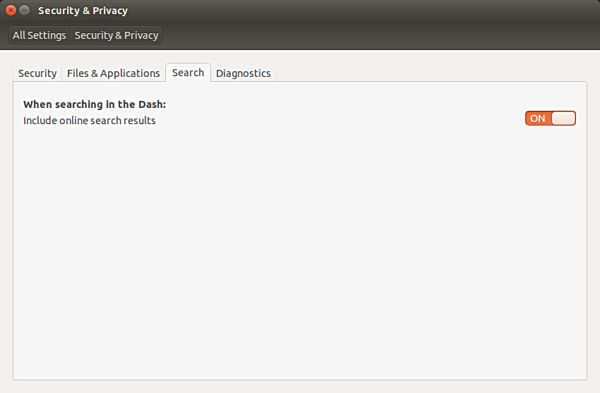
- スライダーをオンからオフに切り替える
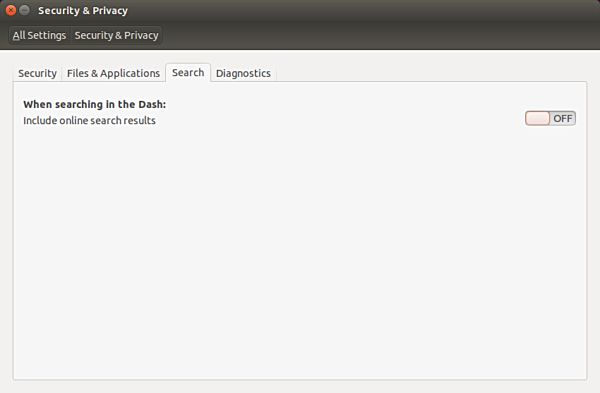
スライダーをオフにすると、検索時にオンライン結果は含まれなくなり、検索が速くなります。
コマンドラインでの切り替え
スクリプトや自動化用途ではコマンドラインで切り替えると便利です。次のコマンドを使います。
オンライン検索をオフにするコマンド:
gsettings set com.canonical.Unity.Lenses remote-content-search noneオンライン検索を有効にするコマンド:
gsettings set com.canonical.Unity.Lenses remote-content-search all現在の設定を確認するには、次のコマンドを実行します。
gsettings get com.canonical.Unity.Lenses remote-content-search返り値は通常 ‘none’ または ‘all’ のどちらかです。スクリプト内で切り替えや状態チェックを行う例を後述します。
スクリプト例と運用プレイブック
システム管理者が条件に応じて切り替えるための簡単なbashスクリプト例:
#!/bin/bash
# 引数: on/off/toggle/status
case "$1" in
  on)
    gsettings set com.canonical.Unity.Lenses remote-content-search all
    echo "オンライン検索を有効にしました"
    ;;
  off)
    gsettings set com.canonical.Unity.Lenses remote-content-search none
    echo "オンライン検索を無効にしました"
    ;;
  toggle)
    CUR=$(gsettings get com.canonical.Unity.Lenses remote-content-search)
    if [ "$CUR" = "'all'" ]; then
      gsettings set com.canonical.Unity.Lenses remote-content-search none
      echo "オンライン検索を無効にしました"
    else
      gsettings set com.canonical.Unity.Lenses remote-content-search all
      echo "オンライン検索を有効にしました"
    fi
    ;;
  status)
    gsettings get com.canonical.Unity.Lenses remote-content-search
    ;;
  *)
    echo "使い方: $0 on|off|toggle|status"
    exit 1
    ;;
esac
運用チェック(プレイブック)
- 手順適用後、Dashで既知のローカルファイル名を検索してオンライン結果が消えていることを確認する
- 自動化ジョブには “status” チェックを入れて、想定外の設定変更を検出する
- 多人数環境ではグローバルに変更する前に影響を受けるユーザーへ通知する
いつオフにすべきで、いつ残すべきか
オフにすべき状況
- 主にローカルファイルやアプリを検索する場合
- プライバシーを重視し、検索クエリを外部に送信したくない場合
- 低速なネットワーク環境で検索の応答速度を上げたい場合
残すべき状況(例外)
- オンラインのショッピングやストリーミング結果もよく使うデスクトップ環境
- 一部のクラウド連携やリモート検索がワークフローの一部になっている場合
これらを踏まえて、個人用途ならオフを検討し、共有マシンや業務要件がある場合は関係者と要件を整理してください。
プライバシーとセキュリティの考慮
オンライン検索機能をオンにすると、入力した検索語のメタデータやクエリがローカルで集約され、カノニカルやサードパーティのサービスに送信される場合があります。具体的な送信先や内容は実装やバージョンによって異なります。センシティブなワードや機密情報を含む検索を回避したい場合はオフにしてください。
管理者向けの注意点
- 企業環境ではデフォルト設定を確認し、必要に応じてグループポリシーや初期設定スクリプトで統制する
- ログやネットワーク送信の監査が必要な場合、ネットワーク監視ツールで送信先を確認する
互換性とバージョン情報
確認済み環境
- Ubuntu 14.04: 本記事の検証対象
- Ubuntu 16.04: 既定でオンライン検索が無効化されていることがある点に注意
移行メモ
- 古いUbuntuから新しいバージョンへアップグレードする際、設定が引き継がれるかを事前にテストする
- カスタムのUnityレンズやサードパーティ製のスコープを利用している場合、設定変更による動作変化を確認する
テストケースと受け入れ基準
基本テストケース
- オンライン検索をオフにする
- 条件: GUIまたはコマンドラインでオフに設定
- 期待結果: Dashで検索してもオンライン由来の結果が表示されない
- オンライン検索をオンに戻す
- 条件: コマンドラインで ‘all’ に変更
- 期待結果: オンライン結果が再び表示される
- スクリプト化された切り替え
- 条件: toggle を実行
- 期待結果: 現在の状態が反転する
受け入れ基準
- オン/オフの状態が a gsettings get で正しく報告される
- ユーザーによる検索動作でオンライン結果の有無が一致する
役割別チェックリスト
エンドユーザー
- オンライン結果が不要なら設定をオフにする
- 検索ワークフローに支障がないか確認する
IT管理者
- 初期設定スクリプトに状態チェックを組み込む
- 影響範囲を評価してユーザーへ周知する
セキュリティ担当者
- 外部送信先をネットワーク監視で確認する
- 機密情報の誤送信リスクを評価する
ミニ用語集
- Unity Dash: Ubuntuのアプリランチャ兼検索UI
- スコープ/レンズ: Dashに検索機能を追加するプラグイン的コンポーネント
- gsettings: GNOME/Unityの設定をコマンドラインで操作するユーティリティ
まとめ
オンライン検索を無効にすることで、検索の高速化とプライバシー保護が期待できます。GUIから簡単に切り替えられ、スクリプトでの自動化も可能です。業務環境では影響範囲の確認と関係者への共有を忘れずに行ってください。
重要な持ち帰りポイント
- デフォルト設定はUbuntuのバージョンによって異なる
- gsettingsコマンドで簡単に切り替えられる
- オフにするとオンライン結果が表示されなくなる




