
iPhone 14 Proの常時表示(Always On Display)をオフにする方法
概要
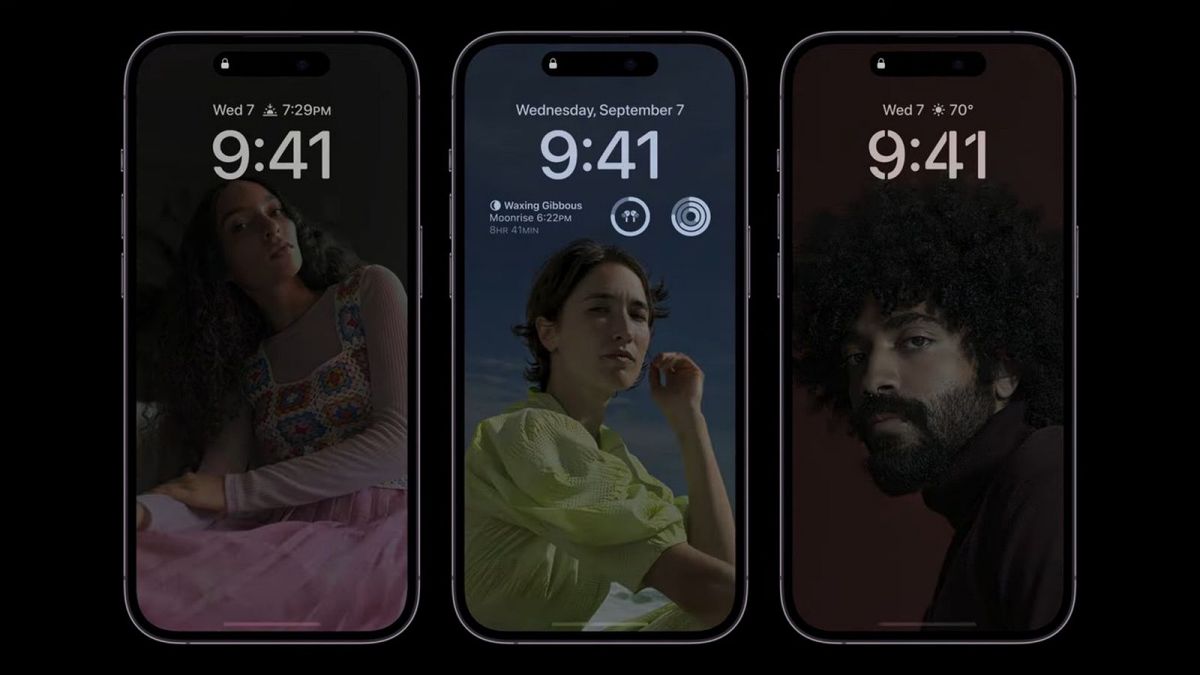
AppleはiPhone 14 Proシリーズでようやく常時表示(Always On Display)を導入しました。Android機種の多くは画面全体を黒くし、一部のピクセルだけで情報を表示しますが、iPhoneのAODはロック画面の背景を低い輝度で表示しつつ、日時やウィジェットを明るく保つ実装になっています。Appleは省電力化をうたっていますが、実運用では状況によりバッテリーへの影響を感じる利用者がいるため、オフにする方法を知っておくと安心です。
iPhoneの常時表示はどう動作しているか
- iPhone 14 Pro / 14 Pro Maxは120Hzのディスプレイを採用しています。通常は120回/秒で画面を更新できますが、低消費電力状態では1Hzまで下げて表示を維持できます。
- AODではディスプレイのリフレッシュを極端に抑え、A16 Bionicなどのコプロセッサを利用して最小限の計算で情報を更新するため、通常時の表示より電力を抑えられる設計です。
- ロック時やアイドル時には画面が自動で暗くなり、必要最低限のウィジェット(日時や通知の概要など)だけが表示されます。
- iPhoneを持ち上げる、タップする、画面をスワイプしてロックを解除するとAOD表示から通常表示に戻ります。
重要用語(1行定義)
- AOD(Always On Display):画面ロック中でも日時やウィジェットを表示し続ける機能。
常時表示が自動的にオフになる状況
AppleはAODが不要な状況で無駄に電力を消費しないよう、複数の条件で自動的に常時表示を無効化します。主な条件は以下の通りです。
- iPhoneを伏せて置いたとき(表向きでなくなるとオフになる)
- 低電力モード(Low Power Mode)が有効のとき
- 睡眠中などのフォーカス(Sleep Focus)が有効のとき
- CarPlayに接続しているとき
- iPhoneがポケットやバッグの中にあると検知したとき
- Continuity Camera(カメラの連携)を使っているとき
- 長時間操作していないとき(長期間アイドル)
- Apple Watchと連携して移動して離れたと検出したとき
これらは端末のセンサーとOSの状態に基づく自動判定で、必要に応じてAODをオフにしてバッテリーの無駄を減らしています。
常時表示を完全にオフにする手順(ステップバイステップ)
以下はiPhone 14 Pro / 14 Pro MaxでAODを手動で無効化する最短手順です。
- ホーム画面で「設定」アプリを起動します。
- 設定一覧を下にスクロールして「画面表示と明るさ」をタップします。
- 「画面表示と明るさ」の中で下へスクロールすると「常時表示(Always On)」という新しいセクションが表示されます。そこでトグルをオフにします。
これで常時表示は無効になり、ロック画面は従来通りロック時に暗くなります。再度有効にしたければ同じ手順でトグルをオンにしてください。
画面に「常時表示」オプションが見当たらない場合(トラブルシューティング)
- 対応機種か確認:AODはiPhone 14 Pro / 14 Pro Max以降のProモデル向けの機能です。他のモデルでは表示されない可能性があります。
- iOSのバージョン:古いiOSでは設定項目の名称や配置が異なる場合があります。最新の安定版にアップデートしてから確認してください。
- プロファイルや管理設定:企業管理下の端末(MDM)などでは設定が制限され、トグルが表示されないことがあります。管理者に確認してください。
常時表示をオフにする代替策(オフにしたくないが影響を減らしたい場面向け)
常時表示を完全にオフにする以外にも、バッテリー消費を抑えつつ利便性を維持する方法があります。
- 低電力モードを使う:必要な時だけ低電力モードに切り替えるとAODが自動的に無効化されます。
- フォーカス(集中モード)を活用する:睡眠時や会議中はSleep Focusやカスタムフォーカスを使い、AODを間接的に抑えられます。
- 通知設定を見直す:AODが表示する通知の量を減らすことで表示更新頻度が下がり、消費を抑えられる可能性があります。
- 自動ロックを短く設定する:自動ロックの時間を短くすると、ロック解除後の表示が短時間で消えるため、間接的に節電になります。
いつ「常時表示」をオフにするべきか — 判断のヒューリスティック(簡単なルール)
- バッテリー残量が気になる日常利用者:常時表示をオフにするか、低電力モードを利用する。
- 外出先で充電が難しい場合:AODをオフにして優先的にバッテリーを節約する。
- 通知やロック画面の常時確認が重要な人:AODは便利なのでオンのまま使い、通知の量を調整する。
- 写真や動画撮影で画面が明るい必要がある場合:AODは自動で無効になる場面が多いが、確実に無効にするなら手動オフが確実。
役割別チェックリスト(手早く決めたい人向け)
バッテリー重視のユーザー
- 「常時表示」をオフに設定する
- 自動ロックを30秒〜1分に設定
- 低電力モードを必要時にオン
生産性/通知重視のユーザー
- 「常時表示」をオン(デフォルト)に保つ
- 通知の優先度を設定して不要な通知をオフ
- フォーカスを設定して睡眠時はAODを自動で抑制
旅行や外出が多いユーザー
- 常時表示をオフにする(長時間の節電効果が見込める)
- バッテリー節約のアクセサリ(モバイルバッテリー)を用意
小さな実験(バッテリー影響を自分で確かめる方法)
- フル充電後、AODをオンにした状態で通常の使い方を24時間行う。
- 同じ条件でAODをオフにして別の日に24時間使う。
- 両者のバッテリー持ちを比較する(アプリ使用時間、画面オン時間、スタンバイ時間を記録)。
この簡単なA/Bテストで、自分の利用パターンに対するAODの実際の影響を把握できます。
よくある質問(FAQ)
常時表示をオフにしても通知は受け取れますか?
はい。AODをオフにしても通知自体は届きます。ただし、ロック画面で常時表示されないため、画面を点けるまで通知の内容が確認できない点に注意してください。
常時表示はバッテリー寿命(劣化)に影響しますか?
短期的な電力消費は増える可能性がありますが、AODがバッテリーの化学的劣化を直接早めるという証拠はありません。長期的なバッテリー管理では充放電サイクルの総数や高熱状態が重要です。
常時表示のオン・オフは一瞬で切り替えられますか?
はい。設定からのトグル操作で即座に有効・無効を切り替えられます。
まとめとおすすめ
- iPhone 14 Pro / 14 Pro MaxのAODは省電力設計ですが、実際のバッテリー影響は利用状況により変わります。
- 完全にオフにするには「設定」→「画面表示と明るさ」→「常時表示」をオフにするだけです。
- オフにしたくないが消費を減らしたい場合は低電力モードやフォーカス、通知見直しなどの代替策を組み合わせてください。
重要:AODの設定が見当たらない場合は、機種名やiOSのバージョン、企業管理プロファイルの有無を確認してください。
関連記事(参考)
- ロック画面や通知の設定を見直すと、AODの利便性を保ちながら消費を抑えられます。




