
目次
- 自動翻訳の案内
- 手動で翻訳する方法
- 既定の翻訳設定を変更する
- ページの一部を翻訳する
- いつ翻訳がうまくいかないか
- 代替手段とヒューリスティック
- 役割別チェックリスト
- 簡易プレイブック(ステップごとの手順)
- よくある質問
- まとめ
用語の定義
- Microsoft Translator: マイクロソフトが提供するオンライン翻訳サービス。Edgeの翻訳機能はこれを利用します。
自動翻訳の案内
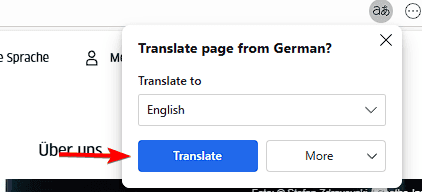
Edgeはページの言語を検出し、あなたの既定言語と異なる場合に翻訳ポップアップを表示します。通常はアドレスバー付近に表示されます。
手順:
- Edgeで翻訳したいページを開きます。
- ページ上で言語が検出されると、アドレスバー近くに翻訳のポップアップが表示されます。
- ポップアップで「翻訳」をクリックすると、ページ全体があなたの既定言語に翻訳されます。
重要: オフラインでは翻訳が機能しません。翻訳はオンラインのMicrosoft Translatorを使用します。
手動で翻訳する方法
自動ポップアップが表示されない場合や、翻訳を手動で実行したい場合は次の手順で行います。
手順:
- Edgeで目的のページを開きます。
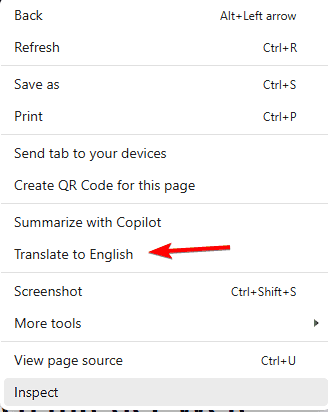
- ページの任意の場所を右クリックします。
- コンテキストメニューから「[あなたの言語]に翻訳」を選択します。
- ページがリロードされ、翻訳された本文が表示されます。
補足: ページによってはレイアウトや動的コンテンツのために翻訳が適切に表示されないことがあります。その場合は後述の「いつ翻訳がうまくいかないか」を確認してください。
既定の翻訳設定を変更する
頻繁に外国語のページを閲覧するなら、Edgeの設定で翻訳の提案を常に受け取るようにできます。
手順:
- Edgeの右上にある「三点メニュー(⋮)」をクリックします。
- 「設定」を開きます。
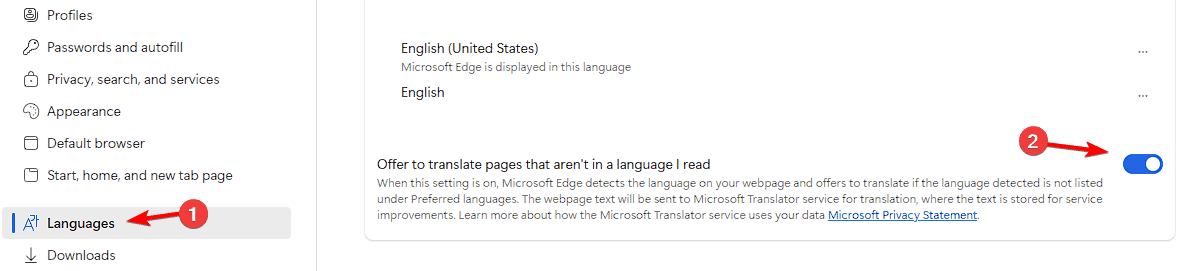
- 左側(または検索)で「言語」を選択します。
- 「自分が読めない言語のページの翻訳を提案する」を有効にします。
- 必要に応じて翻訳対象の言語を追加・削除します。
メモ: 組織の管理者によっては翻訳オプションが無効化されている場合があります。社内PCを使っている場合はIT管理者に確認してください。
ページの一部を翻訳する
全文ではなく特定の段落やフレーズだけ翻訳したいことがあります。その場合は選択して翻訳できます。
手順:
- 翻訳したいテキストをドラッグして選択します。
- 選択部分で右クリックします。
- メニューから「選択範囲を翻訳」を選びます。
- サイドバーかポップアップで翻訳結果が表示されます。
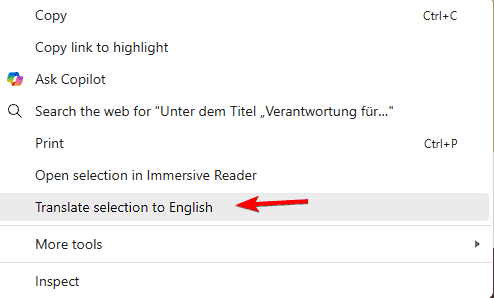
注意: 一部のウェブアプリや動的に読み込まれるテキストは選択できない場合があります。
いつ翻訳がうまくいかないか
- JavaScriptで動的に生成されるコンテンツは検出・翻訳されないことがある。
- 画像内の文字(スキャンPDFや画像)には通常の翻訳は適用されない(OCRが必要)。
- 専門用語や固有名詞は誤訳されやすい。意味を正確に残したい場合は原文と訳文を照らし合わせる。
- オフラインでは翻訳機能は動作しない。
代替策: 画像内テキストはOCR機能付きの別サービス(例: 専用のOCRツールやBing Visual Search)を使って先に抽出してから翻訳する。
代替手段とヒューリスティック
- ブラウザの拡張機能を使う: Google Translate拡張や他の翻訳拡張は追加機能(履歴、辞書連携)を提供することが多い。
- テキストをコピーしてオンライン翻訳に貼り付ける: 細かい検証や複数訳の比較に便利。
- 原文と訳文を並べて確認する習慣: 特に契約書や技術文書では必須。
ヒューリスティック(判断の目安):
- サイト構造が複雑なら手動で翻訳→問題がある箇所だけコピーして別ツールで翻訳。
- 正確性が重要なら自動翻訳は一次情報として扱い、専門家の確認を入れる。
役割別チェックリスト
一般ユーザー:
- 設定で翻訳を有効にする。
- 必要な言語を追加する。
- 結果に満足できないときは別の翻訳を試す。
IT管理者:
- 管理テンプレートで翻訳機能の許可を確認する。
- 社内言語ポリシーに基づき自動翻訳のオン/オフを決める。
翻訳レビュアー:
- 固有名詞と専門用語のリストを用意する。
- 自動翻訳の出力を原文と照合してチェックする。
簡易プレイブック(1ページ翻訳の標準手順)
- ページを開く。
- 自動ポップアップが出たら「翻訳」をクリックする。
- ポップアップが出ない場合は右クリック→「[あなたの言語]に翻訳」。
- 表示がおかしい箇所があれば、該当テキストを選択して「選択範囲を翻訳」。
- 必要なら他の翻訳サービスで再確認する。
- 社内で扱う機密文書は自動翻訳をそのまま共有しない。常に確認と承認プロセスを通す。
決定の指針(簡易フロー):
flowchart TD
  A[ページを開く] --> B{翻訳ポップアップが表示されるか}
  B -- はい --> C[翻訳ボタンをクリック]
  B -- いいえ --> D[右クリックで翻訳を選択]
  D --> E{翻訳結果が適切か}
  C --> E
  E -- はい --> F[閲覧を続行]
  E -- いいえ --> G[選択範囲を翻訳 or 別ツールで再翻訳]
  G --> F
よくある質問
Q: Edgeに翻訳オプションが見つかりません。どうすればよいですか?
A: 設定の「言語」セクションで翻訳が無効になっている可能性があります。設定→言語に移動して機能を有効にしてください。組織管理下のデバイスでは管理者が無効にしている場合があります。
Q: 特定の言語で翻訳を止められますか?
A: はい。翻訳ポップアップのメニューで「この言語を翻訳しない」を選ぶと、その言語のページでは以降ポップアップが出なくなります。
Q: Edgeはインターネット接続なしで翻訳できますか?
A: いいえ。Edgeの翻訳はオンラインのMicrosoft Translatorサービスを利用するため、インターネット接続が必要です。
Q: EdgeでPDFを翻訳できますか?
A: はい。EdgeでPDFを開くと、ページの言語が異なる場合に翻訳の案内が表示されます。ただし、スキャン画像として埋め込まれた文字はOCRが必要です。
Q: 翻訳結果が不自然です。どうすれば改善できますか?
A: ページを再読み込みして再翻訳を試す、または問題のテキストをコピーして別の翻訳サービス(例: 別のオンライン翻訳)で比較してください。専門用語が多い場合は用語集を用意してレビューを行いましょう。
まとめ
Microsoft Edgeの翻訳機能は、簡単に外国語のページを日本語で読むための便利なツールです。自動ポップアップ、右クリックによる手動翻訳、選択範囲翻訳などを使い分ければ、多言語コンテンツの理解が速くなります。重要な文書や専門的な内容では自動翻訳を一次情報として扱い、必ず人の確認を加えてください。
重要: 翻訳は利便性を高めますが、常に正確とは限りません。特に契約や技術文書では最終的な判断を専門家に委ねることをおすすめします。
まとめ: 設定で翻訳を有効にし、ポップアップか右クリックで翻訳を実行。必要なら選択範囲翻訳や別ツールでの確認を行ってください。




