
要点(TL;DR)
Split View(スプリットビュー)を使えばMac画面を左右に分割して2つのアプリを並べ、効率よくマルチタスクできます。システム設定で「Displays have separate Spaces(ディスプレイごとにスペース)」を有効にし、ウインドウ左上の緑ボタンを使って左右にタイル配置します。
Split Viewは、作業中の集中力を保ちながら同時に2つのアプリを扱えるmacOSの標準機能です。本記事は、Split Viewの基本操作(入り方・使い方・抜け方)、トラブルシューティング、効率化のコツ、サードパーティ製ウインドウ管理アプリとの比較、役割別チェックリストなど実践的な補助情報を含みます。
定義:Split Viewとは
Split ViewはmacOS内蔵の画面分割機能で、画面を左右に分けて2つのアプリをフルスクリーンに近い状態で同時に表示します。1行で言うと「左右2分割で作業を並列化するための標準機能」です。
主な用途とメリット
- ドキュメントとエディタを並べてコーディングする。
- ブラウザとメモアプリを同時に表示してリサーチと記録を同時進行する。
- プレゼンとノートを並べ、発表準備を効率化する。
メリット:集中維持、ウインドウ整理の手間削減、複数アプリの視認性向上。
Split Viewの基本操作
以下はmacOS Catalina以降を想定した手順です。手順は短く、画面操作を中心に示します。
1. Split Viewに入る方法
- 分割したいウインドウの左上にある緑色のフルスクリーンボタンにポインターを合わせます。あるいはボタンを押したままにします。
- 表示されるメニューから「Tile Window to Left of Screen(画面の左側にタイル)」または「Tile Window to Right of Screen(画面の右側にタイル)」を選びます。
- もう片方に表示したい別のウインドウをクリックすると、画面の反対側にスナップされます。
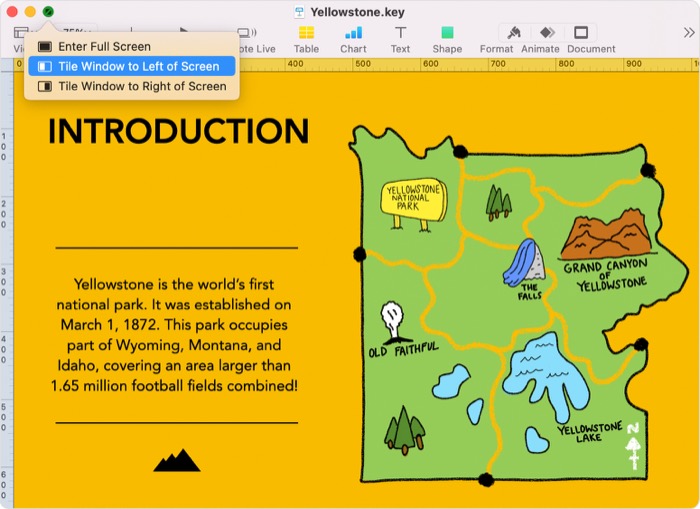
画像説明: Split Viewに入るためのウィンドウ左上の緑色ボタン操作を示すスクリーンショット
2. Split View中のウインドウ操作
- ウインドウの入れ替え:ウインドウバーをドラッグして左右を入れ替えられます。
- 幅の調整:左右の間の縦線をドラッグして各ウインドウの幅を変更します。
- 他アプリの利用:Mission Controlで新しいSpaceを作成すると、Split Viewとは別にアプリを並列で開けます。

画像説明: Split Viewの左右幅を調整するために中央の区切り線をドラッグしている様子
ショートカット:
- Mission Controlを表示:Control + ↑
- アプリ切替(クイック):Command + Tab
3. Split Viewから抜ける方法
- 画面の上部にポインターを移動し、メニューバーを表示させます。
- 実行中のウインドウの左上にある緑色のフルスクリーンボタンをクリックするか、ボタンを押したまま「Exit Full Screen(フルスクリーンを終了)」を選択します。
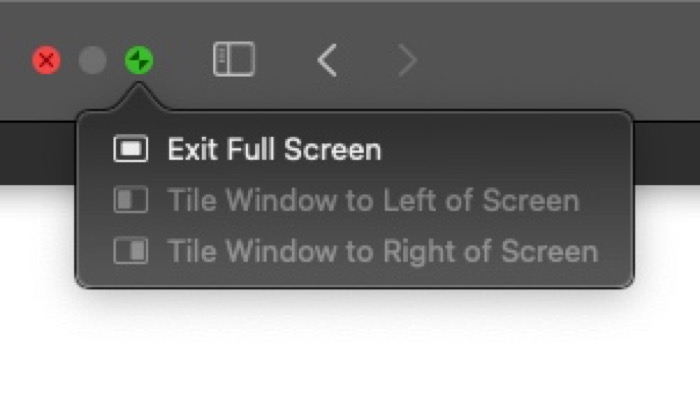
画像説明: Split Viewを終了するためのフルスクリーンボタン操作を示すスクリーンショット
終了後、各アプリはそれぞれ別のフルスクリーンスペースに配置されます。両方を通常ウインドウに戻すにはMission Controlを開き、それぞれのスペースでフルスクリーンを解除してください。
トラブルシューティング(よくある問題と対処法)
Split Viewに入れない場合のチェックリスト
- システム環境設定を開く。
- 「Mission Control」を選択する。
- 「Displays have separate Spaces(ディスプレイごとにスペース)」にチェックが入っているか確認する。
- チェックを入れたらログアウトして再ログインする(設定反映のため)。
重要: 外部ディスプレイを使う環境では、外部ディスプレイごとにスペースの挙動が異なるため、上記設定が特に重要です。
その他の問題と対処例
- ウインドウの緑ボタンが反応しない:アプリがフルスクリーンをサポートしていない可能性があります。その場合はアプリ固有のウインドウ管理を確認してください。
- トラックパッドやジェスチャが効かない:システム環境設定>トラックパッドでジェスチャ設定を確認してください。
よくある使い方のケーススタディ(ミニメソッド)
「資料読みながらメモ」ワークフロー
- 左:ブラウザで資料を表示
- 右:ノートアプリで要点を入力
- コツ:右側はテキスト入力領域を広めに確保するため中央を少し右寄せにする。
「コーディングとドキュメント」ワークフロー
- 左:仕様書やドキュメント
- 右:コードエディタ
- コツ:エディタ側で自動保存やスニペットを有効にし、素早く参照できるようにしておく。
代替アプローチ:標準Split Viewで足りない場合
Split Viewは2アプリまでの左右固定が基本です。3つ以上を同時表示したい、複雑なタイル配置やカスタムショートカットが欲しい場合はサードパーティ製ウインドウ管理アプリを検討します。代表的な選択肢:
- Rectangle(無料でキーボードベースのウインドウ配置)
- Magnet(有料、直感的なドラッグでタイル配置)
- BetterSnapTool(細かいスナップ領域を設定可能)
これらはウインドウをグリッド状に並べたり、ホットキーで瞬時に所定のレイアウトに配置できる点が優れています。選ぶ際は、アプリの権限(アクセシビリティ設定)とmacOSのバージョン互換性を確認してください。
メンタルモデルとヒューリスティック(使い分けの判断基準)
- 少数のアプリを並列で“読む・書く”作業:まずは標準Split View。
- 複数資料を同時に比較する必要がある:サードパーティのタイル管理を検討。
- 素早くウインドウを再配置したい:キーボードショートカット対応のアプリを優先。
判定の目安(Impact × Effort)
- 2アプリだけで事足りるならSplit Viewは低コストで高効果。
- 3〜4ウインドウ、頻繁なレイアウト変更があるなら外部アプリへの投資を検討。
役割別チェックリスト(数秒で準備するための手順)
- ライター:ブラウザ+テキストエディタ、右側にエディタを固定。フォントサイズを大きめに。
- デザイナー:デザインツール+参照ウインドウ、カラー管理やスナップ設定を確認。
- 開発者:エディタ+ドキュメント/ターミナル、エディタは幅優先で配置。
互換性・バージョン注意点
- 対象:macOS Catalina以降でSplit View操作は安定しています。
- 古いmacOSでは挙動が異なることがあるため、OSのアップデートを検討してください。
- Apple Silicon/Intelに関わらず機能自体は同等ですが、外部ディスプレイ接続時のスペース挙動は設定に依存します。
セキュリティとプライバシーの注意
サードパーティ製ウインドウ管理ツールはアクセシビリティ(入力操作の監視)権限を要求します。信頼できる配布元から入手し、必要な権限のみ付与してください。
ミニプレイブック:Split Viewを習慣化するための7日間ロードマップ
1日目:基本操作(左右タイル・抜け方)を3回繰り返す。
2日目:よく使う2アプリの組み合わせを決める。
3日目:Mission ControlとSpacesの切り替えを練習。
4日目:幅調整を意識して最適表示を探る。
5日目:作業ログを付け、Split Viewの効果を評価。
6日目:必要ならサードパーティツールを試す(無料版で検証)。
7日目:最終的なショートカットやレイアウトを定着させる。
比較マトリクス(簡易)
- 標準Split View:手間少、2アプリ限定、システム統合。
- Rectangle:無料、キーボード重視、グリッド配置可。
- Magnet:直感的、有料、ドラッグで配置。
- BetterSnapTool:細かな設定が可能、上級者向け。
受け入れ基準(Критерии приёмки)
- 2つのアプリを左右に並べて同時に操作できること。
- ウインドウ幅を調整できること。
- Split Viewを終了すると各アプリが個別のスペースに戻ること。
短いまとめ
Split ViewはMacで簡単に左右分割して2つのアプリを効率よく使える標準機能です。単に左右に並べるだけで作業効率は上がりますが、より複雑なタイルや多数ウインドウを扱う場合はRectangleやMagnetなどのサードパーティ製ツールが有効です。
重要: 外部ディスプレイやマルチスペース環境では「ディスプレイごとにスペース」設定が鍵になります。
関連リンク: 画像説明: Macのデスクトップで2つのアプリが左右に並んだSplit Viewの例
 画像説明: 生産性向上のためのMacアプリを紹介する一覧のイメージ




