
Xara Xtreme for Linux で画像を好きな形に切り抜く方法
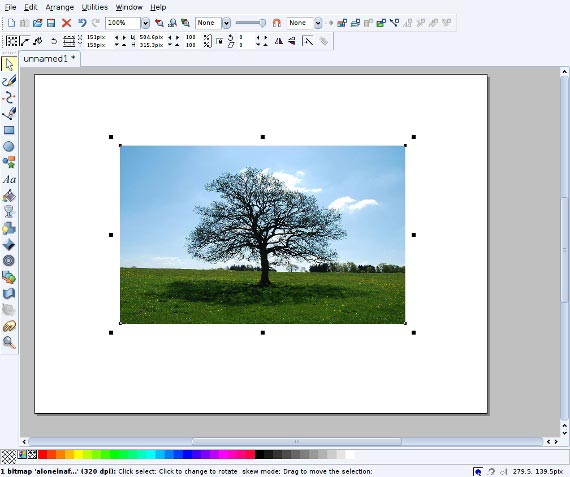
TL;DR
Xaralx(現在の Xara Xtreme for Linux)を使えば、任意のベクター形状でビットマップ画像を簡単に切り抜けます。形状を作成して透明度で位置を合わせ、画像と形状を選択して「Combine Shapes」→「Slice (cut) Shapes」を実行します。PNG でエクスポートすれば背景透過の切り抜き画像が得られます。
要約
Xara Xtreme for Linux(Xaralx)は、Linux 上で動作するオープンソースのベクター画像編集ツールです。本記事は、画像を任意の形で切り抜く手順、エクスポート方法、トラブルシューティング、代替手法、実務で使いやすいチェックリストや受け入れ基準を含む実践ガイドです。
はじめに
Xaralx(Xara Xtreme for Linux)は、Windows 向けの商用 Xara ソフトウェアをベースにした Linux 用のオープンソース画像編集プログラムです。主にベクター編集に適しており、切り抜きや形状操作をオブジェクトとして扱えます。以下では、実際のワークフローと現場で役立つヒントを順を追って説明します。
インストール
Xaralx は多くの Linux ディストリビューションのリポジトリで利用可能です。Ubuntu 系では Synaptic からインストールするか、ターミナルで次のコマンドを実行します。
sudo apt-get install xaralx追加のサンプルや SVG サポートが欲しい場合は次もインストールします。
sudo apt-get install xaralx-examples xaralx-svg画像をインポートする
- メニューから Xaralx を起動します。
- メニューの “File” を開き “Import” を選びます。
- 使用したい画像ファイルを選択し、”Open” をクリックします。
必要に応じて、インポート後に画像のサイズ変更や補正を行ってください。
画像を切り抜く手順
- 長方形ツール、楕円ツール、または Quickshape ツール(他の形状は追加調整が必要)を選択します。
- 白紙部分をクリックしてドラッグし、切り抜きたい形状を作成します。
- 選択ツール(マウスポインタ型の一番目のツール)に切り替えます。
- 作成した形状を画像の上にドラッグし、切り抜きたい位置に配置します。
- 透明ツール(ワイングラスアイコン)をクリックします。
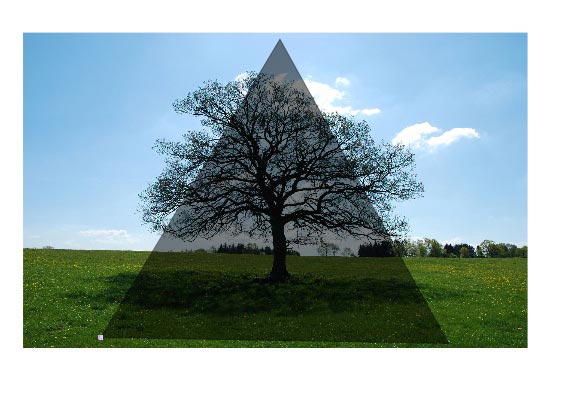
- 右に表示される透明度バーを半分程度にドラッグして形状を半透明にします。これで配置が適切か確認できます。
- 形状を選択したまま Shift を押しながら下の画像をクリックし、形状と画像の両方を選択します。
- 形状の上で右クリックし “Combine Shapes” を選択、その中の “Slice (cut) Shapes” をクリックします。
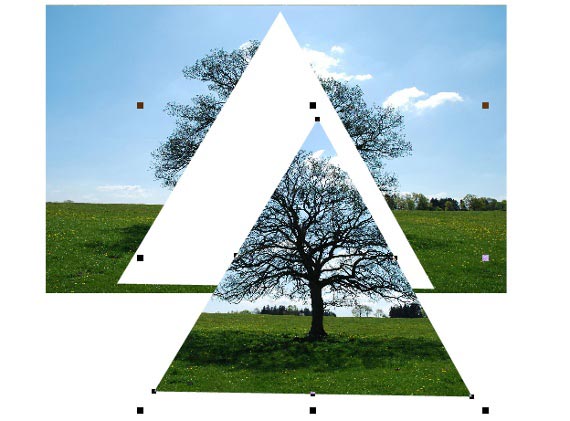
上の形状が消え、画像がその形状で切り抜かれて残ります。切り抜かれたオブジェクトを移動して、残った余分な部分を削除できます。
画像をエクスポートする
- 切り抜かれた画像を選択します。
- メニューの “File” を開き “Export…” を選びます。
- ファイル形式を選択します。背景を透過にしたい場合は “.png” を選択してください。PNG は GIMP など別ツールでさらに編集する場合にも便利です。
- ファイル形式と保存先を指定して “Save” をクリックします。
別のテクニック
- 逆の操作をしたい場合は、”Slice” の代わりに “Subtract Shapes” を使うと、形がクッキー型に振る舞い、画像からその領域を切り取ります。
- “Intersect Shapes” を使うと、形と画像の交差部分だけが残り、それ以外が破棄されます。
- 切り抜いた後は、Xara の他のフィルタや変形機能で調整できます。Inkscape と似た操作感の部分も多く、GIMP へエクスポートしてラスター処理を続けることも一般的です。
ベストプラクティス
- 常に元画像のバックアップをレイヤーや別ファイルで残してください。
- 切り抜き精度が必要な場合は、作業用に 100% 表示で配置確認を行ってください。
- エッジの滑らかさが重要であれば、切り抜き後にアンチエイリアス設定や微調整を行ってください。
よくある問題と対処
- 透明化バーが見つからない: ツールバーが最小化されているか、ウィンドウ幅で隠れている場合があります。ウィンドウを広げるかツールバー設定を確認してください。
- 切り抜いても期待通りに見えない: 形状と画像が両方選択されているか、または形状の前後関係が正しいか確認してください。形状が画像の下にあると作用しません。
- エクスポート時に背景が透過にならない: ファイル形式が PNG になっているか、エクスポート時のオプションで透過が有効か確認してください。
代替アプローチ
- クリッピングマスク風の処理を求めるなら、Xara のグループ機能やレイヤーを使って擬似的に実現できます。
- 別ツールでの切り抜き: ベクターベースの精密な形状切り抜きは Inkscape、ラスタ編集・補正を行うなら GIMP を併用するのが現実的です。
- スクリプトやバッチ処理で多数の画像を同じ形に切り抜く必要がある場合は、ImageMagick などのコマンドラインツールで自動化する方が効率的です。
メンタルモデルとヒューリスティクス
- 考え方1: 「形状が刃物」— 形状は画像を切るための“刃”として扱う。位置合わせと角度が命。
- 考え方2: 「透明度でテスト」— 半透明化して重ね合わせ、他の要素との干渉を視覚的に確認する。
- ヒューリスティクス: 重要なディテールは 2 倍サイズでチェック、エクスポートは最終用途(Web・印刷)に合わせてフォーマットを選ぶ。
受け入れ基準
- 切り抜かれたオブジェクトが所定の形状に一致している。
- 背景透過が必要な場合、PNG でアルファチャンネルが保持されている。
- 元ファイルは編集可能な状態で保存され、後で再編集できる。
役割別チェックリスト
デザイナー:
- 形状のアンカーポイントとハンドルを微調整して滑らかなエッジを作る。
- エクスポート設定で色空間と解像度を確認する。
開発者:
- バッチ処理やアセット管理のためにファイル命名規則を定める。
- 複数解像度(@1x, @2x など)でのエクスポートを自動化する。
コンテンツ編集者:
- 画像の著作権とライセンスを確認する。
- サイトにアップロードする前にファイルサイズと表示テストを行う。
トラブルシューティングのチェックリスト
- 形状と画像が両方選択されているか確認する。
- 形状の順序(前面/背面)を確認する。
- 透明度をリセットして再試行する。
- 別形式(SVG/PNG)でのエクスポートを試す。
1行用語集
- ベクター: 点とパスで表現される解像度に依存しない画像形式。
- ビットマップ: ピクセル単位で表現される画像(例: JPG, PNG)。
- クリッピング: 一つのオブジェクトの範囲で他を切り取る操作。
短い告知文(100–200語)
Xara Xtreme for Linux(旧 Xaralx)を使ったシンプルな切り抜きワークフローを公開しました。形状ツールで切り抜きたい形を作り、透明度で位置を合わせてから「Combine Shapes」→「Slice (cut) Shapes」を実行するだけで、ベクター形状に沿った切り抜きができます。エクスポートは PNG 推奨。Inkscape や GIMP と併用すれば、さらに高度な編集やバッチ処理も可能です。デザイナーから開発者まで、実務で使えるチェックリストとトラブルシュートを含む実践ガイドです。
まとめ
Xara Xtreme for Linux は、直感的な操作でベクター形状を使った画像切り抜きを実現します。ポイントは形状を適切に配置することと、透明度で位置を確認することです。用途に応じて PNG で透過保存し、必要なら Inkscape や GIMP と組み合わせてください。問題が起きたら順番に選択状態やレイヤー順、エクスポート設定を確認しましょう。
重要: 作業前に元画像を必ずバックアップしてください。




