
WhatsAppを実際の電話番号なしで登録する方法(仮想番号を使う完全ガイド)

本記事の目的と読みどころ
このガイドは次の人を想定しています。
- 個人番号を秘匿したい利用者
- 複数のWhatsAppアカウントを運用するマーケターやSMM担当
- トラフィックアービトラージや海外マーケットで複数アカウントを必要とするプロ
この記事を読むと、仮想番号の仕組み、WhatsApp登録の実務手順、運用時の注意点、代替アプローチ、トラブルシュート、そして簡単に使えるチェックリストや意思決定ツリーまで一貫して理解できます。
重要: 仮想番号の利用はサービス提供者の規約やWhatsAppの利用規約に影響を及ぼす場合があります。各プラットフォームの規約を確認し、法令に従ってください。
目次
- 仮想番号とは
- WhatsApp登録ステップ(実践)
- よくあるトラブルと対処法
- 複数アカウントの利用ケース
- 運用と保守のベストプラクティス
- 代替手段の比較
- リスク分析と軽減策
- 役割別チェックリスト
- 意思決定ツリー(Mermaid)
- まとめ
仮想番号とは
仮想番号は、物理的なSIMカードや固定電話回線ではなく、インターネット経由で提供される電話番号です。SMSや音声通話を受け取れる点は従来の電話番号と同じです。ただし、番号はクラウド上でホストされ、端末固有の電話回線に結び付いていません。
1行定義: 仮想番号はインターネット経由でSMS/通話を受けるためのリモート電話番号です。
利点の概観:
- プライバシーの保持: 個人番号を公開せずに登録可能。
- 地理的柔軟性: 他国の番号を取得して現地向けに見せられる。
- 複数アカウント運用: プロフィールを分離しやすい。
検討すべき点:
- 信頼性: SMS受信の遅延や失敗がある。
- サービスの種類: 一時利用向けと長期レンタル向けがある。
- 規約と法的要件: 一部サービスは商用用途を制限する。
WhatsApp登録ステップ(実践)
以下は実務的でわかりやすい手順です。短く区切って説明します。
事前準備
- 信頼できる仮想番号サービスを選ぶ(次章の比較を参照)。
- メールアドレスやログイン用パスワードを用意する。
- スマートフォンにWhatsAppをインストールしておく。
ステップバイステップ
仮想番号を取得する
- サービスにサインアップして希望の国コード/番号を選択します。
- プランは一時利用(ワンタイム)か、継続利用(月額/年額)かを選ぶ。
- 取得後、番号を正確にメモします。
WhatsAppをインストールまたは起動する
- AndroidはGoogle Play、iOSはApp Storeから最新版を入手します。
WhatsAppで登録を開始する
- 国コードが仮想番号と一致しているか確認してから番号を入力します。
認証コードを受け取る
- WhatsAppはSMSまたは自動音声通話でコードを送ります。
- 仮想番号の管理画面でSMSを確認するか音声通話を受け取ります。
コードを入力して登録を完了する
- コードを入力し、プロフィールを設定して完了です。
注意点
- 国コードを間違えるとコードが届かない。
- 一部の仮想番号はWhatsAppの認証を受け付けない場合がある。
- 音声認証が有効な場合、着信の自動転送設定が必要なケースがある。
サービス選定のチェックリスト
仮想番号サービス選定時に最低限チェックする項目:
- SMS/音声受信の可否
- サービスの稼働率と遅延情報
- 提供国と番号の種類(固定/携帯)
- 利用期間と自動更新の挙動
- ログ保存・メッセージ表示方法(管理画面のUI)
- サポート対応時間と対応言語
- 価格体系と試用の有無
よくあるトラブルと対処法
認証コードが届かない
- 仮想番号の管理画面でSMSフォルダを確認する。
- 数分待って再送を試す(再送上限に注意)。
- 仮想番号の種類がSMS非対応の可能性があるため、仕様を確認する。
数回試しても登録できない
- 別の仮想番号を試す。
- 異なる国コードの番号で試す。特にWhatsApp側が一部番号帯をブロックしている場合がある。
アカウントが一時停止された/機能制限がかかった
- 利用規約違反がないか確認する。
- プロフィール写真やステータスを自然に保ち、スパム行為を避ける。
- 問い合わせはWhatsAppサポート経由で行う。
複数アカウントを使う典型的ケース
- 個人と業務を完全に分離したい個人利用者
- マーケティングでターゲット別に異なるメッセージを送るチーム
- 国ごとのローカルサポート用番号が必要なカスタマーサポート
- テスト用アカウントを複数作るQA/開発チーム
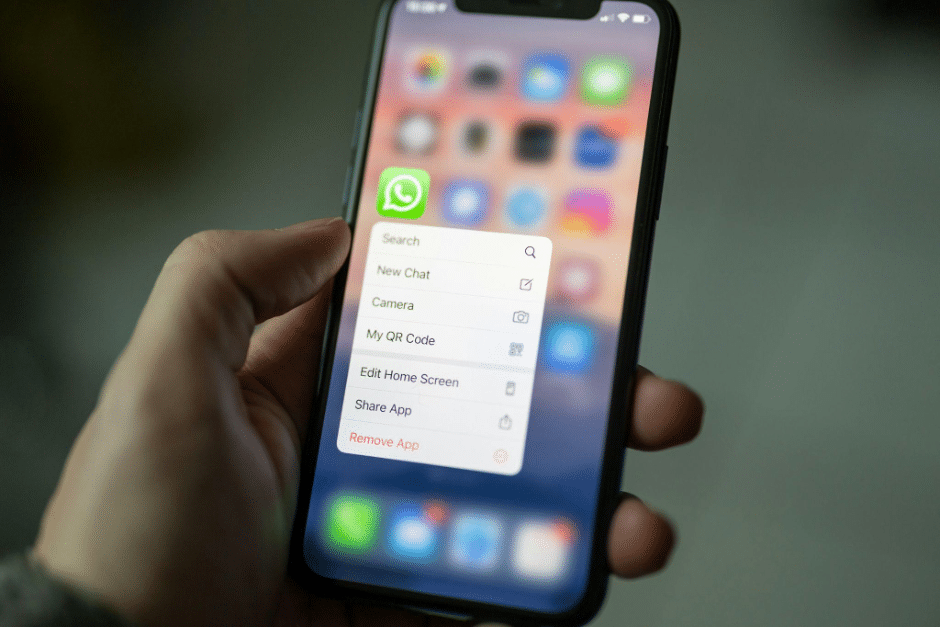
画像: 利用ケースのイメージ
運用と保守のベストプラクティス
- 定期的にログインを行い、アカウントをアクティブに保つ。
- 仮想番号は有効期限を管理し、期限切れ前に更新する。
- 2段階認証(WhatsApp内のPIN)を設定してセキュリティを強化する。
- 連絡先リストを整理し、スパムと判定される可能性のある一括送信は避ける。
- 重要な顧客や法的な連絡用には仮想番号だけに頼らない。バックアップチャネル(メール、公式チャットなど)を用意する。
代替手段の比較(短評)
新しい実物SIMを契約する
- 長所: 信頼性が高く、WhatsAppの制限を受けにくい。
- 短所: 契約・維持コストがかかる。複数運用は手間。
デュアルSIM・複数デバイスを利用する
- 長所: 物理的に分離できる。
- 短所: デバイス管理コスト、運用の複雑さ。
ビジネス向けWhatsApp(WhatsApp Business)
- 長所: 公式機能があり、ビジネス利用に適合。
- 短所: 電話番号が必要。仮想番号と併用する場合は仕様の確認が重要。
電話番号認証なしのプラットフォームに移行する(例: 専用メッセージングプラットフォーム)
- 長所: 電話番号に依存しない。
- 短所: 相手側の導入コストや認知度の問題。
いつこの方法が失敗しやすいか(反例)
- WhatsAppが特定の番号帯をブロックしている場合。多数のユーザーが同じ番号帯を使い認証を試みると、該当番号が制限されることがある。
- 仮想番号プロバイダがSMSログを短期間で消去する設計の場合。認証コード受信より先にログが消えると使えない。
- 法的要件で電話番号の本人確認が必要なケース(金融サービスなど)では、仮想番号では十分でない。
リスク分析と軽減策
- プライバシーリスク: 仮想番号プロバイダがログを保有する。軽減策は利用規約を確認し、ログ保持ポリシーが短いプロバイダを選ぶ。
- 利用停止リスク: WhatsAppの自動検出によりアカウント停止があり得る。軽減策はアカウントを自然に運用し、スパム行為を避けること。
- 継続可用性リスク: 番号が突然使えなくなる。軽減策は重要連絡には複数チャネルを用意し、番号のバックアップを保持すること。
プライバシーと法令(GDPRなど)に関する注記
- 個人データを扱う場合、データ主体の同意や適切な保護措置が必要です。特にEU域内のユーザーを対象にする場合はGDPR準拠が必要です。
- 仮想番号プロバイダがどの国にデータを保存するかを確認してください。データの国際移転が発生する場合は追加の手続きが必要になることがあります。
注意: 本節は法的助言ではありません。具体的な対応は法務専門家に相談してください。
役割別チェックリスト
マーケター
- キャンペーンごとに番号を分ける
- 送信頻度とメッセージ内容をガイドラインで管理する
- レスポンス時間のSLAを設定する
サポート担当
- 主要問い合わせチャネルを定義する
- 24時間運用が必要な場合は複数番号でローテーションを組む
- 顧客情報は暗号化して保存する
開発/QA
- テスト用番号を隔離し、本番データにアクセスしない
- 自動テストで使用する番号の寿命を管理する
ミニ方法論: WhatsApp用仮想番号導入の6ステップ
- 要件定義: 利用目的、保持期間、必要な国番号を決める
- サービス比較: 機能、価格、サポートを比較する
- パイロット取得: まずは1〜3番号で試験運用
- テスト運用: 実際に登録してメッセージ到達率を確認
- 本格導入: 運用手順とSOPを整備
- 監査と改善: 使用状況を定期レビューして更新
意思決定ツリー(導入判断)
以下は導入判断を可視化する単純なフローです。Mermaid記法で示します。
flowchart TD
  A[仮想番号を検討している?]
  A -->|はい| B{用途は何か}
  B -->|個人の匿名利用| C[短期のプリペイド番号を選択]
  B -->|複数アカウントの運用| D[長期レンタルで番号を確保]
  B -->|法的本人確認が必要| E[実物SIMや公式番号を検討]
  B -->|大量自動送信| F[公式APIや代替チャネルを検討]
  C --> G[導入テスト]
  D --> G
  E --> H[法務相談]
  F --> H
  G --> I[運用SOPを作成]
  H --> I
  I --> J[本番導入]
テストケース / 受け入れ基準
- 受信確認: 仮想番号の管理画面でWhatsAppの認証SMSを確実に受け取れること。
- 遅延テスト: 認証コードが3分以内に届くこと(運用目標)。
- リカバリ: 番号が無効になった場合のバックアップ手順が文書化されていること。
運用テンプレート(SOPの骨子)
- 目的: 仮想番号を使ったWhatsAppアカウントの安全な運用
- 範囲: マーケティング、サポート、QA
- 手順: 番号取得 → 登録 → 2段階認証設定 → 定期更新
- 再発時対応: アカウント停止時の連絡先と復旧手順
セキュリティ強化のポイント
- WhatsApp内の2段階認証(PIN)を必ず有効化する。
- 仮想番号の管理画面は強力なパスワードと可能なら多要素認証で保護する。
- ログを定期確認して不審なアクセスを検出する。
互換性・移行メモ
- 一部の仮想番号はWhatsApp Business APIでの使用が制限される。公式APIを使う場合は事前に確認する。
- 番号を移管する場合、プロバイダによっては移管手続きが複雑。移管ポリシーを確認する。
ソーシャルプレビューの提案
- OGタイトル: WhatsAppを電話番号なしで登録する方法
- OG説明: 仮想番号を使って個人番号を隠しつつWhatsAppを使う手順と運用のコツを解説。チェックリスト付き。
短い告知文(100–200字)
実物の電話番号を明かさずにWhatsAppを利用できます。仮想SMS番号を取得して認証コードを受け取り、登録するだけ。マーケターやサポート担当者向けの運用チェックリスト、リスク対策、代替案もまとめています。
まとめ
仮想番号を使ったWhatsApp登録は、プライバシー保護とマルチアカウント運用の両立に役立ちます。導入前にサービスの信頼性、ログ保存ポリシー、法的要件を確認してください。小規模なパイロット運用で到達率や運用コストを検証し、問題がなければ本格導入へ移行するのが現実的です。
重要: 法令やサービス規約に従い、顧客データの扱いには十分注意してください。
参考チェックリスト(コピーして使える短縮版)
- 仮想番号プロバイダのログ保持ポリシーを確認した
- SMS受信が確認できる番号でテストした
- WhatsApp内で2段階認証を有効にした
- 重要連絡用のバックアップチャネルを用意した
- 運用SOPをチームに共有した
最終要点
- 仮想番号は便利だが万能ではない。
- 重要な認証や法的確認には実物の番号が必要な場合がある。
- まずは小規模に試し、実運用に合わせて手順を整備してください。




