
目次
- 共有の準備と前提
- 手順 1: Steam Guardを有効にする
- 手順 2: コンピュータを認可する
- 手順 3: 共有ライブラリにアクセスする
- 重要なルールと制限
- トラブルシューティングと代替手段
- 役割別チェックリスト(貸す側・借りる側)
- リスクと回避策
- よくある質問
- まとめ
共有の準備と前提
定義(1行): ファミリーライブラリ共有とは、同意した他のアカウントやPCにあなたの購入済みゲームを貸し出すSteamの機能です。これはアカウント単位で行われ、ゲーム単位での個別共有はできません。
重要: 共有する相手とコンピュータは完全に信頼できることを確認してください。認可したPCとアカウントはあなたのライブラリにアクセス可能になります。
手順 1: Steam Guardを有効にする
まずアカウント保護を行います。Steam Guardが有効でないと共有を設定できません。
- Steamクライアントを開きます。
- 画面左上の「Steam」メニューをクリックし、「設定」に進みます。
- 「アカウント」を選択します。
- 「Steamガードアカウントセキュリティ」をメールかモバイルアプリ(モバイル認証)で有効にします。
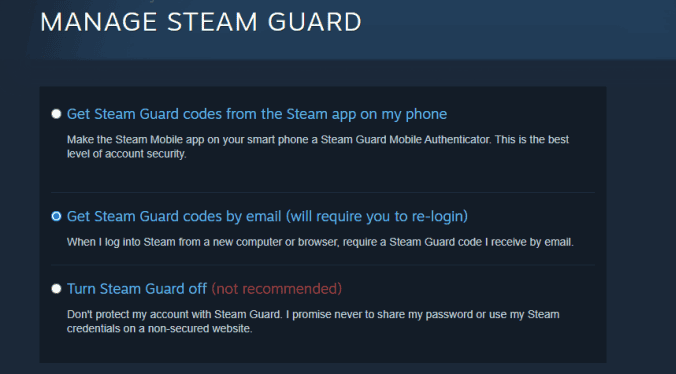
ヒント: モバイル認証(Steamモバイルアプリ)は2段階認証に近い利便性と安全性を提供します。
手順 2: コンピュータを認可する
共有したい相手のPCであなたのアカウントに一度ログインし、認可手続きを行います。
- 共有を許可したいPCで、まずあなたのSteamアカウントにログインします。
- 「Steam」→「設定」→「ファミリー」を開きます。
- 「ファミリーライブラリ共有」の下で「このコンピュータでライブラリ共有を認可する」にチェックを入れます。
- 認可したいアカウント(借り手のアカウント)を選択します。
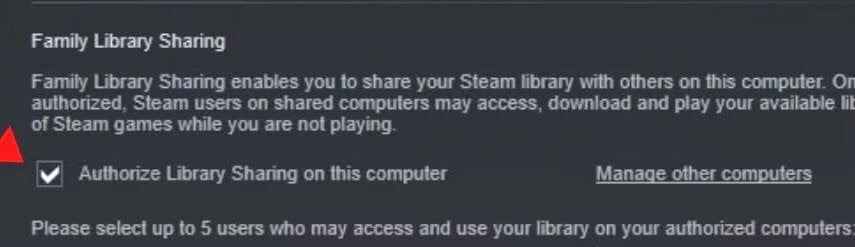
備考: 認可済みのPCは最大10台、認可できるアカウントは最大5つまでです。
手順 3: 共有ライブラリにアクセスする
認可が完了すると、借り手は自分のSteamアカウントでログインしたあとにあなたのゲームを利用できます。
- 借り手が自分のアカウントでそのPCからログインします。
- ライブラリにあなたのゲームが「借用中」と表示されます。
- あなた(貸し手)が同時にそのライブラリのゲームをプレイしていなければ、ダウンロードしてプレイ可能です。
重要: 共有ライブラリからプレイできるのは同時に1人だけです。貸し手が同じゲームや任意の他のゲームをそのライブラリからプレイし始めると、借り手は警告を受けてゲームが中断されることがあります。
重要なルールと制限
- 認可できるPCは最大10台、認可アカウントは最大5つまで。
- 同一ライブラリから同時にプレイできるのは1人のみ。
- サードパーティのキーや定期購読、地域制限のあるタイトルは共有不可の可能性があります。
- 一部のDLCやオンライン専用要素は正しく共有されないことがあります。
注: ライブラリを共有しても、プレイヤーのセーブデータや実績は各アカウントごとに保持されます。
トラブルシューティングと代替手段
いつ失敗するか(代表例)
- 認可したPCでSteam Guardが無効化されている場合、認可自体ができない。
- ゲームが地域ロックやサードパーティサーバー認証を必要とする場合、共有しても起動できない。
- 貸し手が同時にプレイを始めると借り手が落とされる。
代替アプローチ
- ギフト購入: 特定のゲームだけを恒久的に渡したい場合は、Steamでそのゲームを相手にギフトとして購入する。
- Remote Play Together: マルチプレイヤーを一緒に遊びたい単発の用途なら、Remote Play Togetherを使う方が便利。
- 別アカウントでの共有購入: 家族用に別途アカウントを作り、主要な購入者がそこにゲームを渡す運用もある。
メリット・デメリットの簡易比較(定性的)
- Family Sharing: コスト効率良、全ライブラリ共有、同時プレイ制限あり。
- ギフト: 永続的に所有権を移転、コストは相手負担。
- Remote Play Together: 同時プレイ可能だがホストのネットワーク品質依存。
役割別チェックリスト
貸す側(オーナー)
- Steam Guardを有効にしているか確認する。
- 認可するPCとアカウントが信頼できるか確認する。
- 認可数(10台/5アカウント)を把握して管理する。
- 重要なプレイ予定があるときは借り手に通知する。
借りる側(利用者)
- 自分のSteamアカウントで正しくログインする。
- ライブラリでゲームが「借用中」と表示されているか確認する。
- 貸し手がプレイ中でないか確認してから起動する。
- 問題が発生したら貸し手に再認可や設定確認を依頼する。
リスクと回避策
| リスク | 回避策 |
|---|---|
| 認可したPCが第三者に使用される | 信頼できるデバイスのみ認可、不要になったら認可解除 |
| 同時プレイによるセッション切断 | プレイ予定を事前に共有し、利用ルールを決める |
| 地域ロックやサーバー制限で起動不可 | 共有前にゲームの共有可否を確認し、必要ならギフトで渡す |
よくある質問
Q: 2人が同じ共有ゲームを同時にプレイできますか?
A: いいえ。共有ライブラリからは同時に利用できるのは1人だけです。
Q: 特定のゲームだけ共有できますか?
A: いいえ。ライブラリ単位での共有です。ただしすべてのゲームが共有可能とは限りません。
Q: ファミリー共有は安全ですか?
A: はい。Steam Guardと信頼できるデバイスの認可を併用すれば実用上安全ですが、認可した相手の行動には責任を持ってください。
Q: Big Pictureモードは共有ゲームで使えますか?
A: はい。Big Pictureモードでも共有ゲームは利用可能です。不要ならBig Pictureを終了して標準モードで起動してください。
まとめ
Steamのファミリーライブラリ共有は、購入したゲームを信頼できる相手と手軽に共有する便利な手段です。まずSteam Guardを有効にし、共有したいPCとアカウントを正しく認可してください。制限(同時プレイは1人、共有不可のタイトルがある等)を理解し、貸し手と借り手でルールを決めて運用するとトラブルが少なくなります。
重要: もし恒久的にゲームを渡したい場合はギフト購入を検討してください。
–
付録: 1行用語集
- Steam Guard: Steamアカウント保護の追加認証機能。
- 認可(Authorize): 特定のPCやアカウントにライブラリ使用権を与える操作。
- 借用(Borrowed): ライブラリを利用する側の表示状態。




