
Google Pay/PaytmでNFC(タップ支払い)を使う方法
概要と用語定義
NFC(近距離無線通信)は、数センチ以内の短距離で無線通信を行う技術です。タップ支払いとは、NFCを通じて決済端末(PoS)にスマホを近づけるだけで支払いを完了する仕組みを指します。
重要: 本記事はインドでのGoogle Pay(GPay)およびPaytmのNFC(タップ支払い)対応に関する一般的な手順と注意点を解説します。カードや端末の対応状況は各社のアップデートで変わるため、常に最新情報を確認してください。
目次
- NFC(タップ支払い)の仕組み
- Google Payにカードを追加する手順
- Paytmにカードを追加する手順
- AndroidでのデフォルトNFC決済アプリ設定
- 実際の支払い方法と制限
- GPay/Paytmでサポートされているカード(一覧)
- トラブルシューティングとチェックリスト
- セキュリティとプライバシーに関する注意
- 役割別チェックリスト(消費者・加盟店)
- 決定フローチャート(導入可否)
- よくある質問(FAQ)
NFC(タップ支払い)の仕組み
NFC搭載スマホは、カードのチップと同等の動作をするセキュアエレメント(またはソフトウェアベースのトークナイゼーション)を利用し、端末(PoS)と短距離通信で認証情報をやり取りします。カード情報そのものを端末に渡すのではなく、支払いごとのトークン(使い捨ての認証データ)を使うため、実物カードより安全性が高い場合が多いです。
要点:
- オフラインでも動作するケースがある(事前に必要な認証が済んでいる場合)。
- 端末とスマホの背面を正しく合わせる必要がある。
- 金額が一定額を超えるとPINや追加認証が必要になることがある(以下で具体的に説明)。
Google Payにカードを追加する手順
以下は一般的な手順です。画面やメニュー名はアプリやOSのバージョンによって変わる場合があります。
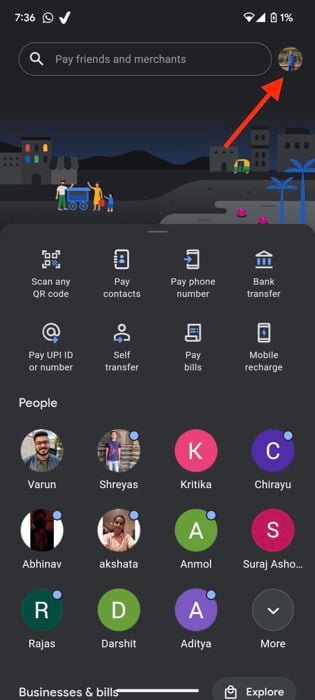
- Google PayアプリをAndroidまたはiOSで起動し、アカウントにログインします。
- 画面右上のプロファイルアイコンをタップします。
- 「ビジネスに支払う(Pay businesses)」を選択します。
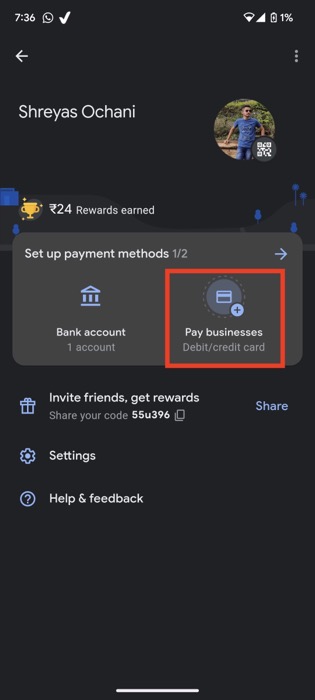
- 「カードを追加」を選び、デビット/クレジットカード情報を入力します。
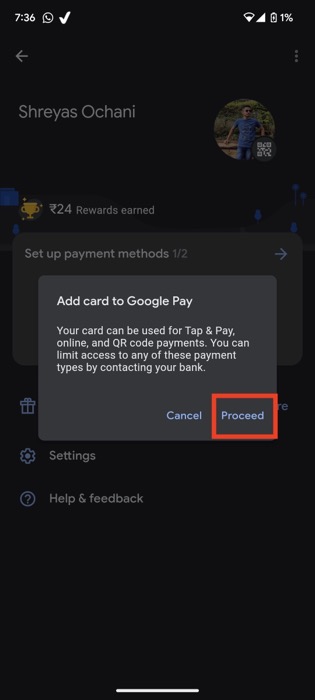
- 画面の指示に従い、銀行側の認証(SMSコードなど)を完了します。
- 登録が完了したら、NFCをオンにしてタップ支払いが可能になります。
注意: 現時点では全てのカードがサポートされているわけではなく、VisaやMastercardの一部カードが対象です。Rupayなどの対応は順次拡大予定です。
Google Payにカードを追加する際の受け入れ基準
- スマホにNFC機能が実装されていること。
- 使用するカードがGPayのタップ支払い対応リストに含まれていること。
- 銀行側の本人認証を完了できること(SMS、メールなど)。
Paytmにカードを追加する手順
- Google PlayストアからPaytmアプリを最新版にアップデートします。
- アプリを開き、画面右上の検索アイコンをタップします。
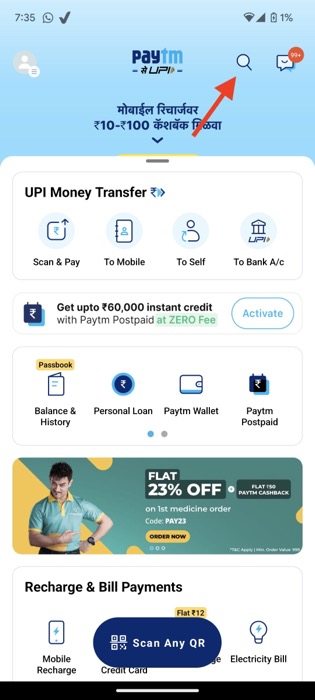
- 「Tap to Pay」を検索するか、All Services(すべてのサービス)からTap to Payを選択します。
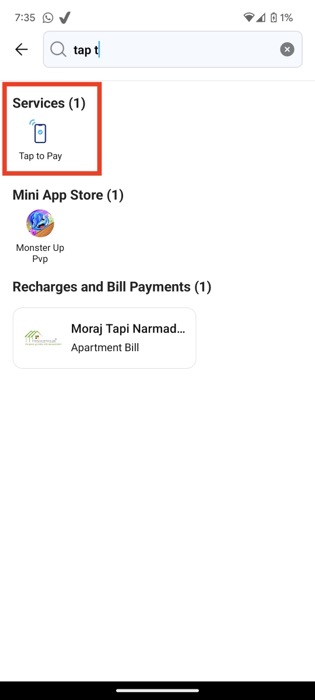
- 「カードを追加(Add a Card)」をタップし、VisaまたはMastercardのカード情報を入力します。
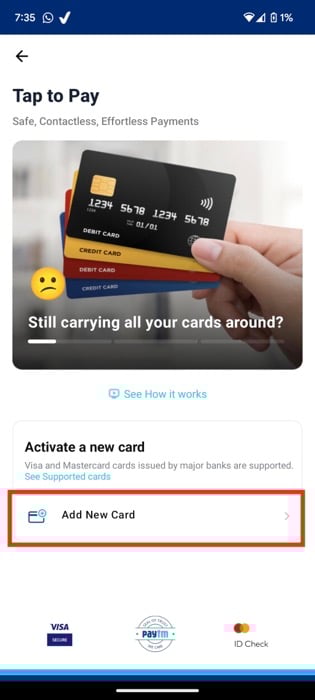
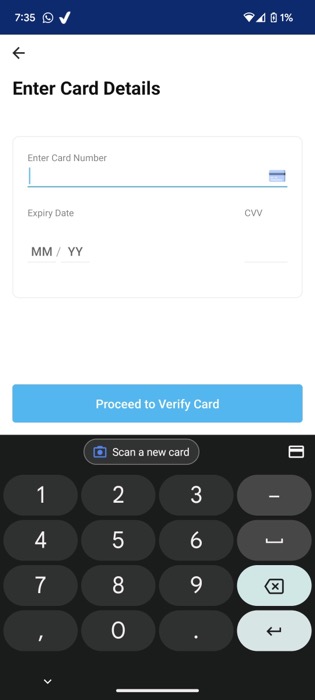
- 銀行認証を行い、登録を完了させます。
注意: Paytmでもカードの対応状況は限られており、銀行・カード種別(クレジット/デビット)によって異なります。事前に自分のカードがサポートされているか確認してください。
AndroidでデフォルトのNFC決済アプリを設定する方法
- Androidの「設定」を開きます。
- 「接続設定(Connection preferences)」または類似の項目に移動します。
- NFCの設定を選択します。
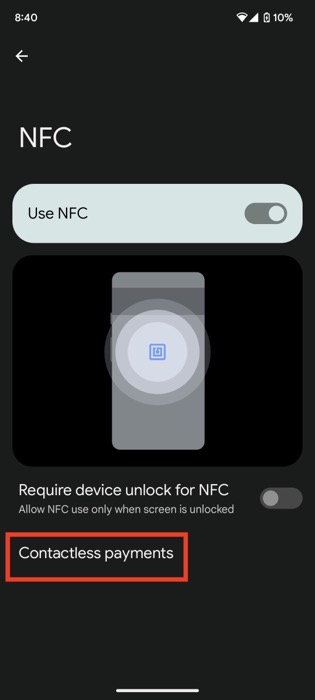
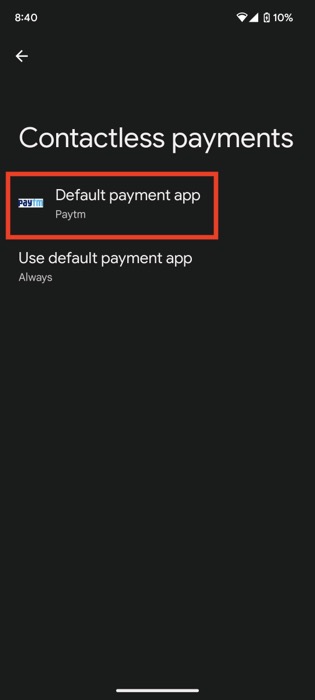
- 「非接触決済(contactless payments)」を選び、デフォルトの支払いアプリ(例:Google PayまたはPaytm)を設定します。
この設定を行うと、端末をPoSにタップした時に設定したアプリが優先して支払いに使われます。
タップ支払いの実際の使い方
- スマホのロックを解除し、NFCをオンにします。
- PoS端末の非接触マーク付近にスマホ背面を当てます。数秒待ちます。
- 小額(例:₹5,000未満)の場合は自動で決済が完了することがあります。一定額を超えるとPINや追加認証が必要です(銀行・カードに依存)。
- 決済が成功しない場合は、スマホの位置を少しずらして再試行してください。
補足: オフラインで一時的に決済を行える仕組みを持つ場合がありますが、銀行の認証や残高確認は後でオンラインで整合されます。
GPay/Paytmでサポートされているカード(記事執筆時点)
Google Payの対応カード(抜粋)
- Axis Bank:Visa、Mastercard
- State Bank of India:Visa、Mastercard
- Kotak:Visa
- HDFC:Visa、Mastercard
- IndusInd:Visa、Mastercard
- Federal Bank:Visaデビット、Mastercard(デビット/クレジット)
- HSBC:Visa、Mastercard(クレジット)
- ICICI:Visa、Mastercard
- Onecard:クレジットVisa
Paytmの対応カード(抜粋)
- Axis:VISA
- HDFC:Visa、Mastercard
- ICICI:Visa、Mastercard
- Kotak:デビットVisa
- State Bank of India:クレジットVisa、Mastercard(デビットは非対応)
- Yes Bank:デビットMastercard
注意: 上記は記事作成時点の情報です。新しいカードやRupayなどの対応は随時拡大される可能性があります。
よくあるトラブルと解決方法
チェックリスト:支払いできない場合に順に確認する項目
- NFCがONになっているか。
- デフォルトのNFCアプリが正しく設定されているか。
- 登録したカードが該当サービスでサポートされているか。
- 銀行側の認証が完了しているか(SMS認証など)。
- PoS端末の非接触機能が有効か(端末側の設定やマークを確認)。
- 金額制限(上限)により追加認証が必要ではないか。
- スマホと端末の背面が正しく近接しているか。
追加の対処法:
- アプリを最新バージョンに更新する。
- スマホを再起動してNFCをリセットする。
- 別のカードで試してカード側の問題か端末側の問題か切り分ける。
- それでも解決しない場合は銀行またはアプリのサポートに問い合わせる。
セキュリティとプライバシーの注意点
NFC決済は従来のカード決済より安全性が高いとされますが、以下の点に留意してください。
- トークン化によりカード番号が直接端末に渡らない設計が一般的。
- 紛失時はスマホからカードを無効化できる(アプリやGoogleアカウント経由)。
- 公共のWi‑Fiや不審な端末での利用は避ける。多くはオフラインでも動作しますが、ネットワーク接続がある状態の方が追加認証を受けやすい。
- 個人情報や取引履歴の取り扱いについては、各アプリのプライバシーポリシーを確認する。国や地域の法令(例:インドの個人データ保護規則)への影響も考慮する。
重要: Apple Payは執筆時点でインドでは利用できません。iPhoneでのネイティブなタップ支払いは限定的です。
役割別チェックリスト
消費者向け(簡易):
- NFC搭載か確認
- GPayまたはPaytmを最新に更新
- カードがサポート対象か確認
- 銀行認証を完了
- 支払い時は背面をPoSに密着
加盟店(店舗)向け:
- PoS端末が非接触(Contactless/NFC)に対応しているか確認
- 端末のソフトウェアを最新化
- 社員にタップ支払いの操作方法を教育(端末の非接触マーク位置など)
- トラブル時の返金や決済取消し手順を整備
導入可否の簡易フローチャート
以下は、自分のスマホでタップ支払いが使えるかを判断する簡単なフローです。
flowchart TD
  A[スマホにNFCがあるか?] -->|はい| B[対応アプリをインストール済みか?]
  A -->|いいえ| Z[タップ支払いは不可:NFC対応機を準備]
  B -->|いいえ| Y[Google PayまたはPaytmをインストール]
  B -->|はい| C[カードが対応リストにあるか?]
  C -->|はい| D[カードをアプリに追加/銀行認証]
  C -->|いいえ| X[カード非対応:別のカードで試すか銀行へ問い合わせ]
  D --> E[デフォルトNFCアプリを設定]
  E --> F[実際にPoSでタップして確認]
テストケースと受け入れ基準(短いチェック)
- ケース1: ₹100以下の小額決済で自動承認されるか。期待結果: 自動で承認される。
- ケース2: ₹7,000の高額決済でPIN入力が求められるか。期待結果: 追加認証(PINまたはアプリでの承認)が発生する。
- ケース3: オフライン状態で一時的に決済ができるか。期待結果: 一部の端末/カードで可能だが、取引の最終確定はオンラインで行われる。
受け入れ基準: 上記の期待結果を満たし、決済履歴がアプリに正しく表示されること。
追加のヒントと代替手段
- QRコード決済(UPI)はインドで広く普及しており、NFCが使えない場合の主な代替手段です。
- スマートウォッチでのタップ支払いは国やOSの制限に依存します。執筆時点ではスマートウォッチでネイティブにGPayが動作しない場合があります。
よくある質問(FAQ)
iPhoneでタップ支払いは使えますか?
現時点では、Apple Payはインドで一般提供されていません。そのためiPhone上でのネイティブなタップ支払いは限定的です。将来的に対応が変わる可能性があるため、状況を注視してください。
スマートウォッチでGPayを使えますか?
地域によってはスマートウォッチでのタップ支払いが可能です。ただし、インドではGoogle Payのスマートウォッチ版がフルにサポートされていないケースがあります。別の回避手段やガイドを探す必要があるかもしれません。
PhonePeはタップ支払いをサポートしていますか?
執筆時点では、インドでタップ支払いを正式にサポートしているのはGoogle PayとPaytmです。PhonePeはまだ同様の機能を発表していません。
まとめ
- NFC(タップ支払い)は短距離無線で安全に決済できる便利な方法です。
- Google Pay/Paytmにカードを登録し、NFCを有効にしてデフォルトアプリを設定すれば、簡単にタップ支払いを開始できます。
- カードの対応状況や追加認証(PIN)は銀行やカード種別によって異なるため、事前確認が重要です。
重要: 本記事は技術的手順と運用上の注意点をまとめたものであり、カードやアプリの最新の対応状況は必ず公式情報で確認してください。
フィードバック: 記事が役に立ったらコメントで「成功した」や「うまくいかなかった」などを教えてください。対応カードが増え次第、内容を更新します。




