
はじめに
数日前にGoogleはiPhoneやWindows Mobile向けにGmailのプッシュ通知サポートを発表しました。本記事では、iPhoneでGmailプッシュ通知を設定する手順を日本語でわかりやすく説明します。連絡先とカレンダーの同期方法も含みます。
重要: Google SyncはiPhoneファームウェア3.0以降で動作します。デバイスのバージョンを事前に確認してください。
事前チェックリスト
- iPhoneのファームウェアが3.0以上であることを確認する
- Wi‑Fiまたは3G回線に接続されていること(常時接続が推奨)
- Gmailアドレスとパスワードを用意する
設定手順
ホーム画面でSettings.app(設定アプリ)アイコンをタップします。
下にスクロールしてMail, Contacts, Calendars(メール/連絡先/カレンダー)を開きます。
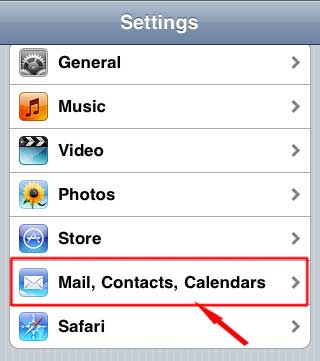
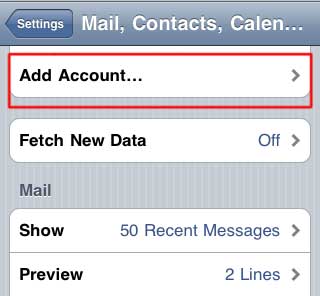
- Add Account(アカウントを追加)をタップします。
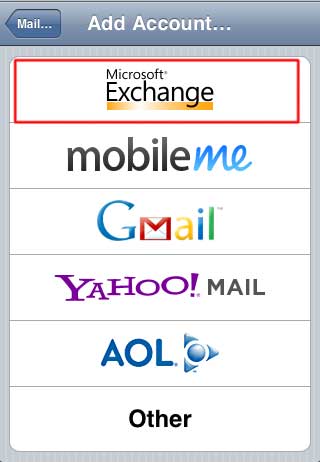
- Microsoft Exchange を選択します。
- Email フィールドに Gmail アドレスを入力します。Domain フィールドは空欄のままにします。Username と Password にそれぞれGoogleアカウントのユーザー名とパスワードを入力します。
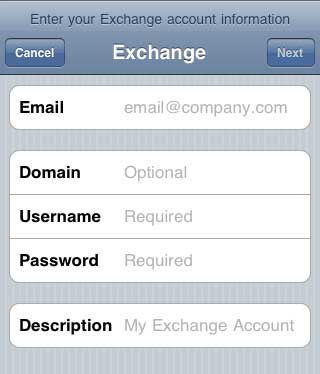
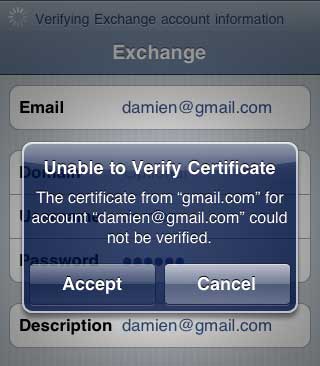
完了したら Save(保存)をタップします。場合によっては「Unable to verify certificate」(証明書を確認できません)のエラーが表示されることがあります。その場合は Accept(受け入れる)を選択してください。
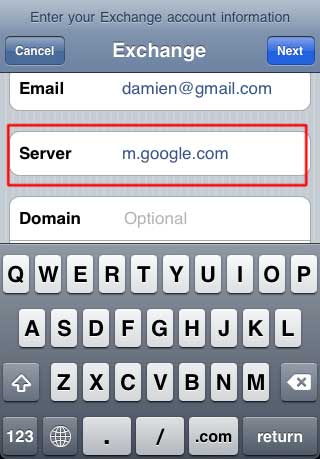
- 新しい Server(サーバー)の入力欄が表示されます。ここに「m.google.com」と入力して Next(次へ)をタップします。
- 同期したい Google のサービス(Mail、Contacts、Calendar)を選択します。筆者はすべて有効にしました。設定後に Done(完了)をタップします。
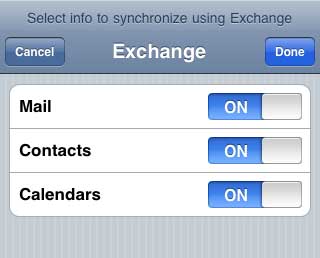
これでGoogle Syncのプッシュ通知はアカウントとして設定されました。
プッシュ通知を有効にする
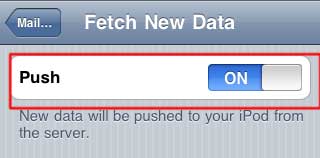
プッシュ通知を実際に受け取るには、iPhoneの設定でPushをオンにします。Mail, Contacts, Calendar セクションで Fetch New Data(データ取得)をタップします。
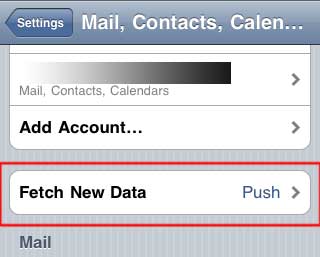
Push が ON になっていることを確認してください。
設定はこれで完了です。
注意点
重要: Google Syncは常時インターネット接続を必要とします。最良の同期結果を得るには、3GまたはWi‑Fi接続を常にオンにしておいてください。
注意: プッシュ通知はバッテリー消費を増やします。バッテリー持ちを優先する場合は、プッシュ機能をオフまたは取得間隔を長くしてください。
トラブルシューティング
- 証明書エラーが出る: 画面の指示でAcceptを選ぶか、設定が完了するまで待って再試行する。
- 同期されない: インターネット接続(Wi‑Fi/3G)とサーバー名が「m.google.com」になっているか確認する。
- 連絡先やカレンダーが表示されない: iPhoneの連絡先やカレンダーアプリの設定で同期が有効になっているか確認する。
- バッテリー消費が気になる: プッシュをオフにしてFetch(取得)を手動または時間ベースに変更する。
代替のアプローチ
- Gmail公式アプリを使う: 公式アプリは独自の通知機能を持ち、アカウントごとに細かな通知設定が可能です。
- IMAPでの運用: プッシュではなくIMAPのフェッチ方式で運用すると、常時接続によるバッテリー影響を抑えられる場合があります(即時通知は期待しにくい)。
役割別チェックリスト
- エンドユーザー: アカウント情報準備、ファームウェア確認、Pushを有効化
- IT管理者: 会社ポリシーによりExchangeプロトコルの利用可否を確認、必要なら社内ガイドを配布
1行用語集
- Google Sync: Googleが提供するExchange ActiveSync互換の同期サービス
- Push: 新着を即時に端末へ通知する方式
- IMAP: メールの同期プロトコル、即時通知は限定的
要約
- iPhoneにGmailをMicrosoft Exchangeとして追加し、サーバーに「m.google.com」を設定するとプッシュ通知を利用できます。
- 連絡先・カレンダーも同期可能です。
- 常時接続とバッテリー消費に注意してください。
まとめ: 設定は数分で終わります。常時接続やバッテリーのトレードオフを理解した上で、最適な同期方式を選んでください。




