
保護者が ChatGPT を通じて子どものオンライン体験を安全に管理する方法を、実際の画面イメージとともにわかりやすく解説します。設定前に知っておくべき注意点、運用時の判断基準、解除手順も含めています。
なぜ ChatGPT にペアレンタルコントロールが必要か
AI チャットボットは学習支援、創作支援、日常の質問対応などで有用ですが、誤情報、危険な助言、感情的依存などのリスクも伴います。特に未成年者は感情の発達段階にあるため、AI とのやり取りが長引くと依存や誤った行動につながる恐れがあります。
重要な背景点:
- ChatGPT は短いやり取りで危機対応の案内(ヘルプライン等)を行いますが、長時間の会話では安全制御が弱まる可能性があります。これは OpenAI 自身も認めている点です。
- 実際に法的な問題提起(米国カリフォルニア州の家族による訴訟の報道など)があり、未成年者の利用に関する懸念が現実の問題として表面化しています。
重要な判断基準(簡潔): 目的が学習・課題支援か、娯楽・感情的な相談かを区別し、後者については監督と利用制限を優先してください。
重要: 保護者は設定で多くの操作を制御できますが、子どもの会話ログ全文を常時閲覧できるわけではありません。重大な安全リスクが検出された場合のみ例外的に通知・対応が行われます。
ペアレンタルコントロールの対象と範囲
この機能は以下を管理できます:
- ChatGPT(ウェブ・モバイル)での対話の性質(センシティブコンテンツの抑制など)
- Sora(OpenAI のビデオ生成アプリ)に関するフィード、メッセージ、連続表示の許可
- 音声インタラクション、画像生成の可否
- 利用時間帯(Quiet hours)のスケジュール
- ティーン向け安全通知(危険を検出したときに保護者にプッシュ/メール/一部地域で SMS を送る)
これらは親アカウント側で設定し、子ども側アカウントは自動的にミラーされ、子ども自身が変更することはできません。
はじめに:保護者アカウントでログインする
- 保護者の ChatGPT アカウントでサインインします。
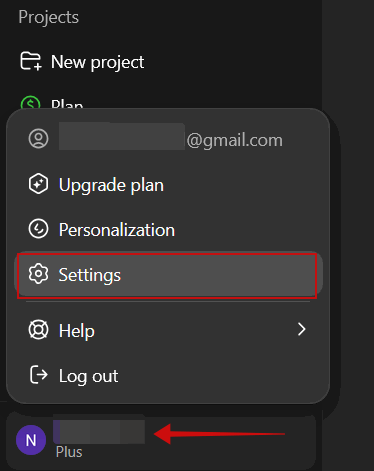
- 画面右下の名前をクリックして「Settings(設定)」を開きます。
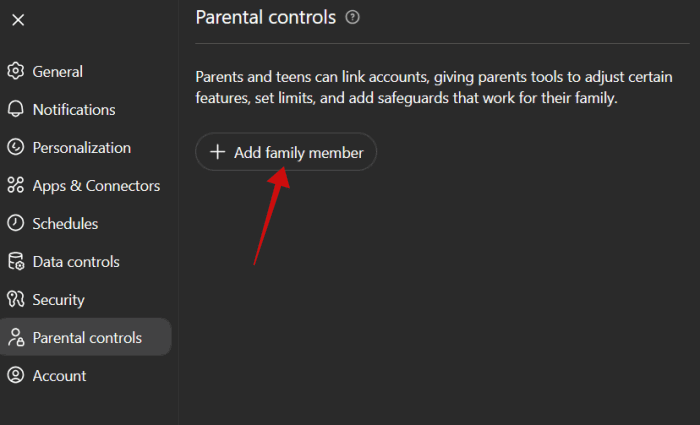
- 「Parental Controls(ペアレンタルコントロール)」を選びます。次に「Add a family member(家族メンバーを追加)」をクリックします。
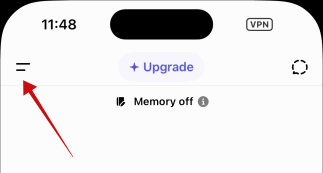
モバイルアプリで行う場合は、画面右上の三本線を押してメニューを開き、下部の自分の名前から設定へ進んでください。
子どもの追加手順(保護者側)
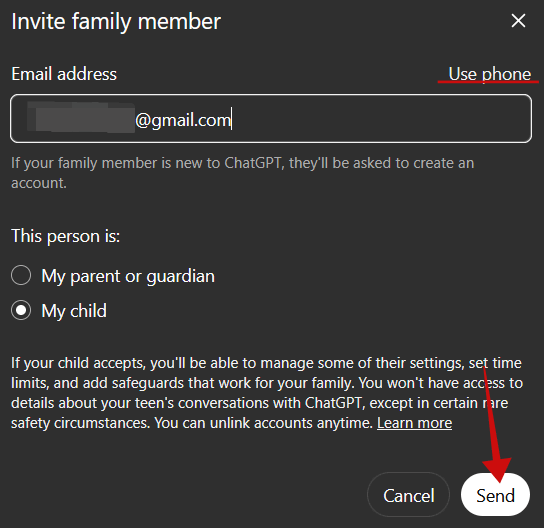
- 子どものメールアドレスまたは電話番号を入力し、「Send(送信)」を押します。
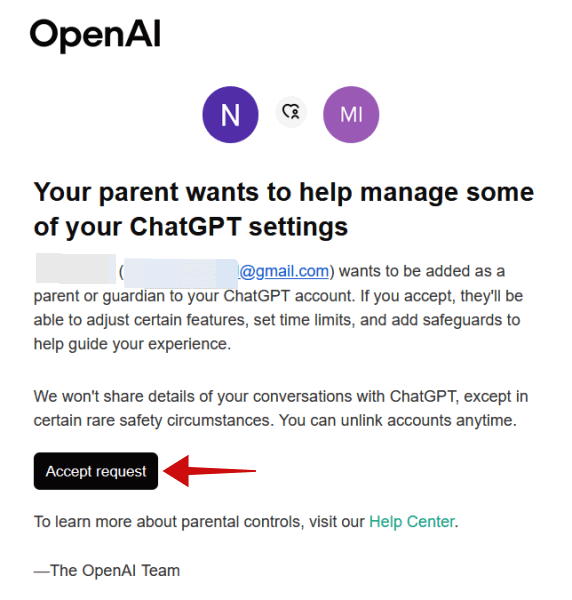
- 子ども側に招待メール(または SMS)が届きます。子どもに「Accept request(リクエストを受け入れる)」を押すよう伝えてください。
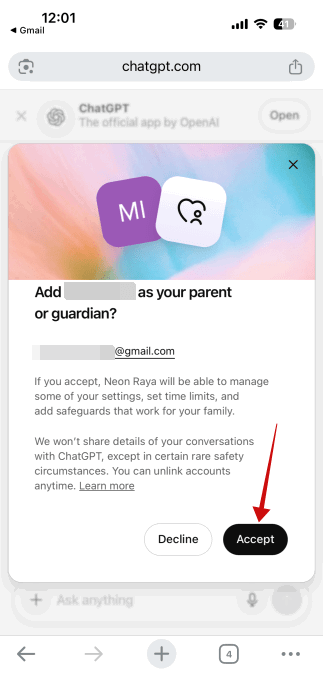
- 子どもは自身のアカウントでログインし、表示されるポップアップで「Accept(受け入れる)」を押すと連携が完了します。
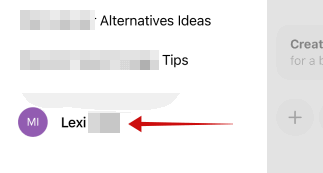
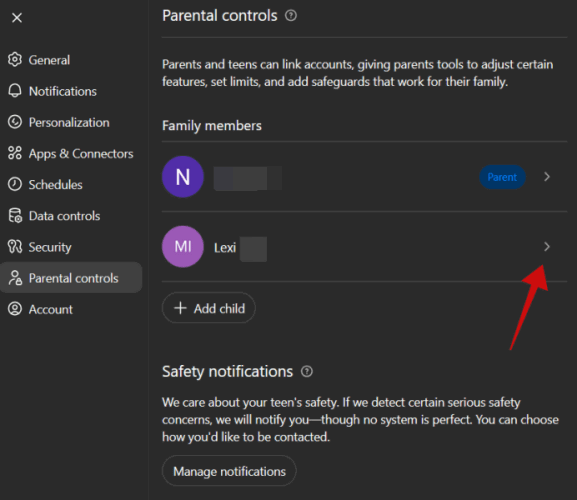
- 保護者アカウントの「Parental Controls」で子どもの名前が表示されていれば成功です。
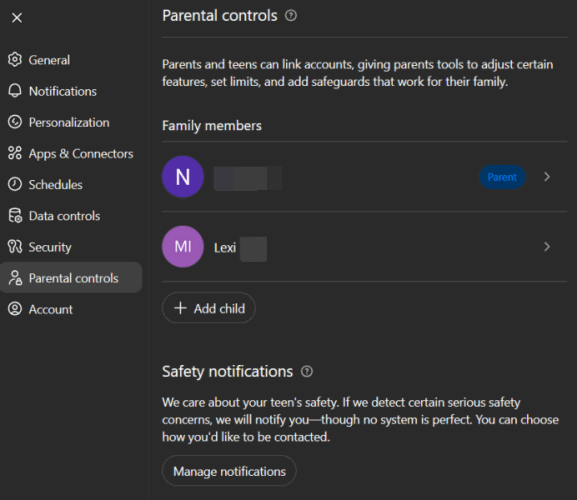
メモ: 子ども側から保護者アカウントへの連携リクエストを送ることも可能です。どちらのフローでも親の承認が必要です。
子どもの操作を管理する主要設定(詳細と推奨)
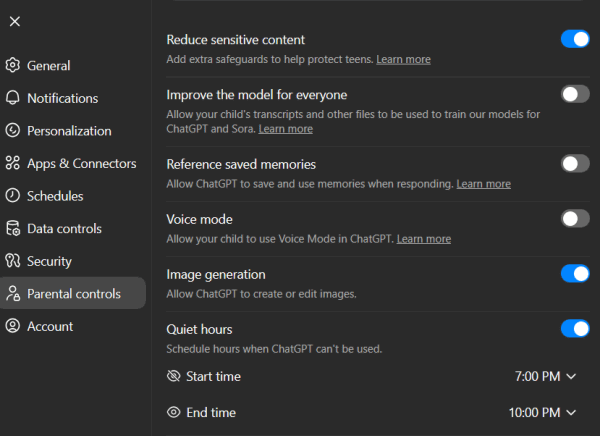
保護者が設定できる主なオプションと、実務的な推奨を示します。
Reduce sensitive content(センシティブな内容の抑制)
- 意味: グラフィックな暴力、性的な表現、危険なチャレンジ、過度な美の理想化などへの露出を低減します。
- 推奨: 有効にしておく。デフォルトでオンです。
Improve the model for everyone(モデル改善のためのデータ使用)
- 意味: 子どもの会話やファイルをモデル訓練に利用するかどうかを選べます。
- 推奨: オフにする。未成年のデータ利用は慎重に。
Reference saved memories(会話の記憶の参照)
- 意味: ChatGPT が以前の会話を参照してより個別化された応答を行う機能。
- リスク: 感情的な結びつきを促す可能性があるため、オフ推奨(デフォルトはオフ)。
Voice mode(音声モード)
- 意味: 音声で ChatGPT とやり取りできるようにする機能。
- リスク: 音声対話は「人のような」親近感を生みやすい。オフ推奨。
Image generation(画像生成)
- 意味: 子どもが画像を生成・編集できる機能。
- リスク: 非同意の画像作成や露骨なコンテンツ、身体像の歪曲を助長する可能性がある。状況に応じてオフ推奨。
Quiet hours(利用制限時間)
- 意味: 使用を許可する時間帯を設定する機能。
- 運用例: 就寝時間帯はオフ、宿題時間は制限ありなど。具体的な開始時刻と終了時刻を設定してください。
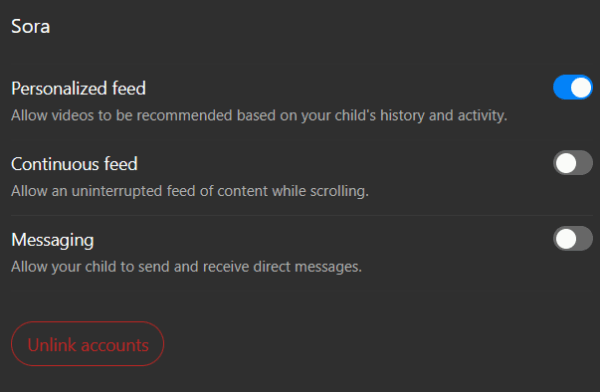
Sora(ビデオ)に関する設定
- Personalized feed(個人向けフィード): 子どもの視聴履歴に基づくフィードの有無。
- Continuous feed(連続再生): スクロールで途切れなく動画が流れるかどうか。
- Messaging(メッセージ受信): アプリ内でのダイレクトメッセージ受信の可否。セキュリティ上オフ推奨。
子どものアプリ側は保護者が設定した内容を上書きできません。
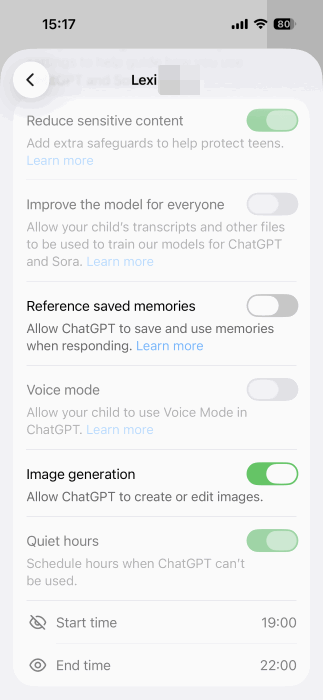
安全通知(ティーン向け安全通知)の設定
- 親のデバイスで「Parental Controls」に入り、「Manage notifications(通知の管理)」をクリックします。
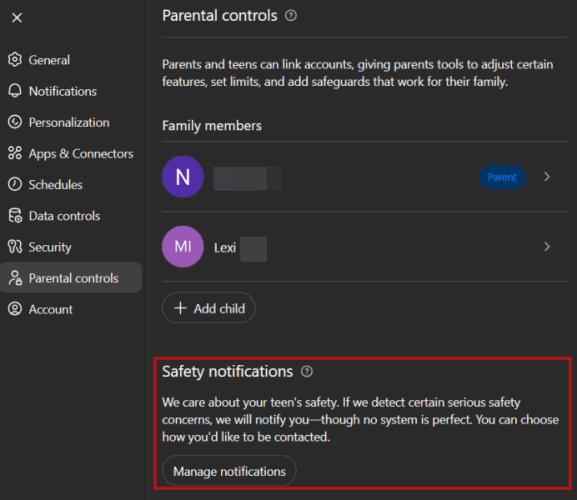
- 「Teen safety notifications(ティーン向け安全通知)」を有効にし、Push と Email(可能なら SMS)をオンにします。
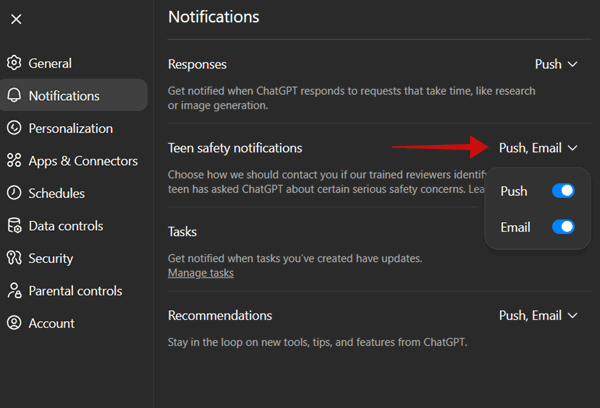
通知が来た場合、AI が深刻な安全リスクと判断した会話内容に関して保護者に要注意のアラートと外部リソース(ヘルプライン等)への案内が送られます。
注意: 保護者が子どもの会話ログに全文アクセスできるわけではありません。プライバシーと安全のバランスを保つための運用設計になっています。
アカウントの連携解除(Unlink)の手順
- 保護者のデバイスで「Parental Controls」を開く。
- 対象の子どもアカウントを選択し、画面最下部の「Unlink accounts(アカウントの連携解除)」を押します。
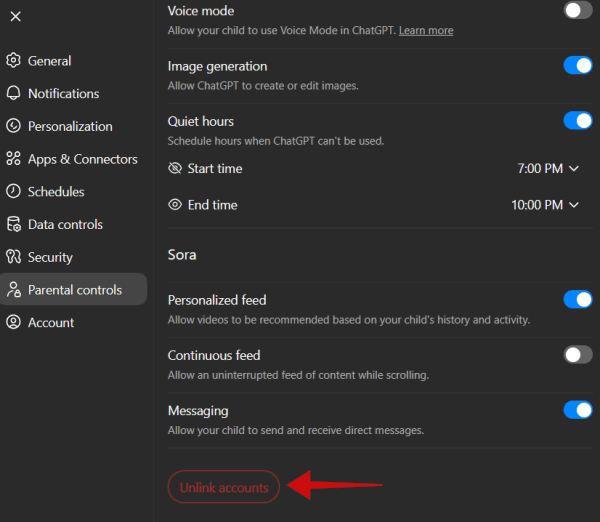
解除後は子ども側の設定は保護者の管理下になくなります。再連携は同様の招待フローで行えます。
導入のための標準手順(SOP) — 保護者向けプレイブック
目的: 家庭で安全かつ教育的に ChatGPT を利用するための標準化された導入フロー。
- 家族ミーティングを開く(10〜20分)
- 目的とルールを共有し、なぜ制限が必要かを説明する。
- 保護者アカウントで初期設定を完了する。
- センシティブ抑制を有効、データ利用を無効、記憶機能を無効にする。
- Quiet hours を設定する。
- 就寝時間・学習時間を明確にする。
- ティーン安全通知を有効にする。
- Push と Email を受け取る準備をする。
- 1 週間の試用期間を設定する。
- 利用状況を振り返り、必要なら設定を調整する。
- 定期レビュー(月1回)
- 学校の進捗や子どもの感情面の変化を確認し、設定を見直す。
ロール別チェックリスト
保護者向け:
- 招待メールを送信したか
- センシティブ抑制をオンにしたか
- データ共有をオフにしたか
- ティーン安全通知を有効にしたか
- Quiet hours を設定したか
子ども向け(説明用簡易版):
- 何のためにこの設定があるか説明を受けたか
- 困ったときに大人に相談する約束をしたか
- 連絡先(緊急連絡先)を確認したか
教育担当者(学校・塾)向け:
- 教材利用時のルールを共有したか
- 学習目的での使用範囲を明確にしたか
- 生徒のプライバシーに配慮した設定を奨励しているか
判断フロー(いつ設定を厳しくするか)
以下は親が設定変更を検討するための簡易フローチャートです。
flowchart TD
  A[子どもの利用状況を観察] --> B{行動やメンタルに変化あり?}
  B -- はい --> C[対話回数を記録し、具体例を集める]
  C --> D{危険な助言や自己危害の示唆があるか}
  D -- はい --> E[ティーン安全通知のログを確認し、専門家に相談]
  D -- いいえ --> F[Quiet hours や機能制限を強化して様子を見る]
  B -- いいえ --> G[現行設定を維持し、定期レビュー]
  E --> H[必要に応じてアカウントを一時停止]
  F --> G
このフローはあくまで判断支援のための例です。具体的な行動は家庭ごとの状況や専門家の助言に基づいて行ってください。
リスクマトリクスと緩和策(簡易)
- 情報の誤り(低〜中): モデルは誤情報を生成することがある。緩和: 学校や保護者が情報源を確認する習慣を作る。
- 感情依存(中): 長時間の対話で情緒的依存が生じる可能性。緩和: 音声/記憶機能をオフにし、利用時間を制限する。
- 有害コンテンツ(中〜高): 危険なチャレンジや自傷を助長する表現。緩和: センシティブ抑制を有効化、通知を有効化する。
- プライバシー(中): 会話の一部がモデル改善に使われるリスク。緩和: データ利用はオフにする。
いつこの仕組みで十分ではないか(反例)
- 子どもが別デバイスや別アカウントで ChatGPT を利用する場合、保護者の設定は適用されない。
- 家庭外(学校など)での利用に対しては、学校側の方針が優先されるため個人のペアレンタルコントロールだけでは不十分です。
- 子どもが意図的に招待を拒否する年齢や状況(成人に近い年齢)では、対話型の合意形成が必要になることがあります。
プライバシーとデータ利用に関する注意点
- データ利用オプションは必ず確認してください。未成年の会話やファイルを学習データに含める設定は、原則オフが安全です。
- 地域によっては追加の規制(例: 保護者の同意が必要な法規制)があるため、重要な判断は地域の法規や学校規則も確認してください。
受け入れ基準(導入のチェック)
- 保護者と子どもがルールに同意していること
- ペアレンタルコントロールが正しく連携され、子どもの名前が表示されること
- センシティブ抑制とティーン通知が有効になっていること
- データ改善オプションがオフになっていること
テストケース(受け入れテスト)
- 招待メール経由で子どもアカウントが正常に連携されるか
- Quiet hours の時間帯にチャット開始が制限されるか
- センシティブな話題に対して抑制が働くか(テストは安全な形で行う)
- ティーン安全通知がテスト用の条件で発火するか(本番は慎重に)
親子で話すときの短いガイド(会話テンプレート)
- 親: 「ChatGPT は便利だけど、時々間違うことや怖い表現をすることがあるから、家ではこういうルールにするね。」
- 子: 「わかった。もし変なことがあったらどうすればいい?」
- 親: 「すぐ教えて。必要なら一緒に相談窓口に連絡しよう。」
1行用語集
- ペアレンタルコントロール: 保護者が子どものアカウント使用を管理する設定。
- センシティブ抑制: 危険や不適切表現の露出を減らす機能。
- ティーン安全通知: 危機が検出されたとき保護者に知らせる仕組み。
- Sora: OpenAI の AI ビデオ生成アプリ。
よくある質問
子どもの会話は常に確認できますか?
いいえ。保護者は通常会話全文を自動で閲覧することはできません。重大な安全リスクが検出された場合に通知が送られる仕組みになっています。
連携を解除するとどうなりますか?
連携解除後は保護者の設定は子どもに適用されなくなります。再度連携する場合は招待フローをやり直してください。
要点のまとめ
- ChatGPT のペアレンタルコントロールは、未成年者の利用を制限・監督するための実務的なツールです。
- 推奨設定: センシティブ抑制をオン、データ利用と会話の記憶はオフ、音声・画像生成は必要に応じてオフにする。
- ティーン安全通知を有効にして、Push と Email(可能なら SMS)を受け取るようにしてください。
- 家庭のルールと定期レビュー(例: 月1回)を設け、子どもと開かれた対話を続けることが最も重要です。
短い告知文(家族向け): ChatGPT を導入する際は、機能の説明と家庭内ルールをセットにして共有してください。保護者の関与が子どもの安全を高めます。




