
TL;DR
スマートフォンでプロキシを使うには主に3つの方法があります。1) Android標準のWi‑Fiプロキシ設定(root不要)で手動設定、2) ProxyDroid(root権限が必要)でシステム全体にプロキシを適用、3) Droni(root不要)でアプリ単位やVPN経由のプロキシを実現。各手順とトラブル対策、セキュリティ注意点を以下で詳述します。
Androidでプロキシを利用すると、IPの非表示、地域制限の回避、トラフィックの監視/フィルタリングが可能になります。本記事では、標準設定・ProxyDroid・Droniそれぞれの具体的な手順、失敗するケースとその対策、導入前のチェックリストや受け入れ基準までカバーします。
前提と用語の一行定義
- プロキシ: クライアントとインターネットの間に入る中継サーバー。
- SOCKS5/HTTP(S): プロキシのプロトコル種類。認証の有無や対応アプリが異なります。
通常の設定(Wi‑Fiの手動プロキシ)
最も単純で追加アプリ不要の方法です。ルート権限は不要ですが、Wi‑Fi接続ごとに設定する点に注意してください。
手順:
- 設定アプリを開きます。
- ネットワーク/Wi‑Fiのメニューを選択します。
- 接続中のネットワークを長押しするか右側の歯車(設定)をタップします。
- ネットワーク設定の編集を開き、「プロキシ」項目を探して「手動」を選択します。
- プロキシのIPアドレスとポートを入力します。必要なら認証情報(ユーザー名・パスワード)を入力します。
完了後、ブラウザやアプリで外部IPを確認してプロキシ経由になっているかチェックしてください。項目名や操作フローはAndroidのバージョンや端末メーカーによって若干異なります。
重要: この方法はWi‑Fi接続に限定され、モバイルデータ通信(セルラー)には直接適用されません。
Alt: AndroidのWi‑Fi設定画面でプロキシを手動入力するスクリーンショット
ProxyDroidでの設定(rootが必要)
ProxyDroidはシステムレベルでプロキシルールを適用できるアプリです。全てのアプリをプロキシ経由にしたい場合に有効ですが、root権限が必要になります。
準備:
- 端末でroot権限を取得してください。端末ごとに手順が異なり、保証や保証対象外のリスクが伴います。事前にバックアップを取ってください。
手順:
- ProxyDroidをインストールして起動します。
- HOSTメニューでプロキシサーバーのIPアドレスを入力します。
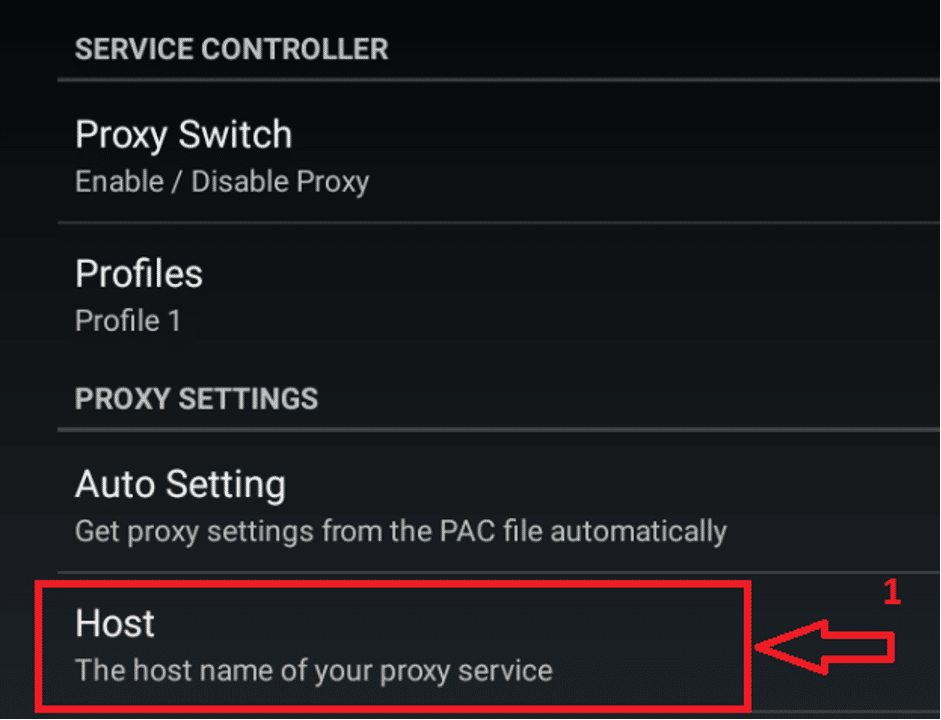
Alt: ProxyDroidアプリのHOST入力画面のスクリーンショット
- Port項目にポート番号を入力します。
- プロキシの種類(HTTP、SOCKS5など)を選択します。
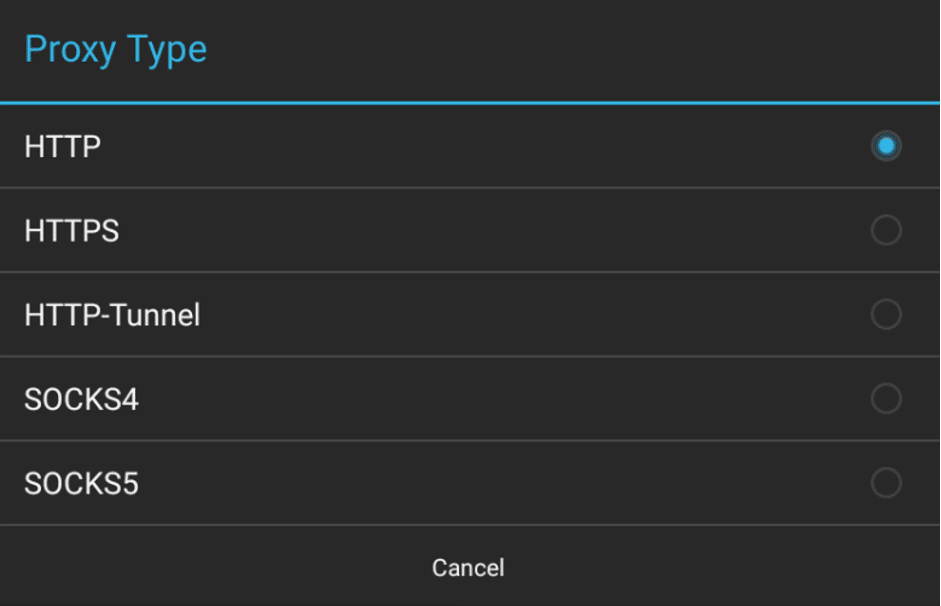
Alt: ProxyDroidでポートとプロトコルを設定する画面のスクリーンショット
- 認証付きプロキシなら「Enable Authentication」を有効にして、ユーザー名とパスワードを入力します。
- Bound Networkでプロキシを適用するネットワークを指定します。
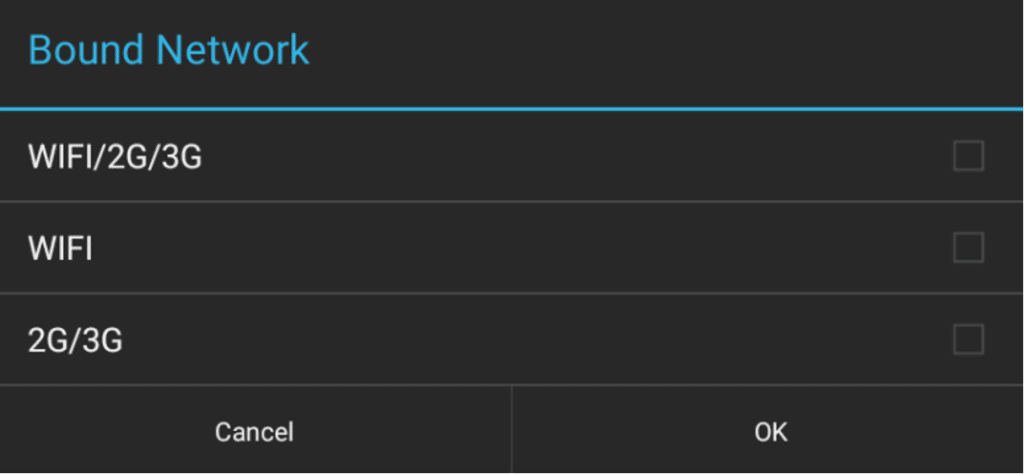
Alt: ProxyDroidのBound Network設定画面のスクリーンショット
- 自動接続を有効にしたい場合は該当オプションにチェックを入れ、画面上部のON/OFFスイッチをONにします。
成功の目安: 「proxy listening on …」のようなログが出る、もしくは外部IPがプロキシ側のIPに変わっていることを確認。
注意: ProxyDroidはrootを利用してネットワークネームスペースを操作するため、システムアップデートや一部端末のセキュリティ機能と衝突する場合があります。
Droniでの設定(root不要)
Droniはroot不要で利用できるプロキシアプリの一つです。VPNインターフェースを使ってアプリ単位や全体のトラフィックをプロキシに流すことができます。
手順:
- アプリをインストールして起動します。
- 画面上部のメニューを左にスワイプして設定セクションへ移動します。
- 設定内の「Not Wi‑Fi」を選択します。
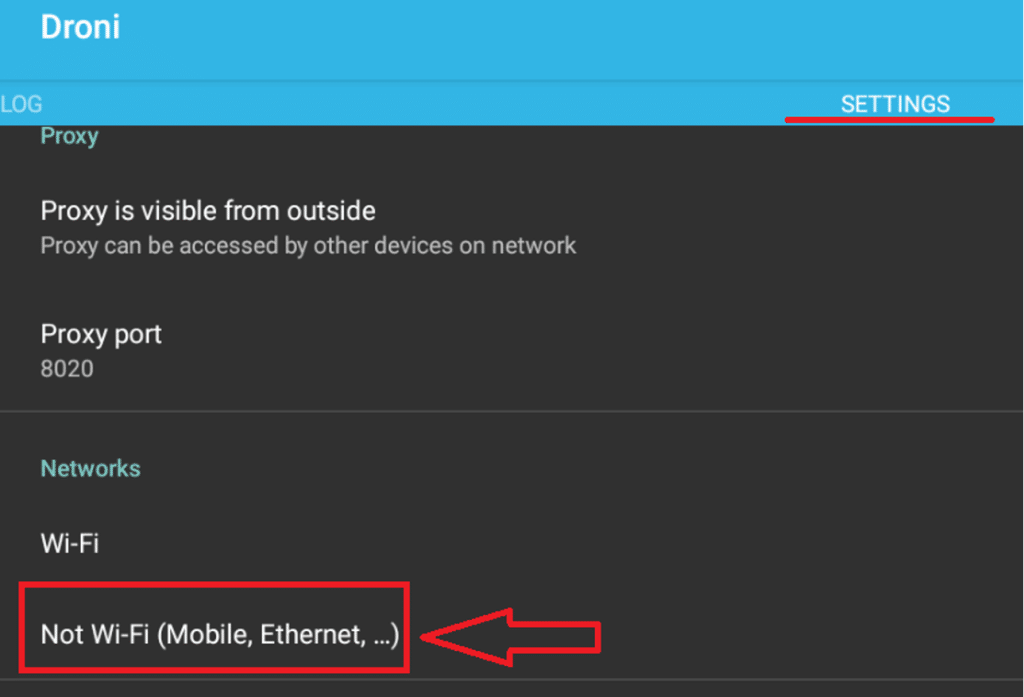
Alt: Droniの設定画面でNot Wi‑Fiオプションを選ぶスクリーンショット
- サブメニューで順に: Hostname(IPアドレス)、port、必要ならユーザー名とパスワードを入力し、プロキシタイプを指定します。
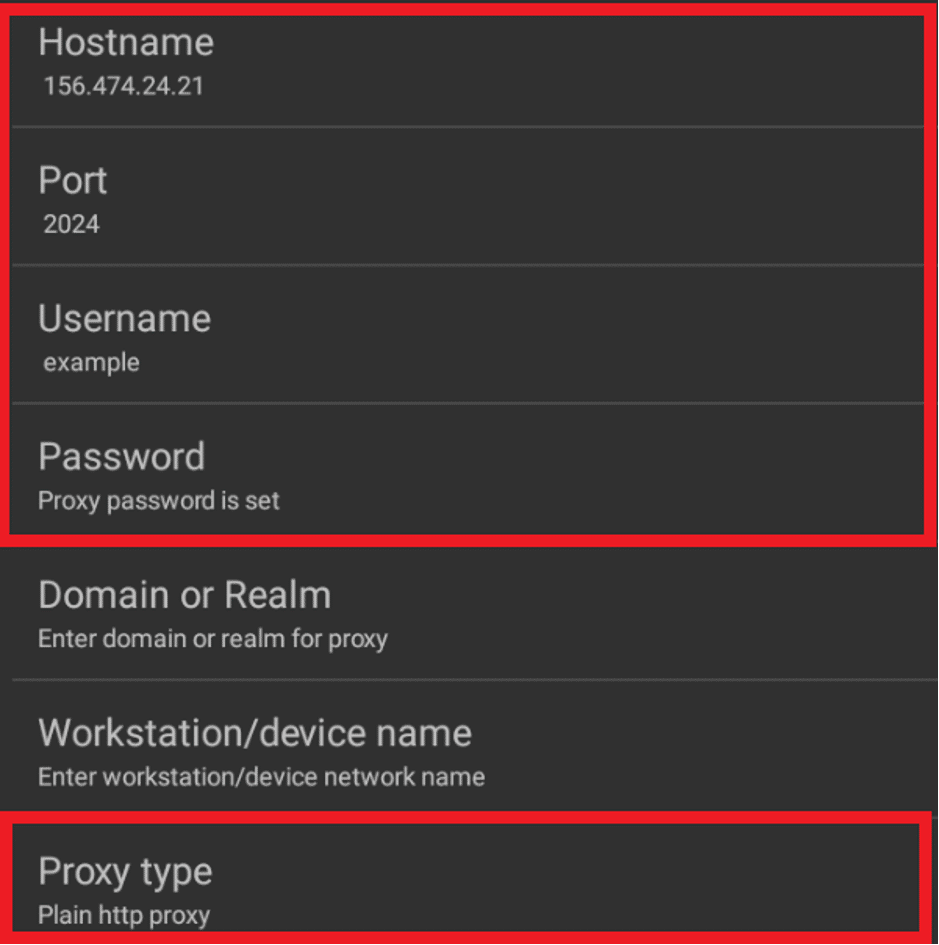
Alt: Droniでホスト、ポート、認証情報を設定する画面のスクリーンショット
- 最初の画面のLogセクションに戻り、OFF/ONを切り替えます。
成功の目安: アプリのログに「proxy listening on …」などが表示され、外部IPがプロキシ側になっていることを確認できます。Droniはroot権限不要で使いやすい反面、一部のアプリや高負荷の通信では遅延が出ることがあります。
トラブルシューティング(よくある失敗と対策)
- プロキシに接続できない: IP・ポート・プロトコル(SOCKS5/HTTP)や認証情報を再確認。プロキシサーバーが稼働中か、ファイアウォールにブロックされていないか確認する。
- DNSがリークする: 全トラフィックをプロキシに流す設定でない場合、DNSは直接解決されて原IPが漏れることがある。ProxyDroidのようなシステムレベルの方法、あるいはDNSフォワードを提供するプロキシを使用する。
- アプリごとにプロキシを使いたい: Android標準設定はアプリ個別の制御ができない。Droniやアプリ別プロキシ対応のVPN/プロキシアプリを検討する。
- 接続が不安定: プロキシサーバー側の負荷や中継距離、暗号化有無が影響します。別のプロキシへ切り替えて比較する。
セキュリティとプライバシーの注意点
- 信頼できるプロキシを使う: ログ保持や認証ポリシーが不明なプロキシは避ける。機密データを扱う場合はHTTPSや追加の暗号化(TLS)を併用する。
- 認証情報の管理: プロキシのユーザー名/パスワードは安全に保管し、共有しない。
- ルート化のリスク: root取得はセキュリティリスクと保証無効化の原因になります。ProxyDroid使用時は十分にリスク評価を行ってください。
- 法的/利用規約の順守: 地域によってはプロキシの使用がサービス規約違反や法的制限になることがあります。
導入チェックリスト
- 使用するプロキシのIP/ポート/プロトコルを用意した
- 認証情報(必要な場合)を確認した
- Wi‑Fi設定 or ProxyDroid or Droni のどれを使うか決めた
- 事前に外部IP確認手段(whatismyip等)を用意した
- セキュリティ・プライバシーポリシーを確認した
受け入れ基準
- 端末からアクセスした際に公開IPがプロキシ側のIPに変わっていること
- 主要アプリ(ブラウザ等)が期待通り動作すること
- 必要であれば、自動接続や起動時の有効化が機能すること
いつ使うべきでないか(当てはまるケース)
- 銀行や決済など高いセキュリティが要求されるトランザクションを頻繁に行う場合(信頼できるプロキシでない限り推奨しない)。
- 端末のroot化ができない/したくないが、どうしてもシステム全体適用が必要な場合は代替手段を検討する。
よくある質問
Q: ProxyDroidは全アプリに適用されますか? A: root環境下ではほとんどのアプリトラフィックに適用できますが、一部のアプリは独自のネットワーク実装で回避されることがあります。
Q: Droniはルート不要で安全ですか? A: ルート不要で使いやすいですが、VPNインターフェースを使うため設定や挙動に制限や互換性問題が出る場合があります。
Q: プロキシ設定を元に戻すには? A: Wi‑Fiのプロキシを「なし」に戻す、ProxyDroid/Droniはアプリ内のOFFスイッチで停止します。
まとめ
- Androidでプロキシを使う方法は、用途に応じてWi‑Fi手動設定、ProxyDroid(root必要)、Droni(root不要)を選べます。
- セキュリティ・DNS漏洩・互換性に注意して選択してください。
- 導入前にチェックリストを使い、導入後は外部IPやアプリ動作で検証しましょう。
重要: 常に信頼できるプロキシサービスを選び、認証情報や端末のバックアップを忘れずに行ってください。




