
コンピューターを新規に購入したり、ログイン時に「パスワードが期限切れです」と表示されて困ったとき、ローカルユーザーのパスワードを「無期限(Never Expire)」に設定して問題を回避できます。以下では、Windowsでローカルアカウントのパスワード有効期限を無効化する代表的な方法を順を追って説明します。各手順には管理者権限が必要です。
重要: 以下の操作は管理者権限が必要です。職場や学校の PC ではドメインポリシーで上書きされる場合があるため、IT 管理者に相談してください。
方法一覧(概要)
- コンピューターの管理(GUI)で個別アカウントを変更
- コマンドプロンプト(WMIC / net user)で個別アカウントを変更
- PowerShell(Set-LocalUser)で個別アカウントを変更
- ローカルセキュリティポリシー / グループポリシーで全アカウントに適用
- ブートメディア(例: PCUnlocker)でログイン不能状態からリセット
コンピューターの管理で個別アカウントを無期限にする
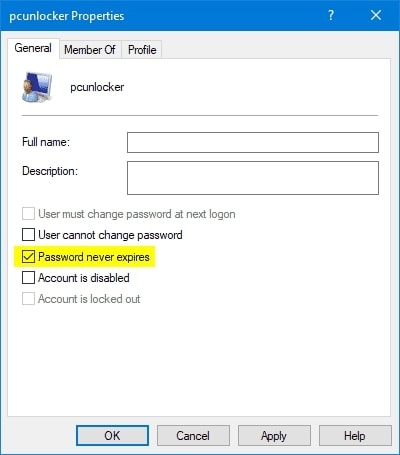
- エクスプローラーの「PC」や「マイ コンピューター」を右クリックして「管理」を選択します。
- 「コンピューターの管理」ウィンドウで「システムツール」→「ローカル ユーザーとグループ」→「ユーザー」を開きます。
- 対象のユーザーを右クリックして「プロパティ」を選択します。
- プロパティに「パスワードは期限切れになりません」相当のチェックボックスがあればチェックを入れて OK を押します。
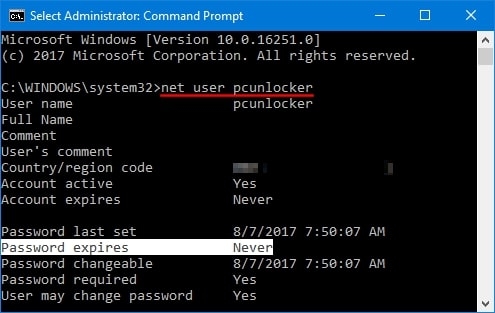
- 変更後、コマンドプロンプトで確認するには次を実行します:
net user アカウント名(例: net user user01)
出力の中に「Password expires」や「パスワードの有効期限」の行があり、ここで期限が「Never」や「無期限」になっていることを確認します。
注意: Windows Home では「ローカル ユーザーとグループ」が利用できない場合があります。
コマンドプロンプトで個別アカウントを無期限にする
- スタートメニューを開き「cmd」と入力し、表示される「コマンド プロンプト」を右クリックして「管理者として実行」を選びます。
- 次のコマンドを入力して Enter を押します(アカウント名を実際のユーザー名に置き換えてください):
wmic useraccount where "Name='pcunlocker'" set PasswordExpires=false例: ユーザー名が user01 の場合は Name=’user01’ に置き換えます。
- 成功すると該当アカウントのパスワード有効期限が無効化されます。確認は次のように行います:
net user アカウント名「Password expires」が Never(無期限)か確認してください。
PowerShell で無期限にする
- PowerShell を管理者として起動します。
- 次のコマンドで対象アカウントの設定を変更します(アカウント名を置き換えること):
Set-LocalUser -Name "pcunlocker" -PasswordNeverExpires 1- 変更後、Get-LocalUser コマンドで確認できます:
Get-LocalUser -Name "pcunlocker" | Format-List *出力に PasswordNeverExpires の項目が True(または 1)になっていることを確認します。
注意: Set-LocalUser は Windows 10/11 の一部環境で利用可能です。古い環境ではモジュールの追加が必要な場合があります。
ローカルセキュリティポリシー(またはグループポリシー)で全アカウントの期限を無効化する
- Windows キー + R を押して「ファイル名を指定して実行」を開きます。
- 入力欄に次を入力して Enter:
secpol.msc(Home エディションでは secpol.msc が存在しない場合があります。職場の PC はグループポリシー管理により上書きされることがあります。)
- 「アカウント ポリシー」→「パスワード ポリシー」を開き、「最大パスワード使用期間」を 0 に設定すると「パスワードが無期限」を意味します。
代替手段としてコマンドプロンプトから一括で設定する方法:
net accounts /maxpwage:unlimitedこのコマンドはローカルマシン上のすべてのローカルアカウントに対してパスワード有効期限を無効化します。
ブートメディア(例: PCUnlocker)でログイン不能状態から対処する
既にパスワードが期限切れでログインできない場合、別の PC でブート可能なメディア(CD/USB)を作成して対象 PC を起動し、オフラインでアカウント情報をリセットするツールを使う手があります。代表例の一つに「PCUnlocker」のようなユーティリティがあります。
一般的な手順(ツールにより異なります):
- 別の稼働中の PC でブート可能な USB/CD を作成する。
- 対象 PC をそのメディアで起動する。
- 表示されるアカウント一覧から該当アカウントを選び「パスワードをリセット」や「パスワードを削除」を実行する。
- 一部ツールは同時に「パスワード有効期限無効化」オプションを提供します。
- 作業完了後、メディアを抜いて再起動し、通常ログインできるか確認します。
重要: サードパーティ製ツールは正規配布元から入手し、使用は自己責任で行ってください。企業環境では必ず IT 管理者の許可を得てください。
代替アプローチと制限(いつ使えないか)
- ドメイン参加アカウント: Active Directory(AD)に参加しているアカウントはドメインのパスワードポリシーに従います。上記ローカル設定は無効です。ドメイン環境では AD 管理者に依頼する必要があります。
- Microsoft アカウント: Microsoft アカウント(user@outlook.com 等)はオンラインで管理され、ローカルの有効期限設定は影響しません。
- Windows Home: secpol.msc やローカル ユーザーとグループが利用できない場合があり、代わりにコマンドまたは PowerShell を利用する必要があります。
- 監査ポリシーや MDM: 企業の MDM や監査設定でローカル変更が上書きされることがあります。
管理者向け SOP(手順書): ローカルアカウントの有効期限を無効化する
- 対象マシンに管理者権限でログオンする。
- 影響範囲を確認(ローカルアカウントかドメインアカウントか、Home/Pro/Enterprise など)。
- 単一アカウント: PowerShell の Set-LocalUser または WMIC を使用。
- 全アカウント: net accounts /maxpwage:unlimited またはローカルセキュリティポリシーで設定。
- 変更後、net user または Get-LocalUser で確認。
- 変更ログを残し、必要なら監査ログを有効にして記録する。
チェックリスト(管理者):
- 対象アカウントの種類を確認した(ローカル/ドメイン/Microsoft)
- 管理者権限で操作を行った
- 変更後に動作確認を行った(ログイン、net user 出力)
- 変更を記録・報告した
チェックリスト(エンドユーザー):
- IT 管理者に相談した(職場のデバイスの場合)
- 重要データのバックアップを確認した
- 2 要素認証を有効にした(可能な場合)
テストケース / 受け入れ基準
- 操作: Set-LocalUser / WMIC / コンピューターの管理で設定を変更
- 期待結果: net user アカウント名 の出力で「Password expires」が Never(無期限)と表示される
- 操作: ログオフ→再ログオン
- 期待結果: パスワード変更を促すダイアログが表示されずログイン可能
- 操作: ドメイン参加 PC で同操作を実施
- 期待結果: ドメインポリシーで上書きされる場合は無効である旨が確認できる
セキュリティ強化の推奨
パスワードを無期限にすることは利便性を高めますが、セキュリティリスクも伴います。以下の対策を併用してください。
- 管理者や特権アカウントには「無期限」を適用しない。
- 可能なら多要素認証(MFA)を有効にする。
- 長く複雑なパスワードとパスワード マネージャーを使用する。
- 定期的なログ監査と不正アクセス検出を行う。
- 企業では Microsoft LAPS(ローカル管理者パスワード管理)などを利用する。
1行用語集
- ローカルアカウント: その PC にのみ存在するユーザーアカウント。
- Microsoft アカウント: マイクロソフトのオンラインアカウント(例: outlook.com)。
- ドメイン/AD: Active Directory によって中央管理されるアカウントとポリシー。
- GPO: グループポリシーオブジェクト、ドメイン管理者が設定を配布する仕組み。
- LAPS: ローカル管理者パスワード管理ツール(Microsoft 提供)。
よくある質問
パスワードを無期限にしてもよいですか?
利便性は向上しますが、無期限にすることでパスワードが長期間変更されず、漏洩リスクや不正アクセスのリスクが高まります。個人の利便性目的であれば許容される場合もありますが、重要なアカウントや企業アカウントでは避け、MFA や LAPS といった代替策を検討してください。
パスワードの期限切れはセキュリティに役立ちますか?
近年の研究や実務では、短期的・頻繁な期限ポリシーはユーザーが単純なパスワードを繰り返し使うなどの悪影響を生み、必ずしもセキュリティ向上につながらないとされています。期限ポリシーの代わりに強いパスワード、MFA、侵害検知や監査を重視することが推奨されます。
まとめ
ローカルユーザーのパスワードを無期限にする方法は複数あります。個別アカウントにはコンピューターの管理・コマンド・PowerShell が使え、全アカウントにはローカルセキュリティポリシーや net accounts が便利です。ログインできない場合はブートメディアのユーティリティで対処する手もあります。ただし、ドメイン参加アカウントや Microsoft アカウントには別の管理ルートがあり、企業環境ではポリシーや監査の影響を必ず確認してください。
重要: 変更を行う前に影響範囲とセキュリティ要件を確認し、管理者権限と適切な手順で実施してください。




