
Destiny 2 のエラーコード Centipede を修正する完全ガイド
重要: 変更を行う前にルーターとコンソールのログイン情報および現在の IP/MAC 情報を必ずメモしてください。誤った設定を元に戻すために必要です。
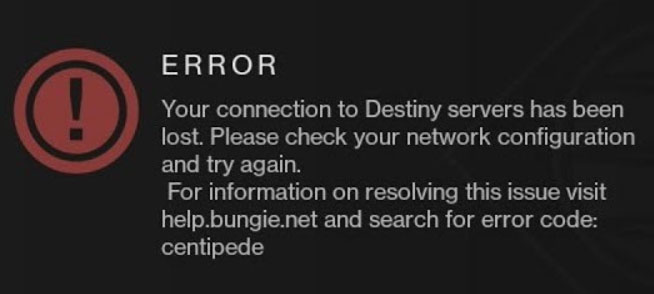
Bungie のオンライン FPS、Destiny 2 はリリース以来多くのプレイヤーに支持されていますが、オンラインゲームである以上、ネットワークやサーバーに起因する技術的な問題は避けられません。中でも「Error Code: Centipede」はプレイを中断させる代表的なエラーの一つです。
このガイドでは、Centipede エラーの原因をわかりやすく整理し、家庭内で試せる順序立てた対処法、トラブルシュートのチェックリスト、ISP やルーターに問い合わせる際のテンプレート、そして検証方法まで詳しく解説します。
Error Code: Centipede とは何か
短い定義: Centipede は Destiny 2 のネットワーク接続に関連するエラーコードで、クライアント(あなたのゲーム)と Bungie のサーバー間の通信が確立または維持できないときに発生します。
このエラーは単一の原因に限定されず、以下のような要因が組み合わさることで発生することが多いです。
主な原因
- インターネット接続の不安定さ: パケットロス、高レイテンシ、断続的な接続切断など。
- NAT タイプが制限的である: Strict や Moderate だと P2P ベースのマッチングや一部サービスに接続しにくくなります。
- ルーターやファイアウォール設定: 特定のポートがブロックされている、UPnP が無効化されているなど。
- ISP による制限や CGNAT(キャリアグレード NAT): 一部のプロバイダーやプランではグローバル IP を直接割り当てず、トラブルの原因になります。
- Bungie 側のサーバー障害または負荷: オンラインサービス側の問題で接続が不安定になる場合があります。
次のセクションでは、簡単な順序で試せる対処手順を提示します。まずはクライアント側でできることを優先的に確認してください。
修正手順(優先度順)
各手順を実行したら Destiny 2 を再起動して、Centipede エラーが解消したかを確認してください。エラーが解消しない場合は次の手順に進みます。
1) ゲームとプラットフォームを最新にする
説明: Bungie はサーバー側・クライアント側双方で修正を配布するため、最新版にすることで既知の接続問題が解消されることがあります。
- PC(Steam / Epic): クライアントランチャーの自動更新を有効にし、手動で更新がないか確認します。
- Xbox One / Series:
- 本体を起動してアカウントにサインインします。
- Guide を開き、「マイゲーム&アプリ」→「更新」を確認します。
- 設定で「自動更新を有効にする」も確認してください。
- PlayStation 4 / 5:
- ゲームライブラリで Destiny 2 を選び、オプションから「アップデート」を確認します。
- システム設定で自動ダウンロード/自動アップデートを有効にします。
注意: 大型パッチ適用直後は Bungie のサーバーに負荷がかかるため、プレイできない時間帯が発生することがあります。
2) コンソール/PC の完全再起動とキャッシュクリア
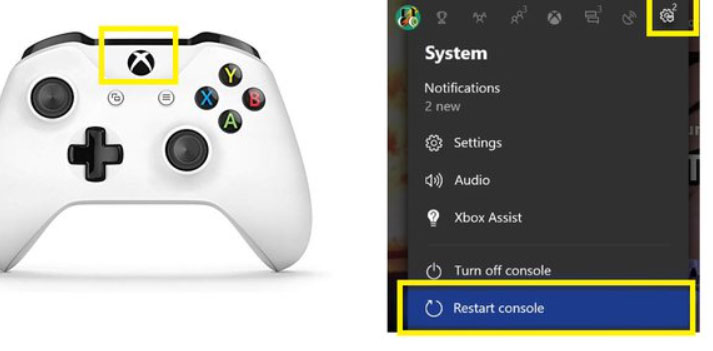
説明: 長時間稼働や小さなネットワーク問題は再起動で解消されることが多いです。キャッシュクリアは一時データの不整合を解消します。
- Xbox(ハードリセット/キャッシュクリア):
- 本体の電源ボタンを長押しして完全に電源を切ります(ライトが消えるまで)。
- 電源ケーブルを本体から抜き、30 秒程度待ちます。
- 電源ケーブルを差し直し、本体を通常通り起動します。
- PlayStation 4(ハードリセット):
- 本体の電源を完全に切ります。
- 電源ケーブルを抜いて数分待ちます。
- 再接続して通常通り起動します。
- PC:
- Destiny 2 を終了し、Steam/Epic ランチャーを終了します。
- 必要ならネットワークアダプタを無効→有効にします。コマンドプロンプトで
ipconfig /flushdnsを実行して DNS キャッシュをクリアすることも有効です。
3) 家庭内ネットワークの基本チェック
- ルーターの再起動: ルーターの再起動(電源を切って 30 秒待つ)は最も簡単で効果的な手順です。
- 有線接続の優先: できる限り LAN ケーブルで接続して、無線特有の遅延や干渉を排除してください。
- モデムとルーターの接続確認: モデム直結で問題が解消するか試すと、プロバイダ側か家庭内機器かの切り分けが可能です。
4) NAT タイプと UPnP の確認
説明: NAT(ネットワークアドレス変換)が「オープン / 自由」に近い設定でないと、一部のオンライン機能が使えない場合があります。一般的にオープン(Type 1 / Open)に近いほど接続しやすくなります。
- NAT の種類の読み方(簡潔):
- Open(Type 1): 最も接続しやすい。推奨。
- Moderate(Type 2): 一部制限あり。多くの場合プレイ可能。
- Strict(Type 3): 最も制限される。接続に問題が出やすい。
対処法:
- ルーター設定で UPnP を有効にする(推奨)。
- UPnP がない場合や安定しない場合は DMZ にコンソールを入れるか、静的 IP とポートフォワーディングを設定します(後述)。
5) 静的 IP の割当とポートフォワーディング(必要時)
説明: ルーター上でコンソールや PC に固定の内部 IP を割り当て、その IP に対して必要なポートを開放することで接続の安定性が向上します。家庭内でポートを開く際はセキュリティリスク(不要な外部接続)に注意してください。
手順の概略:
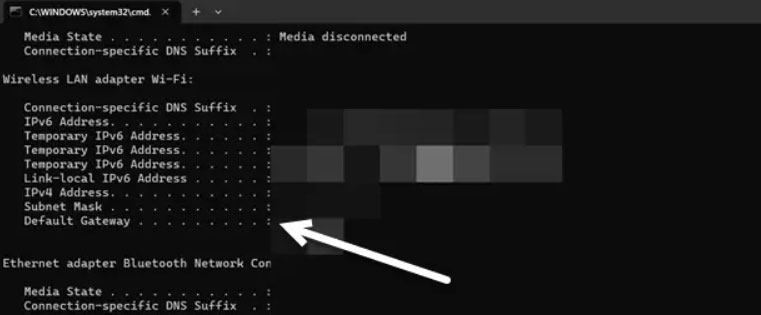
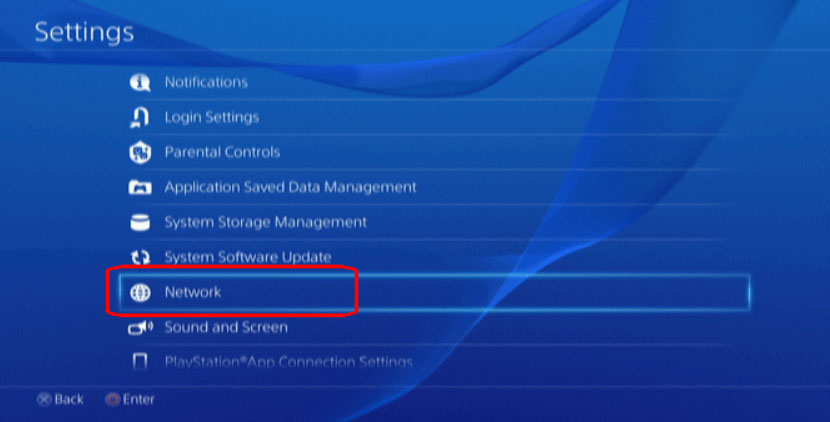
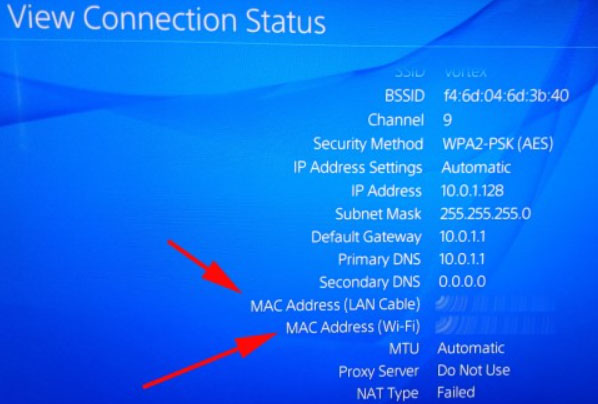
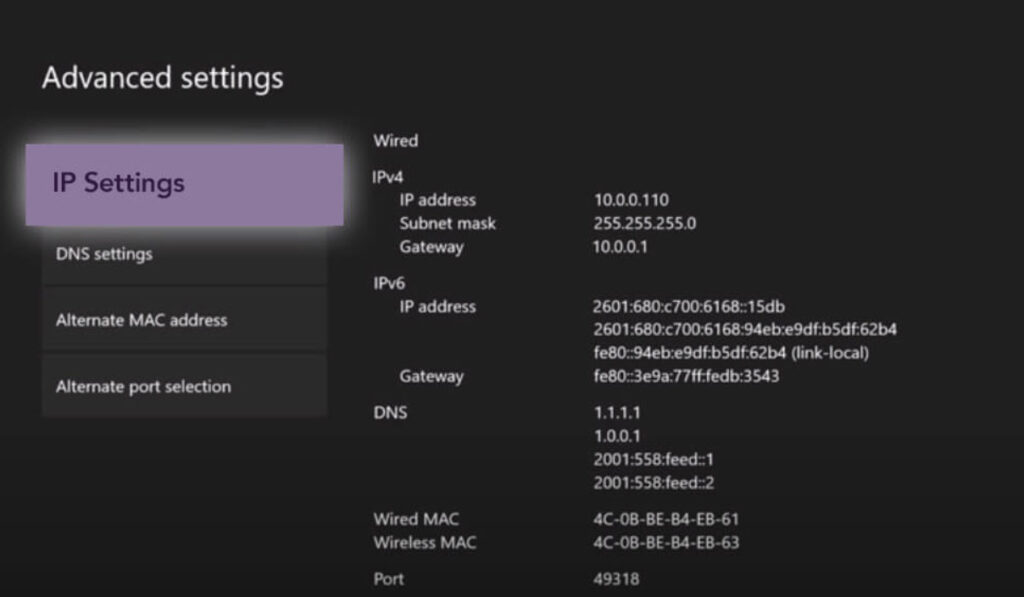
- コンソールの IP アドレスと MAC アドレスを控える(PS4: 設定 > ネットワーク > 接続状況表示、Xbox: 設定 > ネットワーク > 詳細設定)。
- ルーターの管理画面に管理者アカウントでログインする(アドレスは通常 192.168.x.x や 10.0.x.x)。
- DHCP の静的割当、または手動で IP を割り当てる設定を探す。
- 対象の MAC アドレスと固定させたい IP を登録する。
- 必要なポートをその IP に対して開放する(ポート番号はプロバイダーや Bungie の最新情報を確認)。
注意: ルーターによって設定項目名や画面構成が大きく異なります。初めて作業する場合はルーターのマニュアルを参照してください。
6) VPN の使用を検討する
説明: ISP 側で接続が制限されている場合や地域ルーティングの問題が疑われる場合、VPN を使うことで別ルートから接続し改善することがあります。ただし VPN は帯域やレイテンシの観点で逆効果になることがあり、また Bungie の利用規約や地域制限に注意が必要です。
長所:
- ISP の制限や一部の経路上の問題を回避できる可能性がある。
- 一時的な回避策として有効。
短所と注意点:
- VPN は遅延(レイテンシ)を増やす場合がある。PvP など遅延に敏感なプレイでは不利。
- 無料 VPN は信頼性・速度が低いことが多い。
- 一部のゲームやサービスは VPN 利用を禁止している場合がある。規約違反にならないか確認してください。
7) ISP と Bungie サポートへの問い合わせ
- ISP に問い合わせる際のチェックポイント:
- 自宅回線が CGNAT を使っているかどうか。
- ポートやトラフィックに対する制限がないか。
- 固定グローバル IP の提供やポート開放のサポートが可能か。
- Bungie 側を確認するポイント:
- サーバー稼働状況(公式ステータスページや Twitter の運営アナウンス)。
- 同時発生している既知の問題がないか。
問い合わせテンプレート(ISP 向け):
件名: オンラインゲーム接続トラブル(Centipede 相当)についての確認
本文: いつもお世話になります。自宅回線を利用して Destiny 2 をプレイしていますが、サーバー接続が確立できないエラーが発生しています。現在の契約プランで CGNAT を使用しているか、また特定のポートやトラフィックが制限されているかをご確認いただけますでしょうか。必要であれば固定グローバル IP やポート開放の手配を検討したいです。ご確認のほどよろしくお願いします。
トラブルシュートの決定ツリー(早見表)
flowchart TD
  A[エラー発生] --> B{ゲームは最新版か}
  B -- いいえ --> C[ゲームとランチャーを更新]
  B -- はい --> D{コンソール/PCを再起動済みか}
  D -- いいえ --> E[完全再起動とキャッシュクリア]
  D -- はい --> F{有線接続か}
  F -- いいえ --> G[有線接続で再試行]
  F -- はい --> H{NATがOpenか}
  H -- いいえ --> I[UPnPを有効化/ポート開放]
  H -- はい --> J{解消したか}
  I --> J
  J -- はい --> K[完了]
  J -- いいえ --> L[VPNを試す/ISPに問い合わせ]
  L --> K
受け入れ基準(解決確認のためのテスト)
- Destiny 2 を起動してメニュー画面が安定して表示されること。
- マッチメイキングに成功しマッチングが切断されないことを 10 分以上確認すること。
- 同一ネットワーク環境の別のプレイヤーが同じ問題を報告していない場合、個別環境の問題であると判断すること。
役割別チェックリスト
プレイヤー(家庭内で行う作業):
- ゲームとプラットフォームを最新化
- 本体・ルーターを再起動
- 有線接続へ切替え
- UPnP を有効化し NAT を確認
- IP/MAC を記録してポート開放を検討
ISP 担当者に連絡するとき:
- CGNAT の使用有無の確認
- ポートフィルタリングやトラフィック制限の有無の確認
- 固定グローバル IP の提供可否
運営サポート(Bungie)に連絡するとき:
- 発生日時と頻度、プラットフォームを伝える
- トラブルシュート済みの内容(再起動/UPnP/ポート開放の有無)を明記
いつこの方法が失敗するか(反例)
- プロバイダー側または中継経路での断続的な障害が発生している場合、ローカルでできる対処は効果を示さないことがあります。
- Bungie のサーバー側の大規模な障害やメンテナンス期間中は、接続が回復しません。
- VPN によって回避できたとしても、ラグやパケットロスが増えてゲームプレイには適さない場合があります。
セキュリティとプライバシーの注意点
- ルーターで DMZ を使う場合、該当端末が外部からの不要な接続を受けるリスクが増えます。必要な時のみ利用し、不要時は無効化してください。
- VPN 利用時は信頼できる有料サービスを選び、ログポリシーやデータ保持について確認してください。
1行用語集
- NAT: 家庭内の複数端末をひとつのグローバル IP で共有する仕組み。
- UPnP: 端末やアプリが自動的にルーターのポートを開ける機能(利便性とリスクがある)。
- VPN: トラフィックを暗号化して別経路で通信する技術。
- CGNAT: ISP 側で行う NAT。グローバル IP の共有によりポート開放等が制限される場合がある。
- DMZ: ルーターで特定端末を外部から見えるようにする設定(セキュリティリスクあり)。
受け入れテストと検証手順
- 修正を施したら Destiny 2 を 3 回以上起動し、各回の挙動を記録する(成功/失敗、再現時間)。
- マッチメイキングに成功してから最低 10 分以上プレイできることを確認する。
- 複数日で再発がないかを 48 時間程度観察する。
ロールバック手順(変更を元に戻す方法)
- ルーター設定を変更した場合は、事前にメモした元の値に戻す。
- 固定 IP を割り当てた場合は DHCP 自動割当へ戻すか、同一サブネット内で元の割当を復元する。
- VPN を無効化して、通常のネットワーク構成に戻してから再確認する。
日本国内の ISP 特有の注意点
- 一部のプロバイダーやモバイル回線では CGNAT が使われており、ポート開放ができないことがあります。固定グローバル IP が必要な場合は追加オプションの有無を確認してください。
- NTT フレッツ系や光コラボの場合、ルーターがレンタル品だと管理画面が制限されていることがあります。ISP に問い合わせて詳細を確認しましょう。
まとめ
- まずはゲームと本体のアップデート、完全再起動を試してください。
- 次にネットワーク系(有線接続、UPnP、NAT)を確認し、必要なら静的 IP とポートフォワーディングを検討します。
- VPN は一時的な回避手段として有効な場合がありますが、遅延や利用規約に注意が必要です。
- 解決しない場合は ISP と Bungie サポートの双方に状況を整理して問い合わせると効率的です。
ご不明点や試した手順の結果を書いていただければ、追加で具体的な診断手順を提案します。プレイ環境(PC/PS4/PS5/Xbox、ルーター機種、ISP 名)を書いてコメントしてください。
- 関連記事: エラーコード Bee、PLUM、その他の接続エラーに関する対処も参考になります。




