
Windows 11でSpotlight(「この画像についてを学ぶ」)デスクトップアイコンを削除する方法
概要 — Spotlightアイコンとは何か
Windows Spotlightはロック画面や背景にランダムな高品質画像を表示し、画像情報(撮影者や場所など)を「Learn about this Picture」のリンクで提供します。デスクトップで背景にWindows Spotlightを使用していると、画面の隅に小さなアイコンが現れ、これをクリックすると画像の詳細が表示されます。不要な場合は以下の方法で非表示または削除できます。
重要: レジストリを編集するとシステムに影響を与える可能性があります。事前にレジストリのエクスポート(バックアップ)を行い、手順を慎重に実行してください。
目次
- なぜこのアイコンが表示されるのか(簡単な仕組み)
- 方法A: レジストリを手動で変更してアイコンを非表示にする(推奨)
- 方法B: Winaero Tweakerで簡単に削除する
- 代替策: Spotlight自体をオフにする方法
- ロールバック(元に戻す)方法
- 管理者・エンドユーザー別チェックリスト
- トラブルシューティングと受け入れ基準
- セキュリティとプライバシーの注意点
- 要点まとめ
なぜこのアイコンが表示されるのか(仕組み)
簡単に言うと、Windows Spotlightは画像に関するメタデータを利用者に提供するために「Learn about this Picture」というインターフェースをデスクトップ上に表示します。アイコンはExplorerのデスクトップ表示オプションで制御されており、レジストリキーを変更することで非表示にできます。
用語定義: レジストリ — Windowsの設定データベース。エントリ(キー/値)を変更すると挙動が変わる。
方法A — レジストリの手動トリックでSpotlightアイコンを削除
この方法は追加ツール不要で、確実にアイコンを非表示にできます。以下は手順です。
手順(管理者権限で実行):
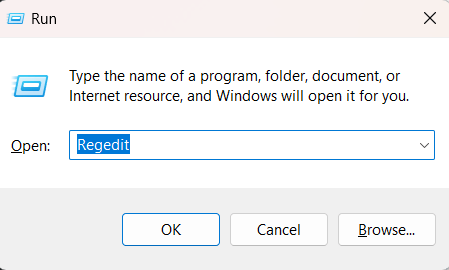
- Windowsキー + R を押して「ファイル名を指定して実行」を開く。
- regedit と入力して Enter を押し、レジストリエディタを起動する。
- 次のキーに移動する:
Computer\HKEY_CURRENT_USER\Software\Microsoft\Windows\CurrentVersion\Explorer\HideDesktopIcons\NewStartPanel- 左ペインで NewStartPanel を右クリックし、[新規] > [DWORD (32ビット) 値] を選択する。
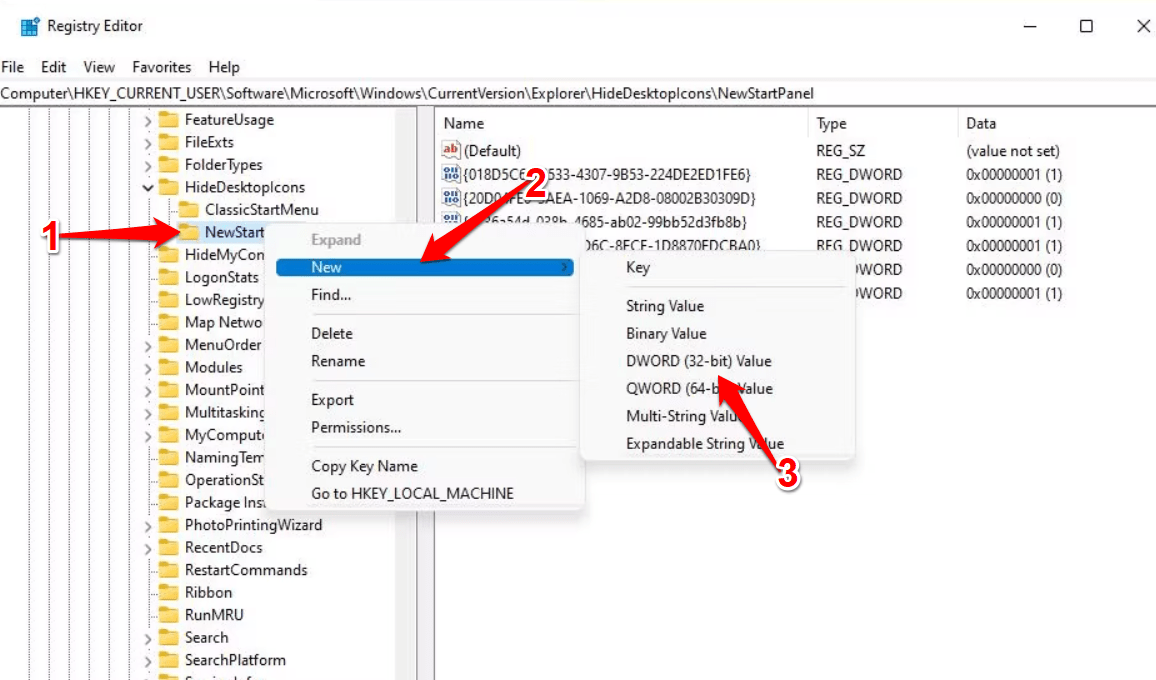
新しく作成したDWORDの名前に次の文字列を貼り付ける(クリップボードから Ctrl+C/Ctrl+V を使うと簡単です):
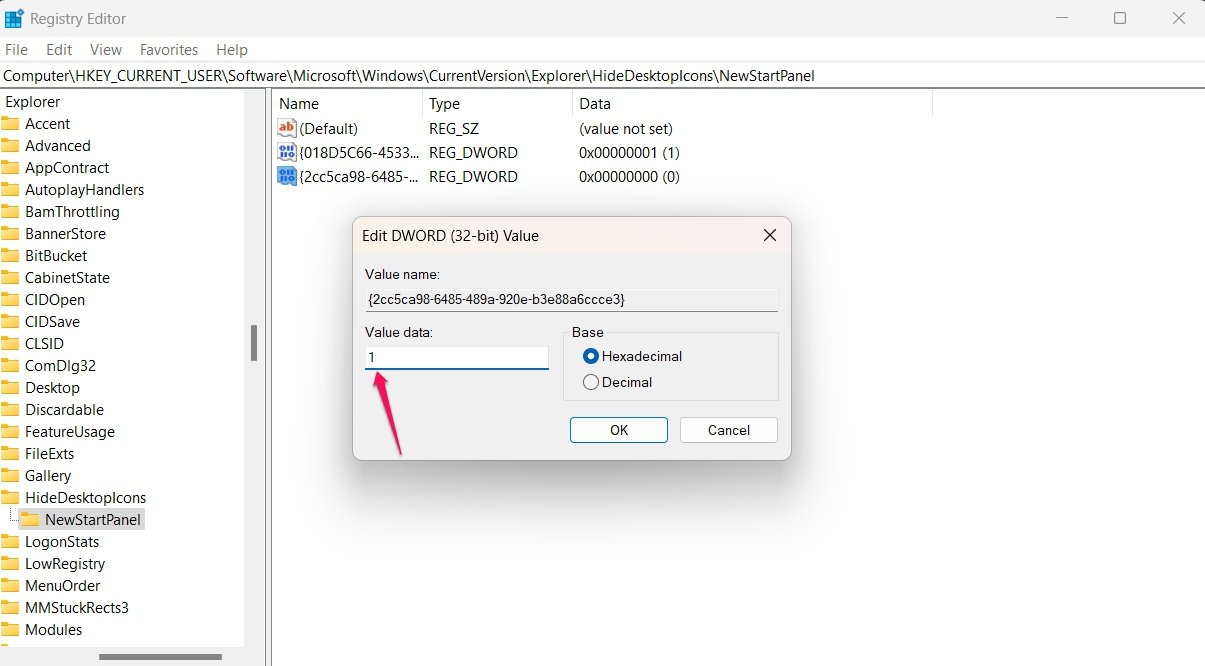
{2cc5ca98-6485-489a-920e-b3e88a6ccce3}作成した {2cc5ca98-6485-489a-920e-b3e88a6ccce3} をダブルクリックして編集ダイアログを開き、値のデータに 1 を入力して OK を押す。
アイコンは瞬時にデスクトップから消えます。変化が反映されない場合はエクスプローラーを再起動(タスクマネージャで explorer.exe を再起動)すると確実です。
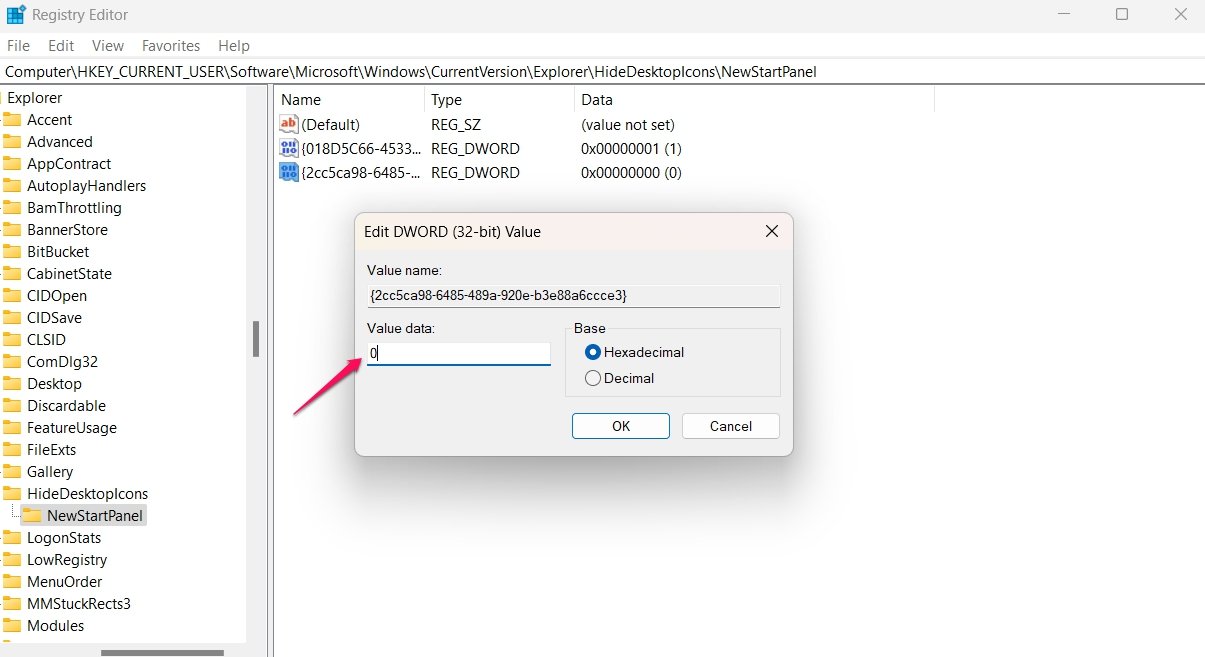
注意: 削除ではなく一時的な非表示と同等です。再表示したい場合は値を 0 に戻してください。
事前準備(安全対策)
- レジストリ編集前に対象キーを右クリックして「エクスポート」してバックアップを作成する。
- 操作は管理者アカウントで行う。
- 不安な場合は以下のWinaero Tweaker法を検討する。
方法B — Winaero Tweakerを使ってSpotlightアイコンを削除する(GUIで簡単)
Winaero TweakerはWindowsのカスタマイズを行うフリーソフトです。GUI操作でSpotlightアイコンを削除できます。
手順:
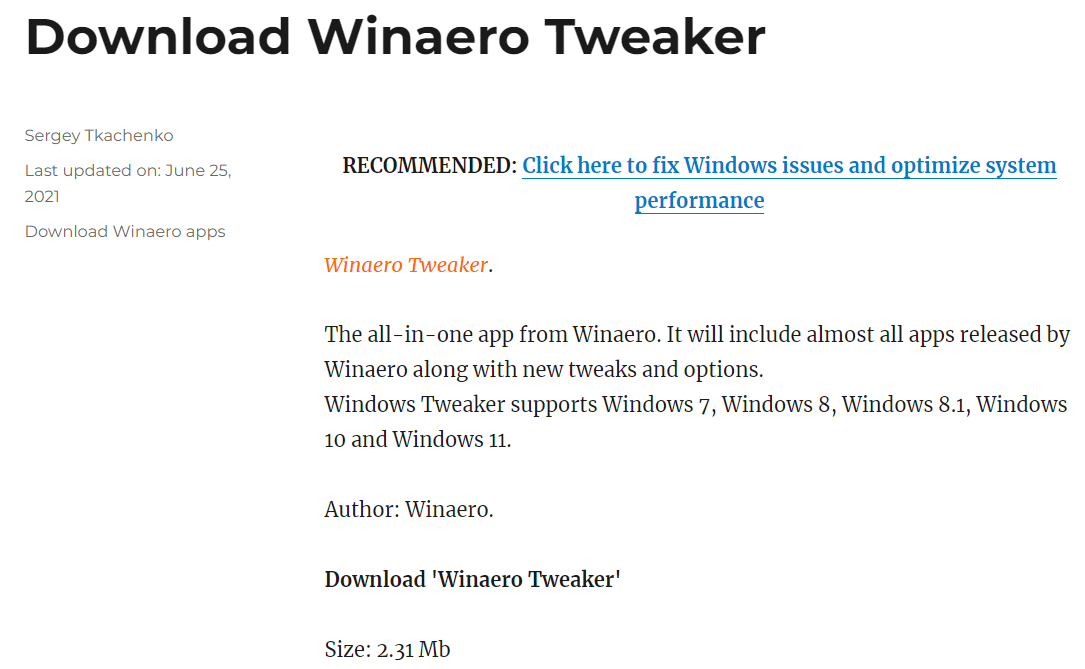
- Winaero Tweakerのダウンロードページから最新版をダウンロードする(ブラウザで開いて入手)。
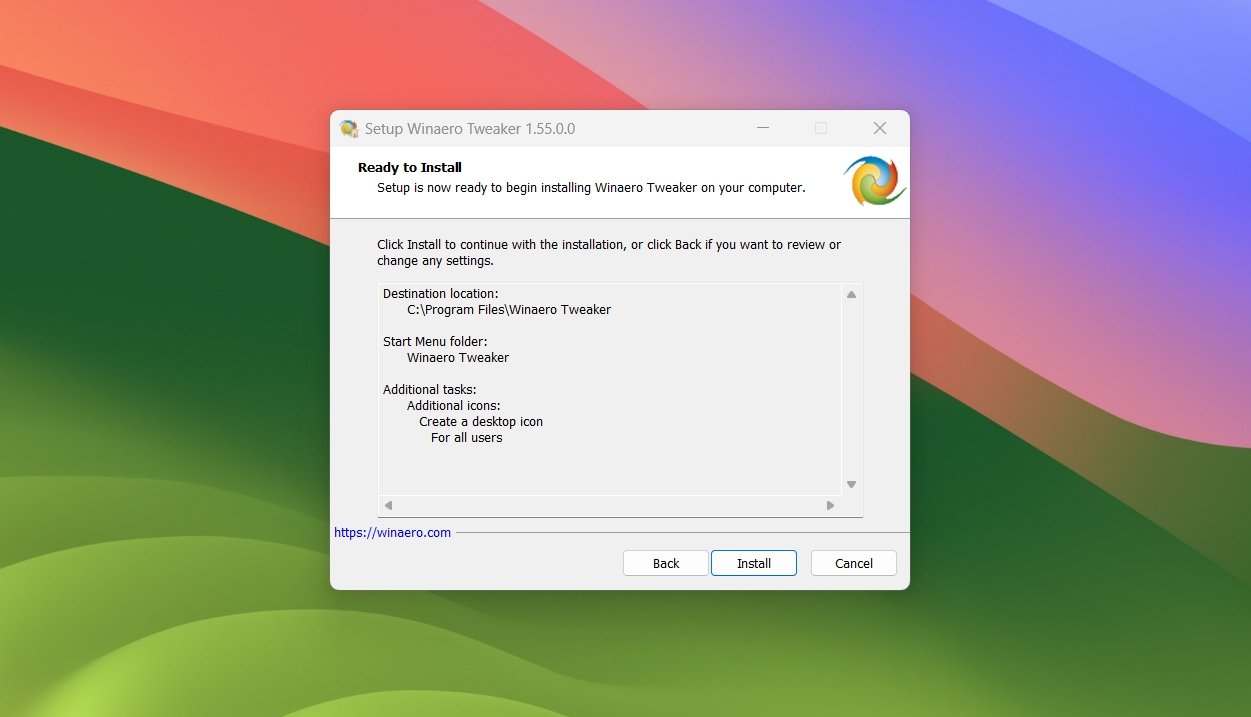
- ZIPを展開し、セットアップファイルを実行してインストールする。
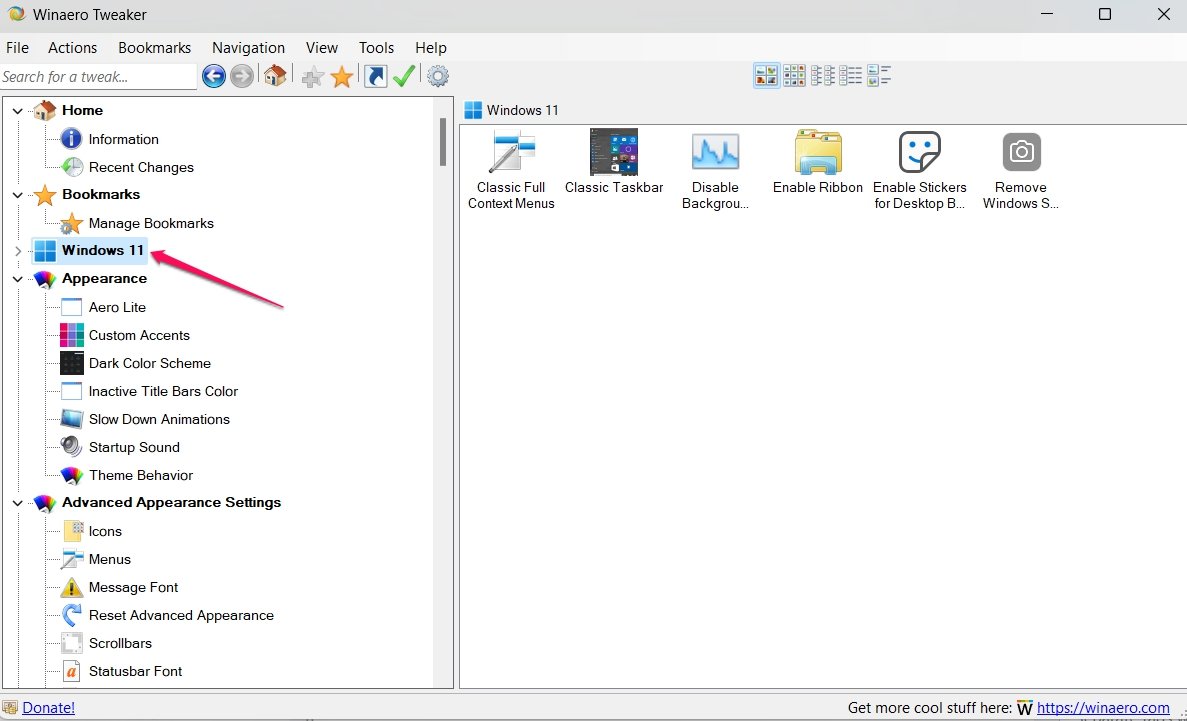
- Winaero Tweaker を起動し、左サイドバーの Windows 11 カテゴリをダブルクリックする。
- 「Remove Windows Spotlight icon(Windows Spotlightアイコンを削除)」を選択し、「Remove Windows Spotlight Desktop icon」を選んでから Apply → OK をクリックする。
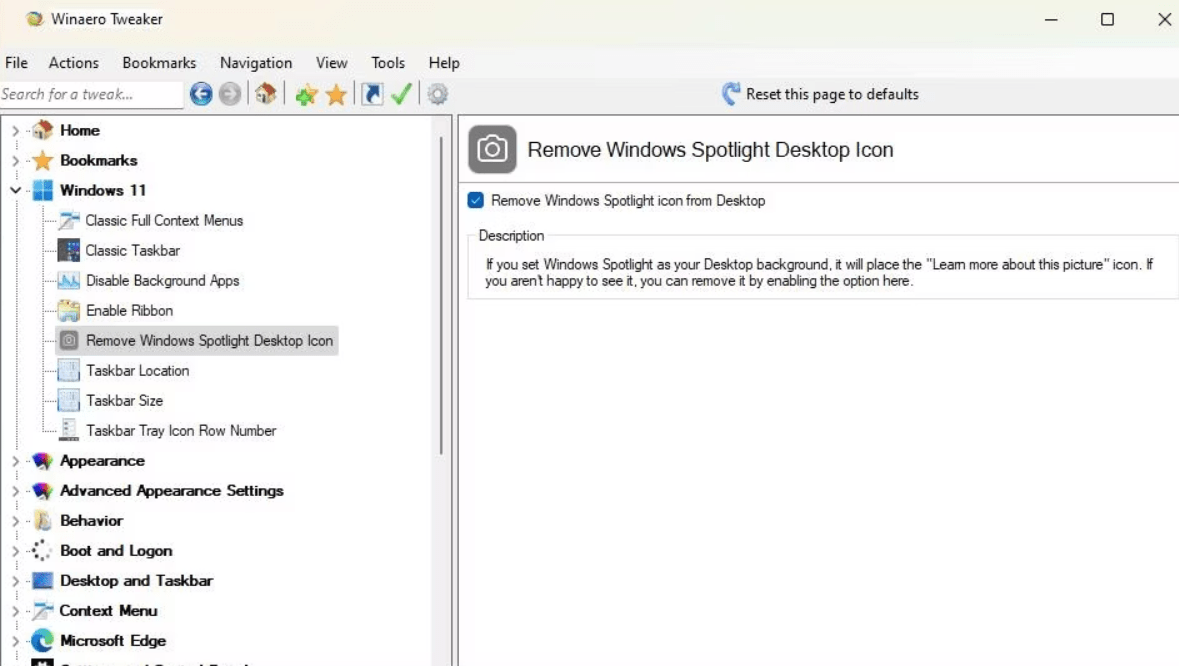
この操作で同様にデスクトップ上のSpotlightアイコンが非表示になります。Winaero Tweakerは元に戻す機能も備えています。
代替策 — Spotlight(背景)自体を無効にする
Spotlightアイコンだけでなく、Spotlightの背景機能を停止してアイコンを消したい場合は:
- 設定 > 個人用設定(Personalization) > 背景(Background)を開く。
- 「背景」のドロップダウンで「Windows Spotlight」を「画像」や「スライドショー」に切り替える。
これによりSpotlightが背景として使用されなくなるため、画像情報のアイコンも表示されなくなります。
ロールバック(元に戻す方法)
- レジストリで元に戻す: 先ほどの DWORD の値を 0 にするか、作成した {2cc5ca98-6485-489a-920e-b3e88a6ccce3} を削除する。
- Winaero Tweakerで元に戻す: 同じ設定画面で「復元」またはオフにする。
- Spotlightを再度有効にする: 設定で背景を「Windows Spotlight」に戻す。
管理者・エンドユーザー別チェックリスト
管理者向けチェックリスト:
- 変更対象のユーザーアカウントを特定したか
- グループポリシーや社内運用ルールに抵触しないか確認したか
- レジストリ変更前にキーのエクスポートでバックアップを取得したか
- 変更後に複数ユーザーで表示確認を行ったか
エンドユーザー向けチェックリスト:
- 管理者権限があるか(ない場合はIT担当に依頼)
- 手順に沿ってレジストリまたはWinaeroを使用したか
- 予期せぬ問題があれば元に戻す手順を実行できるか
トラブルシューティング
問題: アイコンが消えない
- 解決策: explorer.exe を再起動、またはPCを再起動する。
- 確認: 正しいレジストリキーを編集したか、DWORDの名前にスペースや余分な文字が入っていないか確認する。
問題: レジストリを誤って編集した
- 解決策: 手順前に保存した.regファイルをダブルクリックして復元する、またはシステムの復元ポイントから戻す。
受け入れ基準(Критерии приёмки の日本語相当):
- デスクトップ上に「Learn about this Picture」または同等のSpotlightアイコンが表示されないこと。
- エクスプローラーの再起動後もアイコンが表示されないこと。
- 必要ならいつでも元に戻せる(0にするかキーを削除して復元できる)。
セキュリティとプライバシーの注意点
- レジストリ編集はシステム設定を直接変更するため、バックアップは必須です。
- サードパーティツール(Winaero Tweaker)を使用する場合は公式サイトからダウンロードし、配布元とダウンロードファイルを確認してください。
- 企業環境ではITポリシーに従い、管理者の承認を得てから実行してください。
使い分けのヒント(いつどの方法を選ぶか)
- 手早く確実に非表示にしたい: レジストリ手法(方法A)が最短で効果的。
- GUIで安全に操作したい、初心者でレジストリ操作を避けたい: Winaero Tweaker(方法B)。
- Spotlight機能そのものを停止したい: 設定から背景を「画像」や「スライドショー」に切り替える。
役割別短いSOP(運用手順)
- ユーザー向け: 管理者に依頼、または手順Aを実行(バックアップ → DWORD作成 → 値1 → 再起動確認)。
- IT管理者向け: まずテストマシンで手順を確認、グループポリシーで一括管理する方法も検討する(レジストリ配布スクリプトを用意)。
よくある質問(FAQ)
Q: アイコンを削除するとSpotlightの画像自体も消えますか? A: いいえ。アイコンは画像情報の表示だけを制御します。背景に表示される画像自体はそのまま残ります(背景を変更しない限り)。
Q: この操作でMicrosoftアカウントや同期に影響はありますか? A: 通常は影響ありません。レジストリの該当キーはローカルの表示設定に関するもので、同期設定とは独立しています。
要点まとめ
- レジストリ編集(DWORD値を1にする)かWinaero Tweakerでアイコンを簡単に非表示にできる。
- レジストリ編集前には必ずバックアップを取ること。
- Spotlight自体をオフにすれば、アイコンも表示されなくなる。
ご不明点があれば、実行した手順と現在の挙動(スクリーンショットがあれば尚可)を教えてください。元に戻す手順も明記しましたので、安心して作業できます。
もしこの記事が役に立ったら、コメントでフィードバックをいただけると嬉しいです。質問や追加のサポートが必要であればお知らせください。




