
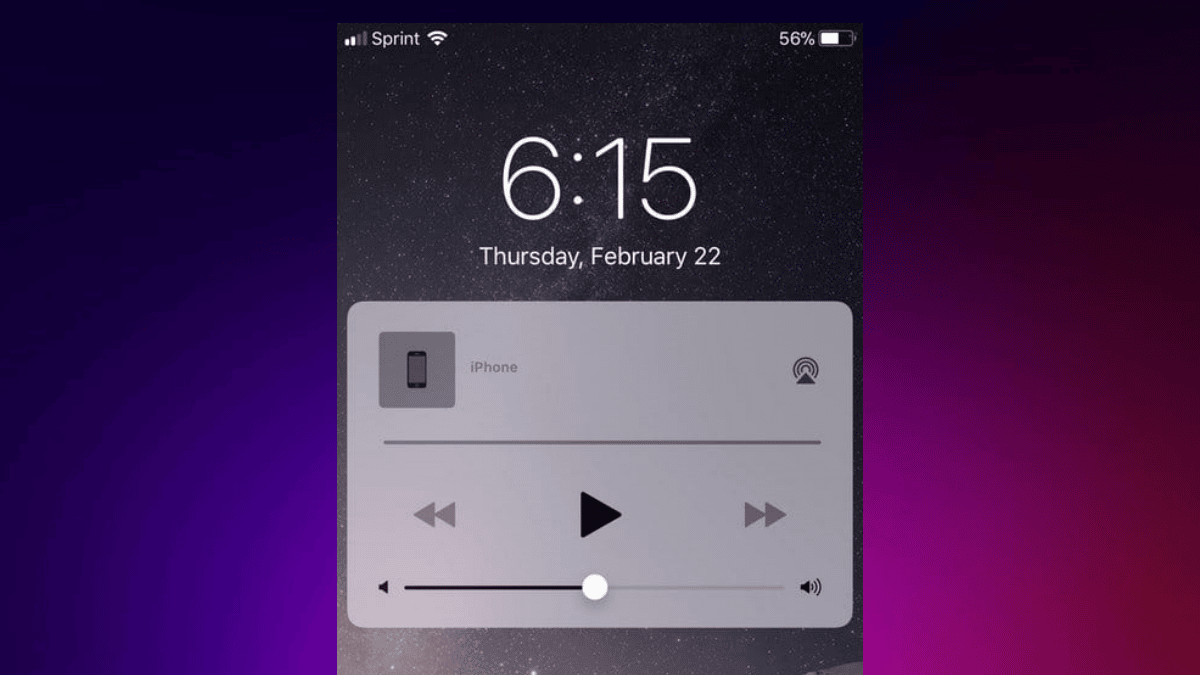
iPhoneのロック画面からミュージックウィジェットを完全に消す方法
重要: 初期化を行う前は必ずバックアップを取り、Apple IDとパスワードを把握しておいてください。
概要と意図
このガイドは、iPhoneのロック画面に常に表示されるミュージック(音楽)ウィジェットを非表示にするための実用的で段階的な対処法をまとめたものです。Apple Music、Spotify、ポッドキャスト、ウェブブラウザ経由の音声再生など、さまざまな原因に対応します。初心者向けの手順から、トラブルシューティングのチェックリスト、ヘルプデスク向けのSOP、決定ツリーまで含みます。
関連検索意図例: ロック画面 ミュージックウィジェット 非表示、iPhone ウィジェット 消えない、ロック画面 音楽コントロール 削除
よくある原因の短い説明
- バックグラウンドで音声が再生されている。音量が低いか、再生が一時停止扱いでウィジェットが残る。
- ブラウザのタブやウェブアプリが音声や自動再生をしている。
- ホーム画面のウィジェットとロック画面のコントロールが干渉している。
- Bluetoothで接続された外部デバイスが音声を出している、またはiPhoneがそのデバイスに「再生先」として認識されている。
- 音楽アプリのキャッシュや不具合、OSの一時的な不整合。
定義: ウィジェットとはロック画面やホーム画面上で実行中アプリの簡易コントロールを提供する小さな領域です。
すぐできる診断手順(3分で確認)
- ロック画面を確認してウィジェットの再生状態を確認する。
- コントロールセンターや音量ボタンで音が鳴るか試す。
- ホーム画面でミュージックアプリやSpotifyを完全に終了する。
- Safariなどのブラウザの全タブをチェックする。
もし上記で解決しなければ、以下の詳細手順に進んでください。
対処法一覧と詳しい手順
1. ミュージックアプリを強制終了する
理由: 多くの音楽アプリはバックグラウンド再生を許可しているため、アプリが一時不具合で再生状態を保持するとウィジェットが残ります。 手順:
- ホームボタンがない機種: 画面下から上にスワイプして一時停止し、最近使ったApp一覧を表示。
- ホームボタンがある機種: ホームボタンをダブルプレスしてアプリスイッチャーを表示。
- ミュージックアプリやSpotify、ポッドキャストなどを見つけ、上にスワイプして強制終了。
注意点: 強制終了後にウィジェットが消えない場合は、次の方法へ。
2. ウェブブラウザで何かが再生されていないか確認する
理由: SafariやChromeなどのブラウザはタブ単位で音声を再生でき、バックグラウンドで再生されているとiOSは「再生中」と認識します。 手順:
- 各ブラウザを開き、タブ一覧を確認して音声が再生されていないか確認する。
- 再生中のタブがあれば停止するか、タブを閉じる。
- ブラウザを終了してからロック画面を確認。
追加ヒント: ブラウザの拡張機能やサイトの自動再生ポリシーによっては、閉じたつもりでもバックグラウンドで実行され続けることがあります。その場合はブラウザを完全に再起動してください。
3. ホーム画面のミュージックウィジェットを削除する
理由: ホーム画面のウィジェットがOSの状態保存と干渉するケースが報告されています。完全なソリューションではないものの、多くのユーザーに有効でした。 手順:
- ホーム画面でミュージックウィジェットを長押し。
- 表示されるメニューから「ウィジェットを削除」または「ウィジェットを取り除く」を選択。
- 確認ダイアログで「削除」をタップ。
効果の期待値: 高くはないが簡単に試せるため、最初に試す価値あり。
4. Bluetoothをオフにするまたは接続デバイスを忘れる
理由: AirPodsや外部スピーカーなどが接続されていると、iPhoneは外部出力先として認識し続け、ウィジェットが表示される場合があります。 手順:
- 設定アプリを開く(設定アプリの日本語表記は「設定」)。
- 「Bluetooth」をタップ。
- トグルをオフにしてBluetoothを無効にする。
- Bluetoothを完全にオフにしたくない場合は、該当のオーディオデバイス名の横にある「i」アイコンをタップし、「このデバイスの登録を解除」または「このデバイスを削除」を選択。
注意: Apple Watchなど、他の常時接続デバイスがある場合は影響が出るので、個別にデバイスを忘れる操作をお勧めします。
5. ミュージックアプリの通知をオフにする
理由: アプリの通知設定がロック画面表示やウィジェットの優先順位に影響することがあります。通知をオフにするとウィジェットが非表示になる場合があります。 手順:
- 設定アプリを開く。
- 「通知」をタップ。
- ミュージックやSpotifyなど該当アプリをリストから選ぶ。
- 「通知を許可」をオフにする。
注意: 通知をオフにするとそのアプリからの全ての通知が届かなくなります。プレイリストの更新や新着情報も受け取れなくなる点に注意してください。
6. iPhoneを再起動する
理由: 多くの一時的な不具合は再起動で解決します。ミュージックアプリのキャッシュやシステムのセッションがクリアされるため、ウィジェットが消えることがよくあります。 手順:
- サイドボタン(電源)と音量ボタンのいずれかを同時に長押しして電源メニューを出す。
- 「スライドで電源オフ」をスライドして電源を切る。
- 約30秒待ってからサイドボタンを長押しして電源を入れる。
補足: 機種によって再起動方法が異なる場合があります。古いモデルは電源ボタンのみで操作します。
7. ミュージックアプリを再インストールする
理由: アプリ自体に破損したキャッシュや設定が残っている場合、再インストールでクリーンな状態にできます。 手順:
- ホーム画面でアプリを長押しし、「Appを削除」または「Appを取り除く」を選択してアンインストール。
- App Storeを開き、該当アプリを再検索して再インストール。
- インストール後、必要であればログインする。
注意: オフラインで保存した楽曲やダウンロードデータは削除される可能性があります。再インストール前に必要なデータがある場合は同期やバックアップを確認してください。
8. iPhoneを初期化する
理由: 他のすべての対処で解決しない重度のシステム不整合が原因の場合、初期化が最終手段になります。必ず事前にバックアップを取ってください。 手順:
- 設定を開く。
- 「一般」をタップ。
- 「iPhoneを移行またはリセット」をタップ。
- 「すべてのコンテンツと設定を消去」を選択し、画面の指示に従う。
- Apple IDのパスワードなどを入力して処理を完了する。
必須の注意: 初期化は端末内のデータを完全に消去します。事前にiCloudやPC経由でのバックアップを必ず行ってください。
追加の検証と代替アプローチ
- 別のユーザーアカウントや別端末で同じApple IDを使っている場合は、その端末上の再生状態が影響することがあります。家族のデバイスや共有スピーカーの状態を確認してください。
- CarPlayや車載Bluetoothシステムに接続していないか確認。車両との接続が残ったままの場合、再生先情報がロック画面に残ることがあります。
- システムのアクセシビリティ設定が干渉している場合も稀にあります。アクセシビリティ設定を見直してください。
いつ効かないか(カウンター例):
- システムのバグや最新iOSの互換性問題がある場合、個々のデバイスで同じ問題が多く報告されるため、ユーザー側の操作のみでは解決しないことがあります。その際はAppleの公式アップデートを待つか、Appleサポートに問い合わせてください。
トラブルシューティング決定ツリー
以下は短い判断フローです。小さな図で段階的に進めます。
flowchart TD
  A[ロック画面にウィジェットがある?] -->|いいえ| Z[問題なし]
  A -->|はい| B[音が出る?]
  B -->|はい| C[再生停止またはアプリを強制終了]
  B -->|いいえ| D[ブラウザのタブを確認]
  C --> E{消えたか}
  D --> E
  E -->|はい| Z
  E -->|いいえ| F[Bluetoothを切る]
  F --> G{消えたか}
  G -->|はい| Z
  G -->|いいえ| H[通知オフ→再起動→再インストール]
  H --> I{消えたか}
  I -->|はい| Z
  I -->|いいえ| J[バックアップ→初期化]
ヘルプデスク向けSOP(簡易プレイブック)
対象: カスタマーサポートや企業のITサポート用に、ユーザーからの報告に素早く対応するための手順。
手順:
- 問い合わせ受け取り: 端末の機種、iOSバージョン、使用アプリ(Apple Music/Spotify等)を聞く。
- リモートでできる診断: ユーザーにロック画面のスクリーンショットと設定>一般>情報の画面を送ってもらう。
- ライブガイド: 上の「3分で確認」を電話で案内して試してもらう。
- 詳細トラブル: 効果なしならウィジェット削除→Bluetooth切断→通知オフ→再起動→再インストールを段階的に実施。
- 最終手段: 初期化を提案する前に必ずバックアップの取り方を案内する。
- エスカレーション: 複数ユーザーから同一条件で障害報告が上がった場合は、Appleサポートへ報告し、内部で事象を集約する。
受け渡し情報(チェックリスト):
- 端末モデル、iOSバージョン、インストールアプリ名とバージョン、問題発生時刻、再現手順の有無、実施済みの対処法
テストケースと受け入れ基準
- ケース1: ミュージックアプリを再生→停止。期待: ロック画面のウィジェットは停止後数秒〜数分で消える。
- ケース2: ブラウザでの音声再生を停止。期待: ウィジェットが消える。
- ケース3: Bluetooth接続を解除。期待: 外部再生先が無くなりウィジェットが消える。
受け入れ基準: 上記のいずれかの順序で操作して、ロック画面からウィジェットが消えること。すべて失敗する場合はシステム側の問題と判断し、初期化またはAppleサポートへ連絡。
役割別チェックリスト
- 一般ユーザー: 再生停止→アプリ強制終了→ブラウザチェック→ウィジェット削除→再起動
- パワーユーザー: Bluetooth接続履歴確認→アプリのバックグラウンド更新設定確認→アプリ再インストール
- IT管理者: デバイス管理プロファイル確認→企業ポリシーでのBluetooth/オーディオルーティング確認→ロールアウト前の検証
リスクと緩和策
- データ消失リスク(初期化時): 必ずiCloudまたはローカルバックアップを実施する。
- 通知をオフにするリスク: アプリの重要なアラートを見逃す可能性があるため、通知オフは一時的な対処として評価する。
1行用語集
- ウィジェット: ホームやロック画面に表示される小さな情報/操作パネル。
- 背景再生: アプリを閉じても音声が流れ続ける機能。
- Bluetooth: 近距離無線通信規格、オーディオ機器接続で利用される。
- 再インストール: アプリを削除して再度インストールする操作。
- 初期化: 端末を工場出荷時の状態に戻す操作。
互換性とローカル注意点
- iOSのバージョン差: 古いiOSでは挙動が異なる場合があります。常に最新の安定版にアップデートすることを推奨します。
- サードパーティアプリ: Spotifyやその他のストリーミングアプリは独自のキャッシュやバックグラウンド処理を持つため、アプリ側での設定確認が必要です。
- 日本での利用特有の注意: CarPlayや家電メーカー製のBluetooth機器では、再生状態が端末間で同期されるケースがあり、遠隔地のデバイスが原因となることがあります。
プレビュー用SNS文と短い告知文
- OGタイトル案: iPhoneのロック画面からミュージックウィジェットを消す方法
- OG説明案: ロック画面に消えない音楽ウィジェットが表示されるときの、短時間で確実に試せる8つの対処法をまとめました。
短い告知文(100〜200文字): iPhoneのロック画面にミュージックウィジェットが常に表示されて困っていませんか?再生停止、ブラウザ確認、Bluetooth切断、ウィジェット削除など、すぐできる8つの手順で問題を解決します。初期化の前に試すべき順序も明確に解説。
結論と推奨される順序
- 再生が本当に停止しているかを確認する(音量や再生中のアプリ)。
- ミュージックアプリを強制終了。
- ブラウザのタブを全確認。
- ホーム画面のウィジェットをいったん削除。
- Bluetooth接続を切るかデバイスを忘れる。
- 通知を一時的にオフにして影響を見る。
- 再起動。
- 再インストール。
- ここまでで解決しなければバックアップ→初期化。
試す順序を守ることで、データ損失のリスクを最小限にしつつ、最も効果的な対処を優先できます。
最後に
ロック画面のミュージックウィジェットが消えない問題は、原因が多岐にわたるため段階的に確認することが最短で安全な解決法です。ここに示したチェックリストとSOPを順番に試して、それでも解決しない場合はAppleサポートにログや再現手順を用意して問い合わせると対応がスムーズです。
重要: 初期化を行う場合は必ずバックアップとApple ID情報を確認してください。




