
Prime Videoの「続けて観る」セクションに表示される番組や映画は、Web・モバイルアプリ・スマートTVそれぞれから個別に削除できます。この記事では各デバイス別の手順、よくあるトラブル対処、代替手段、チェックリスト、決定ツリーなど実用的な情報をまとめています。
目次
- Webブラウザから削除する方法
- モバイルアプリ(Android/iOS)から削除する方法
- スマートTV/ストリーミング端末から削除する方法
- トラブルシューティングと注意点
- いつ削除できないか/代替手段
- 役割別チェックリスト
- よくある質問(FAQ)
- まとめ
概要
「続けて観る」(英語: Continue Watching)は、視聴を途中で止めたタイトルをすばやく再開できる便利なセクションです。ただし、視聴履歴や一時的な試聴が表示を乱すことがあります。以下で、各デバイス別の具体的手順と運用上の注意点を説明します。
重要: 表示を完全に消す操作は端末ごとに行う必要があります。アカウントの共有がある場合は他のユーザーが再生すると項目が復活します。
Webブラウザから削除する方法
手順(PC/ブラウザ)
- ブラウザで Prime Video にアクセスし、Amazon アカウントでサインインします。
- トップページまたはメニューから「続けて観る」セクションまでスクロールします。
- 削除したい番組/映画にマウスポインタを合わせます。
- 表示される「×」か「このタイトルを非表示にする(Hide this)」をクリックします。
画像: 操作例
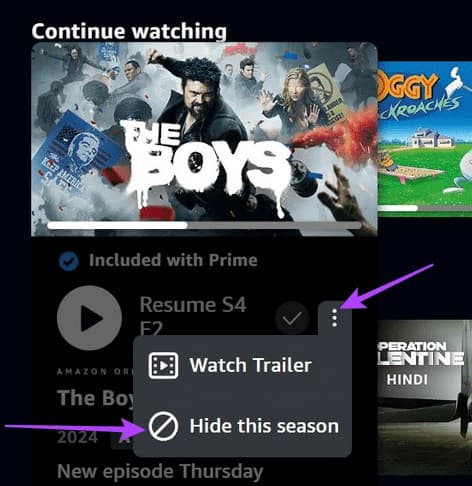
画像の説明: Web版Prime Videoの「続けて観る」でタイトルにマウスを合わせた状態のスクリーンショット
補足
- ブラウザのキャッシュや拡張機能が干渉していると表示やボタンが動作しない場合があります。表示されないときはブラウザを更新、拡張機能を無効化、または別のブラウザで試してください。
- アカウントで複数端末を使っている場合、他端末で再生すると項目が戻ります。
モバイルアプリ(Android / iOS)から削除する方法
手順(スマホ/タブレット)
- Prime Video アプリを起動してサインインします。
- ホーム画面を下にスクロールして「続けて観る」を見つけます。
- 削除したいタイトルを長押しします。
- 表示されるメニューから「リストから削除」を選択します。
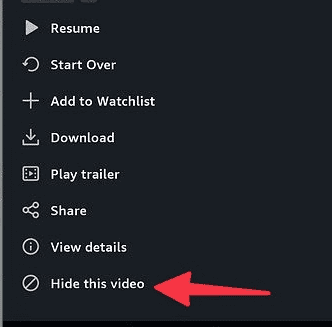
画像の説明: スマホアプリで「続けて観る」のタイトルを長押ししている様子のスクリーンショット
補足
- アプリのバージョンによって操作方法や文言が若干異なることがあります。最新バージョンに更新してから操作してください。
- タップではなく長押しが必要な場合があります。反応しないときは少し強めに押すか再起動を試してください。
スマートTV/ストリーミング端末から削除する方法
手順(スマートTV、Fire TV、Chromecast with Google TVなど)
- TV上のPrime Videoアプリを開きます。
- ホーム画面で「続けて観る」まで移動します。
- 削除したいタイトルをリモコンで選択してハイライトします。
- リモコンのメニューボタン(≡や三本線、オプション)を押します。
- 表示されるメニューから「リストから削除」を選んで確定します。
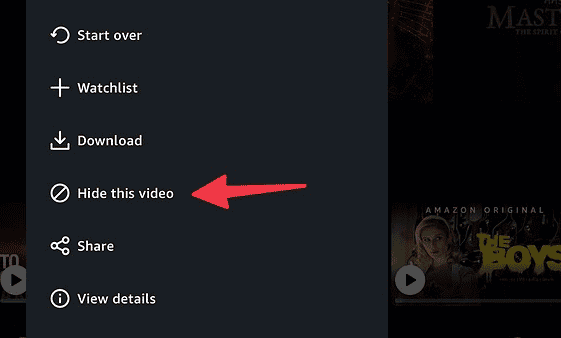
画像の説明: スマートTVのPrime Videoアプリで「続けて観る」項目を選択した画面のスクリーンショット
補足
- リモコンにメニューボタンがない機種では、詳細メニューやオプションボタンで同等の操作が可能です。
- TVアプリは端末によってUIが異なります。メニューの名称が違う場合は「オプション」「詳細」「その他」を探してください。
トラブルシューティングと注意点
よくある問題と対処法
削除項目が見つからない/ボタンが表示されない
- アプリやテレビのソフトウェアを最新に更新する。キャッシュクリアやアプリ再起動を試す。
- Webではブラウザの拡張機能を無効化、プライベートウィンドウで確認。
削除してもすぐ戻る
- 同じアカウントを使う別の人が再生した可能性があります。視聴を止めてもらうか、プロフィール機能で別管理にする。
完全に視聴履歴を消したい
- 「続けて観る」から消す操作はそのセクションの表示を隠すだけで、Amazon側に履歴は残ることがあります。完全削除の方法はAmazonサポートにお問い合わせください。
セキュリティと共有の注意
- アカウントを共有する場合、個別にプロフィールを作成して視聴の混在を減らしてください。
- 家族と共有する際は「成人/子供」プロファイルや視聴制限を活用すると誤表示を防げます。
いつ削除できないか・代替手段
ケース別の対処
- メニューが表示されない古いデバイス: 別のデバイス(スマホやPC)から削除する。
- アカウントに不具合がある場合: サインアウト→サインイン、アプリ再インストール、Amazonサポートへ連絡。
- 複数ユーザーで視聴データを分けたい場合: プロフィールを分ける。プロフィールが使えない地域やプランは、アカウントの分離を検討する。
代替アプローチ
- 親アカウントで視聴設定を管理する
- 視聴履歴を定期的に確認して手動で整理する
決定ツリー(どの方法で削除するべきか)
flowchart TD
  A[どのデバイスで操作しますか?]
  A -->|PC/ブラウザ| B[Web手順で削除]
  A -->|スマホ/タブレット| C[アプリで長押しして削除]
  A -->|スマートTV| D[リモコンでメニュー→削除]
  A -->|他の端末| E[その端末でメニューを探す]
役割別チェックリスト
オーナー(アカウント管理者)
- プロファイルを作成してメンバーを分離する
- 定期的に「続けて観る」を確認して不要な項目を削除する
- アプリとOSを最新に保つ
保護者
- 子供用プロフィールを使う
- 視聴制限を設定し、視聴済みコンテンツの混在を防ぐ
ゲスト/一時利用者
- 利用後にサインアウトする
- 家族のメインプロフィールを使わない
1行用語集
- 続けて観る: 視聴を途中で止めたタイトルを再開できるPrime Videoのセクション。
よくある質問(FAQ)
Q: まとめてすべての「続けて観る」を消せますか?
A: いいえ。現状は1タイトルずつ削除する必要があります。
Q: 「続けて観る」で削除するとウォッチリストからも消えますか?
A: いいえ。ウォッチリスト(保存リスト)は別です。両方を個別に管理してください。
Q: 削除すると視聴履歴自体が消えますか?
A: いいえ。「続けて観る」からは非表示になりますが、Amazon側に履歴が残る場合があります。完全な履歴削除はサポートに確認してください。
Q: 一度削除したタイトルを元に戻せますか?
A: はい。再生を開始すると「続けて観る」に再表示されます。
Q: 削除しても項目がまた表示されるのはなぜですか?
A: 同じアカウントで誰かが再生を再開した場合、項目は自動的に戻ります。
まとめ
「続けて観る」の項目は、Web・モバイル・TVの各デバイスから個別に削除できます。問題が起きたらアプリとOSを更新し、キャッシュのクリアや再ログインを試してください。家族でアカウントを共有する場合はプロフィール分離や視聴制限を活用すると、誤って表示されるのを防げます。
重要なチェックポイント:
- デバイスごとに削除操作が必要
- 削除は一件ずつ行う
- 他のユーザーの再生で項目は復活する
ソーシャルプレビュー用(短縮):
Amazon Primeの「続けて観る」を素早く整理する方法。Web・モバイル・TV別の手順、トラブル対処、共有時の注意点を解説します。




