
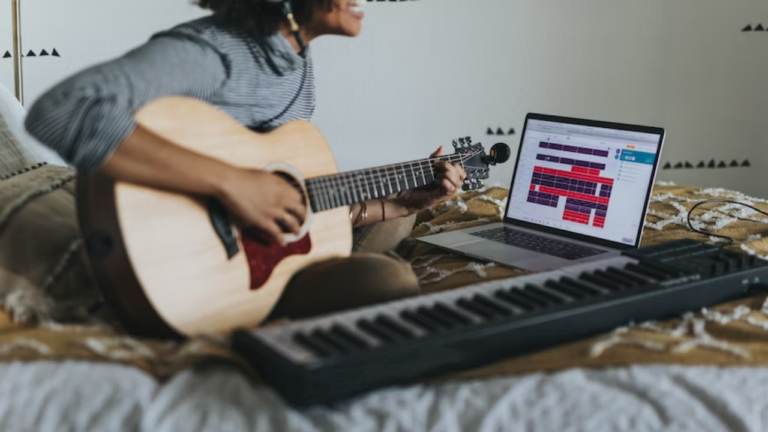
導入
このガイドは、初心者から中級者までを対象に、ギターをPCで録音するための実践的な手順とノウハウを提供します。ここで扱う内容は次のとおりです。
- 3つの主要な録音方法の比較と具体的な手順
- 必要機材の選び方と設定ポイント
- 録音ワークフロー、音作りのコツ、よくある問題とその対処法
重要な定義(1行)
- DAW: 音声を録音・編集・ミックスするソフトウェア(例: Reaper、Audacity、Logicなど)。
ギターをPCで録音するための選択肢
ギターをPCで録音する方法は多数ありますが、ここでは実用性が高い3つのアプローチを詳述します。用途・予算・目標音質によって最適解が変わります。
1. USBマイクを使う
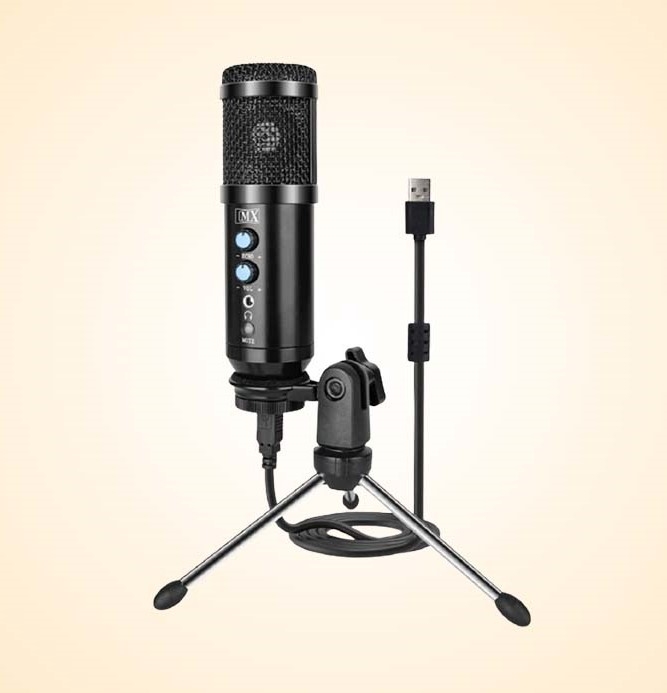
ALT: USB接続のコンデンサーマイクをギターに向けて配置した録音シーンの写真
概要
USBマイクはPCに直接接続できるため、設定が簡単でコストも抑えられます。主にアコースティックギターや部屋鳴りを重視した録音に向いています。
向いている場面
- 予算を抑えたい初心者
- 素早くデモ録音を取りたいとき
- アコースティックギターの自然な響きを録りたいとき
利点と弱点
- 利点: 簡単接続、低コスト、持ち運びやすい
- 弱点: インターフェイスに比べて音質や柔軟性が劣る。指向性やダイナミックレンジの制約。
おすすめの使い方(ステップ)
- USBマイクをPCに接続する。
- 録音ソフト(DAW)を起動し、入力デバイスをUSBマイクに設定する。
- マイクをギターのサウンドホールから15〜30cm程度離して、角度を少しずらして試す。
- 録音レベルを確認し、ピークがデジタルクリップ(赤)にならないように調整する。
- 複数ポジション(サウンドホール、12フレット付近、ブリッジ付近)で試し、最良の位置を決める。
コツ
- 部屋の反射音を抑えたいなら、布やカーテンの近くで録る。小さなルームトリートメント(クッション、カーペット)で改善することが多い。
- 指向性(カーディオイド/オムニ)に注意。カーディオイドは正面の音を強調する。
いつ向いていないか
- 高インピーダンスのエレキギターをラインで直接録りたい場合は不向き。
- プロ品質の多入力録音や低レイテンシなモニタリングが必要な場合は別手段を検討する。
2. オーディオインターフェイスを使う
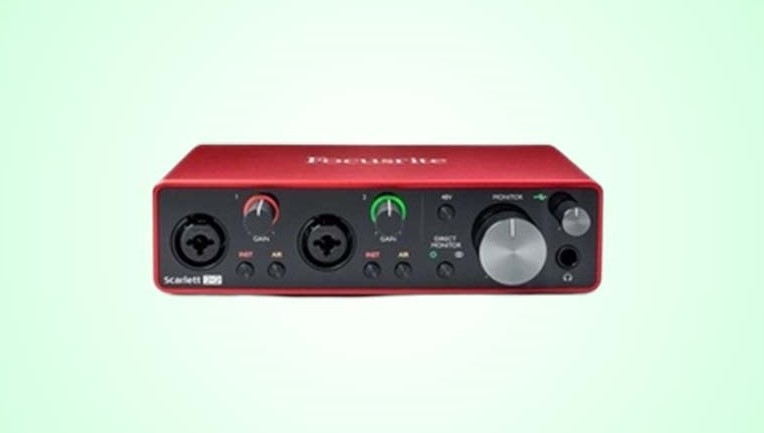
ALT: ギターを接続したオーディオインターフェイスのトップビュー
概要
オーディオインターフェイスは、ギターのアナログ信号を高品質にデジタル変換してPCに送ります。多くは専用のインストゥルメント(Hi-Z)入力、マイク入力、ヘッドフォン出力を備えます。エレキギターもアコースティックも含め、幅広く使える基本ツールです。
向いている場面
- 良い音質で単独または複数楽器を録る場合
- エフェクトやアンプシミュレーターを用いた制作
- レイテンシ(遅延)を少なくしてモニタリングしたい場合
準備と接続手順
- インターフェイスを選ぶ: ギター専用のHi-Z端子があるか確認する。入力数は用途に合わせて選ぶ(ソロ用は1〜2入力で十分)。
- ドライバーとソフトをインストール: 一部のインターフェイスは専用ドライバー(ASIOなど)を必要とする。メーカーの指示に従う。
- ギターを標準的なシールド(楽器用ケーブル)でインターフェイスのインストゥルメント入力に接続する。
- インターフェイスをPCに接続(USB/Thunderbolt等)。OSがデバイスを認識したらDAW内でデバイスを選択する。
- input gain(入力ゲイン)を調整する: ピークが-6〜-3 dBFSになるようにセットすることを目標にする。
- ヘッドフォンでモニタリングし、必要ならインターフェイスのダイレクトモニタリングを有効にする。
基本設定のポイント
- サンプルレート/ビット深度: 44.1kHz/24bitが一般的な開始点。高サンプルレートはCPU負荷とファイルサイズを増やす。
- バッファサイズ: 小さくするとレイテンシが低くなるがCPU負荷が上がる。録音時は256サンプル以下を目安に、編集時は大きくしても良い。
- インピーダンス: ギターは高インピーダンスを必要とする。Hi-Z入力を使わないと音が痩せることがある。
マイクでアンプを録る場合の補足
- ギターアンプをマイキングする場合、ダイナミックマイク(スネアやボーカル用と同様)をスピーカー中心から少しオフセットして配置する。これにより直接音とスピーカーの色付けが得られる。
- DI(ダイレクト入力)を使ってクリーンなラインを録り、後でアンプシミュレーターで音作りする「リアンプ」も有効な手法。
オーディオインターフェイスを選ぶ理由
- 音質向上: 高品質なAD/DA変換とプリアンプにより、より忠実な録音が可能です。
- 柔軟性: 複数の入力・出力が使えるため、バンド録音や同時録音に対応します。
- 追加機能: 低レイテンシモニタ、MIDI端子、複数ヘッドフォン出力など。
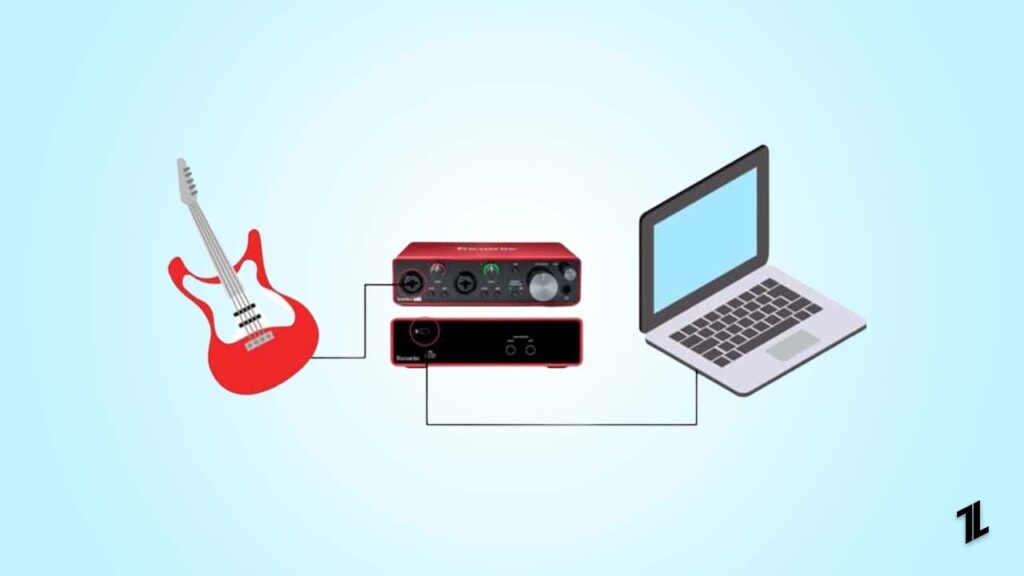
ALT: オーディオインターフェイスとPC、ギターが接続されているホームスタジオの写真
3. AMPモデリングを備えたDAWを使う
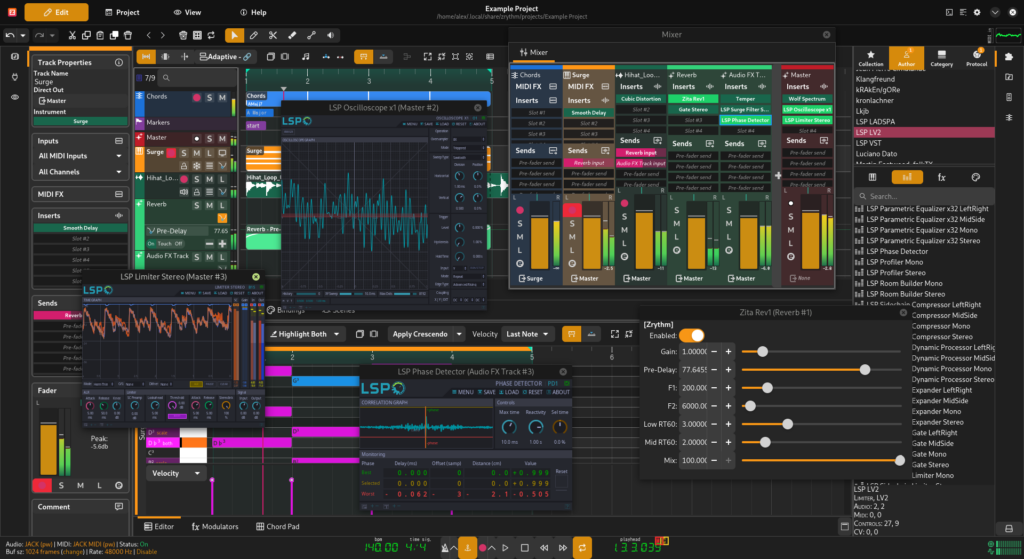
ALT: AMPモデリングプラグインでアンプの設定を調整しているDAW画面のイメージ画像
概要
アンプモデリングは、物理的なアンプやキャビネットをエミュレートするソフトウェアです。実機がなくても多様なトーンを作れるため、クリエイティブな作業に優れます。
向いている場面
- アンプを持っていない、または持ち運べない場合
- 多彩なサウンドを短時間で試したい場合
- 低音量で練習しつつ録音したい場合(ヘッドフォンだけで完結)
基本的なワークフロー
- ギターをオーディオインターフェイスのインストゥルメント入力に直接接続する(またはハイインピーダンス入力がない場合はアンプのラインアウト/DIを使用)。
- DAWを起動し、トラックにアンプモデリングプラグインをインサートする。
- プリセットから開始し、ゲイン、EQ、キャビネット、マイクポジションを調整する。
- レイテンシが気になる場合はバッファサイズとドライバー設定を見直す。ASIOや低レイテンシドライバーを使用する。
- 必要ならキャビネットIR(インパルスレスポンス)を使って実機寄りの音を作る。
利点
- 柔軟性: 何百種類ものアンプ/キャビネットの組み合わせを試せる。
- コスト効率: 実機を複数揃えるより安価。
- ポータビリティ: ノートPCとインターフェイスでどこでも制作可能。
制約
- プラグインの質が仕上がりに直結する。高品質なプラグインは有料のことが多い。
- 一部のプレイヤーは実機のレスポンスや細かいニュアンスを好む。
録音ワークフロー(5ステップの実践メソッド)
- 目的を決める: デモ、配信、リリース用のどれかで設定(サンプルレート、マイク、ダイナミクス処理を決定)。
- 機材とルーティングを確認する: ケーブル、入力、モニタリング経路をチェック。電源やUSB接続の安定性も確認する。
- 音作りをする: ギターのトーン、ピックアップの高さ、アンプ/プラグインの設定、マイキング位置を最適化する。
- レベルを設定する: クリッピングを避け、頭出しピークが-6〜-3 dBFSになるようにゲイン構成を組む。
- レコーディングと確認: テイクを録り、問題が無ければ次のテイクへ。メタデータやファイル命名規則を守る。
チェックポイント(録音前)
- ケーブルがしっかり接続されているか
- DAWの入力が正しいトラックに割り当てられているか
- ヘッドフォンやスピーカーでモニタリングできるか
- 電力ノイズ(バズ、グラウンドループ)がないか
録音時の音作りとエフェクトの基本
- コンプレッサー: アタックとリリースを調整してダイナミクスを整える。アコースティックは軽め、エレキのリズムはやや強めが一般的。
- EQ: ローを少しカットしてボンつきを抑え、ロー・ミッド(200–500Hz)で濁りを調整。高域は艶出しに少量持ち上げる。
- ノイズゲート: 録音時や編集時に余計なノイズを除去する。ゲートが信号を削り過ぎないように注意。
- リバーブ/ディレイ: 空間を作る。ドライとウェットのバランスをトラックの役割に応じて調整する。
役割別チェックリスト
初心者
- USBマイクまたは簡易インターフェイスを用意する。
- DAWは無料のもの(Audacityなど)で始める。
- マイク位置を複数試して好みを見つける。
中級者
- Hi-Z入力のあるインターフェイスを使用する。
- DAW内でアンプシミュレーターやIRを試す。
- リアンプやアンプマイキングを組み合わせるワークフローを構築する。
上級者/プロ志向
- 2トラック以上の同時録音に対応したインターフェイスを選ぶ。
- 高品質なプリアンプ、アウトボードやキャビネットIRを導入する。
- レコーディングルームの音響処理を行う。
よくある問題と対処法
問題: 録音にノイズが混入する
- 対処: 全ケーブルを確認。バスパワー供給のUSBハブは避ける。電源タップやアースを交換してグラウンドループを排除する。
問題: レイテンシが気になる
- 対処: DAWのバッファサイズを下げる(録音時のみ)。ASIOや専用ドライバーを使用する。必要ならダイレクトモニタリングを有効化する。
問題: 音が薄く聞こえる
- 対処: Hi-Z入力を使用しているか確認。ピックアップの高さ、EQ、マイク配置を調整する。
問題: クリッピングや歪みが発生する
- 対処: 入力ゲインを下げる。プラグインのゲインステージを確認する。録音レベルを適正化する。
受け入れ基準
この録音が“合格”と判断するための最低基準を示します。
- クリップしていないこと(デジタル赤表示がない)
- 明瞭なトーンが得られていること(演奏のニュアンスが再現されている)
- 背景ノイズが演奏を妨げないレベルであること
- トラック名・テイク番号が管理され、ファイルが整理されていること
テストケースと受け入れテスト
基本的なテストシナリオ
- シングルトラック録音: 2分間の演奏を録り、ノイズ、クリップ、音色を確認する。
- モニタリング遅延テスト: ヘッドフォンで演奏し、遅延が演奏に影響するか評価する。
- 再生テスト: 録音ファイルを別PCや別スピーカーで再生して互換性を確認する。
受け入れ基準
- 全てのテストで再生に支障がないこと
- 少なくとも1つの最終テイクが編集不要なレベルであること
ミニ・メソドロジー:30分でデモを作る手順
- 5分: セットアップ(インターフェイス接続、DAW起動)。
- 5分: サウンドチェック(ゲイン、マイクポジション)。
- 15分: 3〜4テイク録る。各テイクを短く集中して録る。
- 5分: 最良テイクを簡易編集して書き出す。
用語集(1行定義)
- ADC/DA: アナログ⇄デジタル変換器。録音再生で必須。
- Hi-Z: 高インピーダンス入力。ギター直結用。
- IR: インパルスレスポンス。キャビネット特性のサンプリング。
- レイテンシ: 信号の遅延。録音時の遅さに関係する。
トラブルシューティングの速習チャート
flowchart TD
  A[録音音に問題がある] --> B{ノイズか遅延か}
  B -->|ノイズ| C[ケーブル・電源を確認]
  B -->|遅延| D[バッファサイズとドライバーを調整]
  C --> E{解決しないか}
  D --> E
  E -->|解決しない| F[別の機材で再検証]
  F --> G[専門フォーラムで相談]
ロールアウトチェックリスト(配信やリリース前)
- マルチトラックの同期が取れていること
- 必要なメタデータ(タイトル、テイク番号、BPM)が記録されていること
- バックアップが作成されていること(外付けHDD/クラウド)
- マスター音量が適切で、ピークと平均音量が均衡していること
まとめ
ギターをPCで録音するには、まず目的と予算を明確にすることが重要です。素早く始めたいならUSBマイク、音質と柔軟性を求めるならオーディオインターフェイス、一台で多彩な音を試したいならAMPモデリング搭載のDAWが向いています。録音の品質は機材だけでなくセッティング、ゲイン構成、モニタリング環境に大きく依存します。本稿のチェックリストとワークフローを参照しながら、まずは小さなデモを作ることから始めてください。
さらに読む
- [Top 5] Best Audio Interface for Mac
- How to Find Trending Audio on Instagram?
- Best Gaming PC Under $500: Our Top Picks for Budget Gamers
重要
- 録音ではフェイズやケーブル接続の基本確認が意外と重要です。手間を惜しまずチェックしてください。
1行要約: USBマイクは手軽、オーディオインターフェイスは高品質、AMPモデリングは多様な音作りに有利です。練習と検証を繰り返して、自分の最適なワークフローを作ってください。




