
ジャンプリンク
ロック画面にウィジェットを追加する
ロック画面ギャラリーの使い方
ウィジェットの選び方
ロック画面とフォーカスの紐付け
サマリー
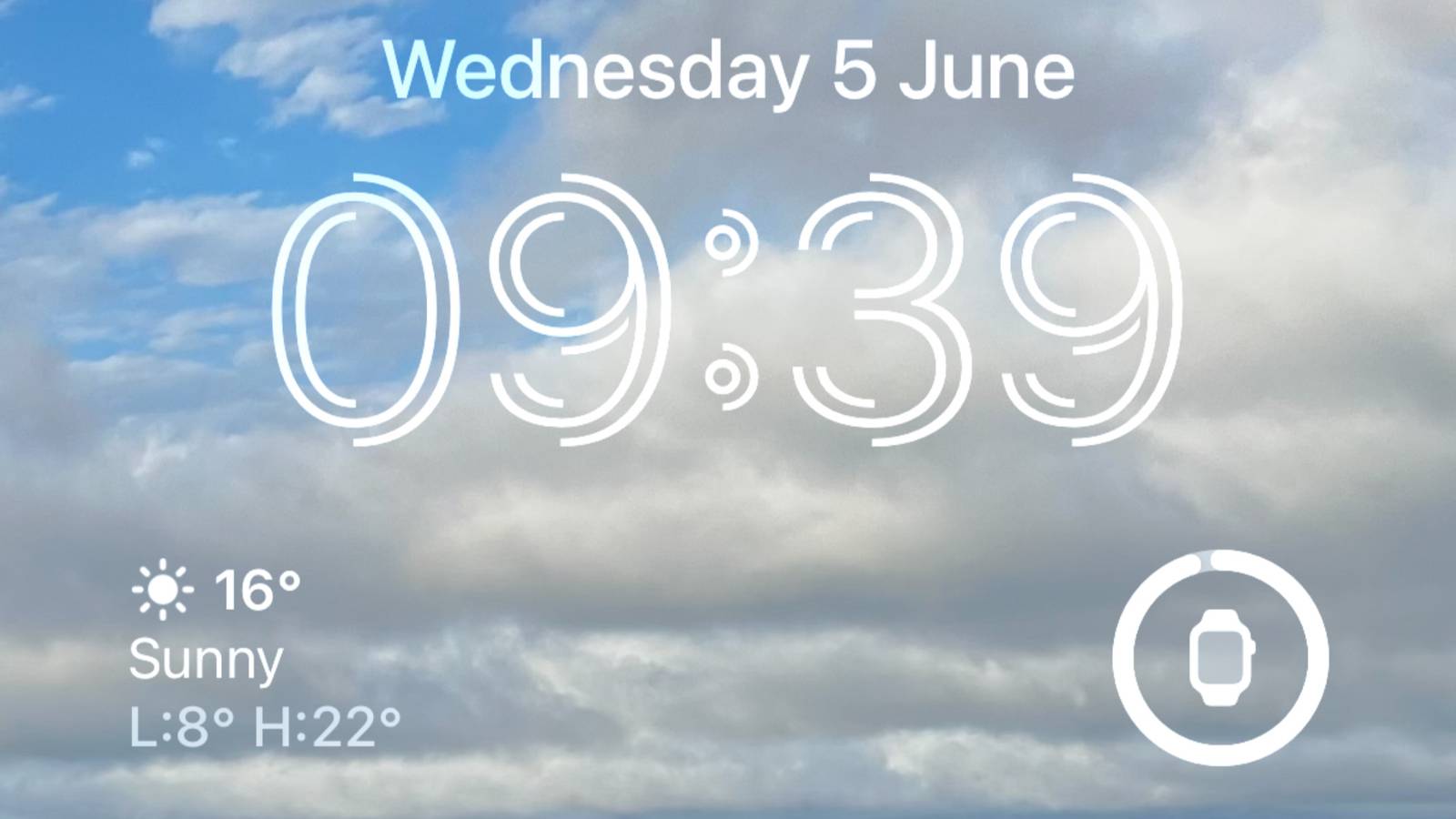
ロック画面ウィジェットで予定や天気などを一目で確認できます。
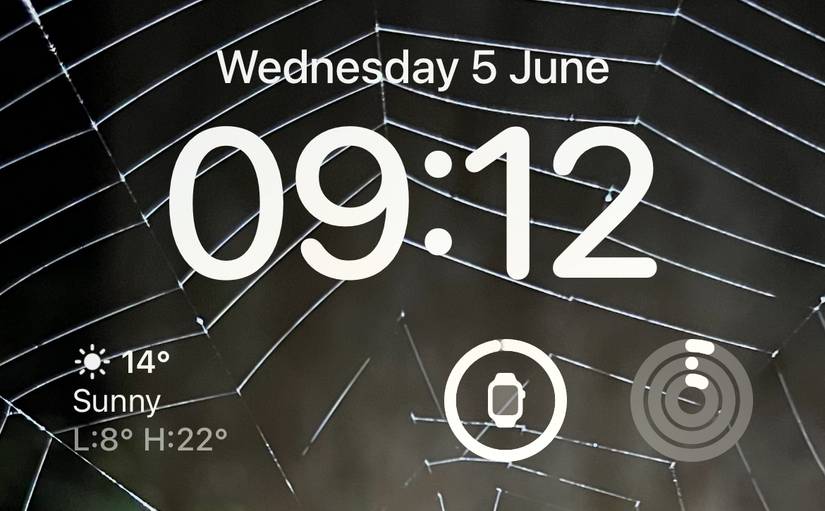
小ウィジェットは最大4つ、大ウィジェットは最大2つ、またはその組み合わせで配置可能です。
ギャラリーで複数のロック画面を保存し、手動で切り替えるかフォーカスと連携して自動で切替できます。

ロック画面にウィジェットを追加する
ウィジェットを追加するには、まず画面を点灯させます(上にスワイプして解除しないでください)。ロック画面を長押しするとギャラリーピッカーが表示されます。表示されたら「Customize」ボタンをタップして現在のロック画面を編集します。

画面の指示で「Lock Screen」を選ぶと、時計の下に新しい「Add Widgets」領域が現れます。そこをタップすると利用可能なウィジェットの一覧が表示されます。

- 小ウィジェットは最大4つ、または大ウィジェットを最大2つ配置できます。小+中の組合せ(例:小×2+大×1)も可能です。
- ウィジェットは長押しで並べ替えできます。ただし一部のウィジェットは配置可能な位置が限られるので、ドラッグ時に画面のガイドを確認してください。

編集が終わったらウィジェットピッカーを閉じ、「Done」をタップして保存します。
トラブルシューティングのヒント
- ウィジェット一覧にアプリが見つからない場合は、そのアプリがウィジェットを提供しているかApp Storeの説明を確認してください。
- ウィジェットが正しく更新されない場合は、設定→一般→バックグラウンド更新で該当アプリが許可されているか確認します。
ロック画面ギャラリーの使い方
ロック画面は複数保存できます。長押しでギャラリーを表示し、右上の「+」をタップして新しいロック画面を追加します。

壁紙を選び、日付・時刻・ウィジェットの要素をカスタマイズしてください。写真、絵文字、天気、惑星表示など、複数のテンプレートがあります。

- 日付部分をタップすると、燃焼カロリーや直近のカレンダー予定など追加情報を表示できます。
- 時刻をタップしてフォントと色を変更できます。左右にスワイプしてフィルターや構図を切り替えてください。

最後に「Add Widgets」ボックスをタップしてロック画面にウィジェット行を追加します。
ウィジェットの選び方
ウィジェットは主に形と情報量で分類できます。用途に合わせて選んでください。
丸形(小)ウィジェット
- 例: アクティビティリング、簡易天気、バッテリー残量。画面上に複数(最大4つ)配置できます。
- すばやく確認したい単一の状態指標に向きます。

長方形(大)ウィジェット
- 例: 詳細天気、次のリマインダー、ニュース見出し、市場情報。表示できる情報量が多く、詳細を要する用途に適しています。
- 大ウィジェットは最大2つまで配置可能です。

配置と見た目の注意点
- ウィジェットを使うと壁紙の「深度効果(Depth Effect)」は利用できなくなります。深度効果は「…」メニューで切り替え可能です。
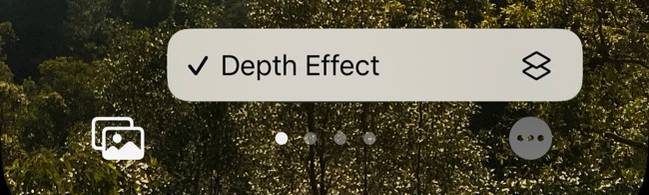
- 深度効果は見た目を良くしますが、実用性という面ではウィジェットの方が情報性に優れます。
ロック画面とフォーカスの紐付け
ギャラリーでロック画面を選択中に「Focus」ボタンを使うと、そのロック画面を特定のフォーカスモードに紐付けられます。フォーカスは既に設定済みである必要があります。
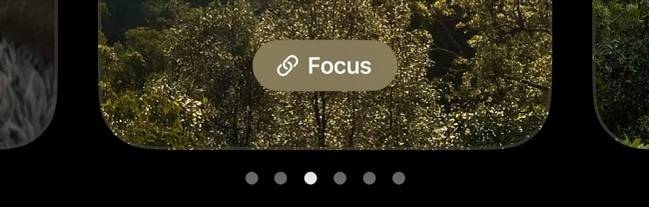
例えば次のような運用が考えられます。
- ワーク用: 勤務時間帯にカレンダー予定や株価を表示するロック画面。
- フィットネス用: Apple Watchでワークアウトを開始するとフィットネスリングやWatchのバッテリ情報を表示。
- ダウンタイム: 家のスマート家電コントロールやニュース見出しを表示するロック画面。

役割別チェックリスト
- ビジネスユーザー: カレンダー、メールの未読数、株価ウィジェットを優先。
- フィットネス志向: アクティビティリング、ワークアウト開始ショートカット、Watchバッテリーを配置。
- 家庭管理者: 近隣の天気、スマート家電のショートカット、家族共有カレンダーを選択。
いつウィジェットが機能しないか(注意点)
- デバイスがiOS 16以前だったり、古い機種で互換性がない場合。
- 該当アプリがウィジェットを提供していない場合。
- バッテリー節約モードやバックグラウンド更新の制限で情報更新が遅れる場合。
重要: ロック画面に表示する情報は画面を見るだけで分かるため、プライバシーを意識してください。特に職場や公共の場で表示したくないウィジェットは避けるか、必要時のみ有効にします。
ミニ設計手順(クイック・プレイブック)
- 主目的を決める(例: 予定確認/健康管理/ニュースチェック)。
- ギャラリーで新しいロック画面を作る。
- 壁紙と時刻フォントを設定する。
- 「Add Widgets」で必要なウィジェットを配置する(優先順位付け)。
- 動作を確認して「Done」で保存。
- 必要ならフォーカスへ紐付ける。
小さな用語集
- ウィジェット: ホーム画面やロック画面上に配置する小さな情報表示パーツ。短い情報をすばやく確認できる。
- フォーカス: 通知や画面表示を状況に応じて制御するiOSの機能。
よくある質問(FAQ)
ロック画面のウィジェットはいつ追加されましたか?
ロック画面ギャラリーとロック画面ウィジェットはiOS 16で導入されました(2022年9月)。
既存の壁紙の深度効果はウィジェットと両立しますか?
原則として深度効果とウィジェットは同時に使えません。どちらか一方を選ぶ設計です。
ウィジェットが更新されない時の対処法は?
該当アプリのバックグラウンド更新を有効にし、アプリの設定やiPhoneの再起動を試してください。
重要: もしウィジェット関連のオプションが見つからない場合は、お使いのデバイスがiOS 16と互換性がない可能性があります。その場合はiPhoneの機種やiOSのアップデート状況を確認してください。
まとめ
- ロック画面ウィジェットは即時性の高い情報確認に優れます。
- 用途に応じて複数のロック画面を作り、フォーカスと連携させると効果的です。
- プライバシーやバッテリーの影響を考慮しつつ、まずは小さめのウィジェットから試すことを推奨します。
短い告知文(SNS向け)
iPhoneのロック画面をもっと便利に。ウィジェットで天気、予定、フィットネス情報を一目で確認。フォーカスと連携して状況ごとに自動切替も可能です。




