
追加ソフト不要でWindowsのフォルダをバッチでパスワード保護する方法
概要
この手順は、追加ソフトを使わずにバッチファイルでフォルダを作成・隠すことで、簡易的にアクセスを制限する方法を説明します。目的は「誰でもすぐに利用できる手軽なプライバシー対策」であり、強力な暗号化やアクセス制御を提供するものではありません。
用語定義(1行): バッチファイル - Windows のコマンドを順に実行するテキストファイル(拡張子 .bat)。
必要なもの
- Windows PC(Windows 7 / 8.1 / 10)
- テキストエディタ(メモ帳で可)
- 管理者権限は不要だが、保存先フォルダの書き込み権限が必要
手順(ステップバイステップ)
- メモ帳を開く。
- 以下のコードをコピーし、メモ帳に貼り付ける。必ず “YourPassword” を自分のパスワードに置き換えてください。
@echo off
cls
echo www.techworm.net
title Folder Private
if EXIST TWlock goto UNLOCK
if NOT EXIST Private goto MDLOCKER
:CONFIRM
echo Are you sure you want to lock the folder(Y/N)
set /p cho=>
if %cho%==Y goto LOCK
if %cho%==y goto LOCK
if %cho%==n goto END
if %cho%==N goto END
echo Invalid choice.
goto CONFIRM
:LOCK
ren Private TWlock
attrib +h +s TWlock
echo Folder locked
goto End
:UNLOCK
echo Enter password to unlock folder
set /p pass=>
if %pass%==YourPassword goto Decrypt
goto FAIL
:Decrypt
attrib -h -s TWlock
ren TWlock Private
echo Folder Unlocked successfully
goto End
:FAIL
echo Invalid password
goto End
:MDLOCKER
md Private
echo Private created successfully
goto End
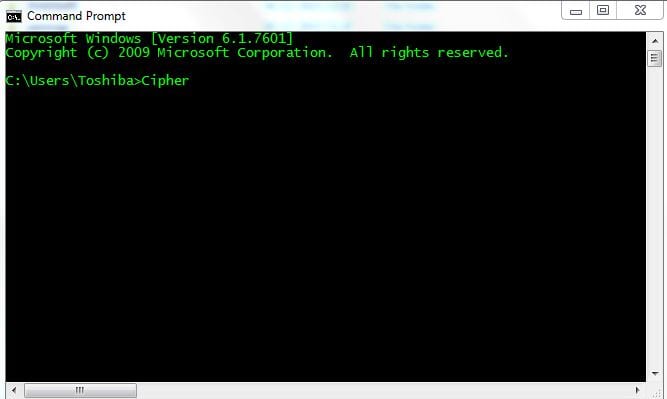
:End- 好きな名前で「.bat」拡張子で保存します(例: Cipher.bat)。
- コマンドプロンプトからバッチを実行することを推奨します。実行方法: スタート→cmd を開き、バッチ保存場所まで移動してからファイル名を入力して実行します。
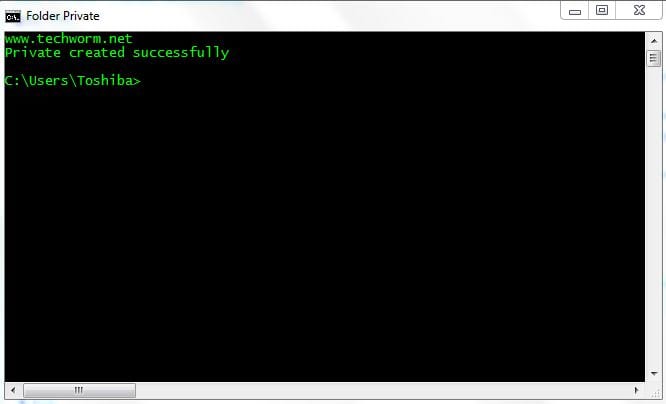
- バッチを初めて実行すると、同じディレクトリに “Private” フォルダが作成されます。ここに隠したいファイルを入れてください。
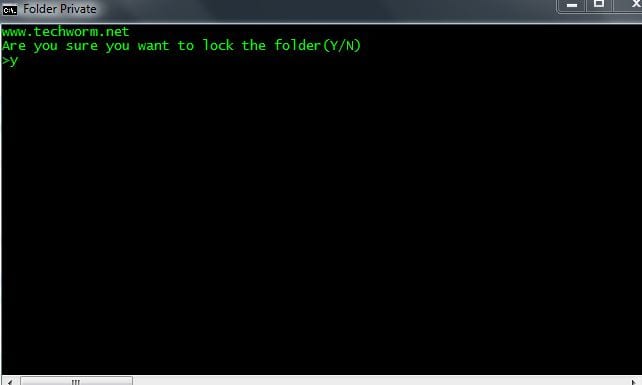
- 再度バッチを実行するとロックするかどうか尋ねられます。Y を入力するとフォルダ名が “TWlock” に変更され、属性が “隠し + システム” に設定されます。
- フォルダはエクスプローラーの標準設定では表示されません。解除したいときはバッチを実行してパスワードを入力します。
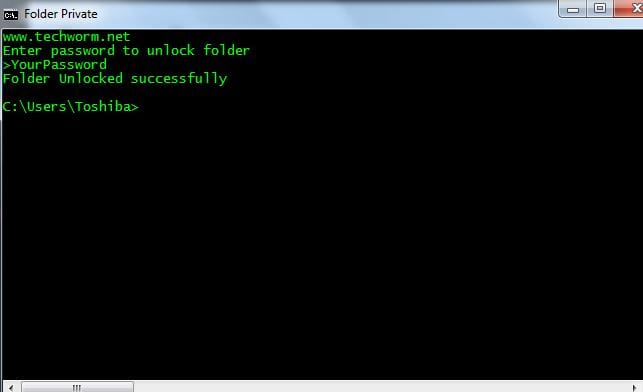
実際の挙動と制限事項
- この方法は「隠す」手法であり、暗号化は行いません。コマンドプロンプトや属性変更を知っている人、または隠しファイルを表示する設定のユーザーには無効です。
- 管理者や専門的なツールを使えばフォルダ名の変更や属性の確認、内容の閲覧が可能です。
- ネットワーク共有や外部ドライブでは期待どおりに動作しない場合があります。
重要: 機密データ(パスポート、重要な財務書類、秘密鍵など)を保護する場合は、暗号化(BitLocker、VeraCrypt など)を使用してください。
代替アプローチ(比較)
- BitLocker(Windows Pro/Enterprise): 物理ドライブ全体の暗号化。強力だがドライブ単位。復元キーの管理が必要。
- EFS(Encrypting File System): NTFS 上のファイル/フォルダ単位の暗号化。ユーザーアカウントに紐づく。
- VeraCrypt / VeraCrypt コンテナ: 仮想暗号化ボリュームを作成。高い安全性を求める場合の推奨。
- NTFS 権限の変更: 同一マシン内の別ユーザーから保護する手段。ただし管理者権限には無力。
簡易な比較(概念的):
- 使いやすさ: バッチ > NTFS 権限 > EFS > VeraCrypt > BitLocker
- セキュリティ: BitLocker ≈ VeraCrypt > EFS > NTFS 権限 > バッチ
いつこの方法が有効か、いつ失敗するか
有効なケース:
- 家庭内の共有PCで、子どもや同居人に見られたくないファイルを隠す場合。
- 外出先で一時的に誰かに渡すノートPC上の簡易な目隠し。
失敗するケース:
- 同じPCを管理者権限で操作する相手がいる場合。
- 相手が隠しファイルやシステムファイルを表示する設定にしている場合。
- データを盗まれるリスクがある環境や法的に保護が必要な情報。
実務向けチェックリスト
- バッチ内の YourPassword を安全なパスワードに置き換えた
- バッチを信頼できる場所に保存した(他人のアクセスがないフォルダ)
- Private フォルダに重要ファイルを移動した
- ロック→解除の動作確認を行った
- バックアップ(別ストレージ)を作成した
テストケースと受け入れ基準
受け入れ基準:
- 初回実行で Private フォルダが作成されること
- Y を入力するとフォルダ名が TWlock に変わり、隠し属性が付くこと
- 正しいパスワードを入力すると元に戻り、ファイルが読み書きできること
- 間違ったパスワードでは解除されないこと
テスト手順:
- バッチを実行して Private を作成
- テキストファイルを Private 内に置く
- バッチでロックし、エクスプローラーで表示されないことを確認
- バッチで解除し、内容が保たれていることを確認
応急対応とパスワード忘れの対処
- バッチの内容は平文で保存されるため、バッチを開いてパスワードを見ることができます。忘れた場合はバッチファイルをテキストで開いて確認してください(ただし第三者に見られないよう注意)。
- もしバッチ自体を削除した場合は、TWlock という隠しフォルダを見つけて属性を手動で変更し、名前を戻せば復元可能です(attrib -h -s TWlock など)。
セキュリティとプライバシーの短い注意
- この方法は「見えなくする」だけで、正面からの攻撃や専門家の解析には耐えられません。
- 個人情報や法的に重要なデータは必ず暗号化ソリューションで保護してください。
- バッチ内のパスワードは平文なので、バッチファイル自体を安全に保管してください。
役割別チェックリスト
エンドユーザー:
- バッチを自分のアカウントでのみ保管
- バックアップを作成
IT 管理者:
- 重要情報は暗号化ポリシーに従って運用
- バッチ利用を社内で許可するか評価
家庭ユーザー:
- 子ども対策として有効だが、管理者には無効
まとめ
このバッチ手法は、追加ソフトなしで手早くフォルダを隠すための実用的なトリックです。日常的なプライバシー保護には十分ですが、機密性の高いデータには暗号化を使ってください。操作は簡単ですが、バッチ内のパスワードが平文で保存されることと、属性による保護は容易に解除され得ることを理解した上で利用してください。
まとめの要点:
- 手軽にすぐ使えるが暗号化ではない
- 機密データには BitLocker / VeraCrypt を推奨
- バッチファイルは安全な場所に保管
その他の質問やトラブルがあればコメントで教えてください。できる範囲でサポートします。

著者
編集



